


Партнерка на США и Канаду по недвижимости, выплаты в крипто
- 30% recurring commission
- Выплаты в USDT
- Вывод каждую неделю
- Комиссия до 5 лет за каждого referral
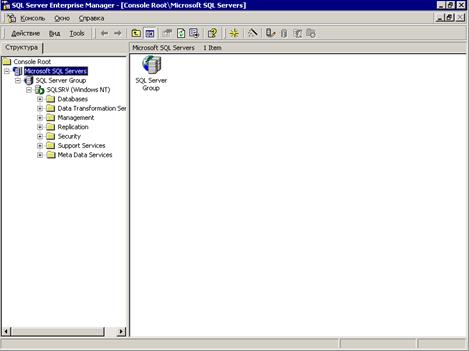
Из этой панели можно задать и выполнить практически все необходимы задачи администрирования: от создания новой базы, до восстановления поврежденной.
Для начала рассмотрим формат базы данных:
База данных MS SQL Server состоит из 2-х частей: базы данных и журнала транзакций.
В базе данных хранятся данных полученные в результате уже зафиксированных транзакций. Т. е. уже статичные данные, т. к. откат уже зафиксированных транзакций не возможен.
В журнале транзакций хранятся неактивные и активные транзакции. Активные транзакции – это транзакции уже совершенные или совершаемые в текущий момент времени, но не отраженные (зафиксированные) в базе данных. Неактивные транзакции – это транзакции уже отраженные (зафиксированные) в базе данных транзакции, но еще не удаленные из журнала транзакций.
Рассмотрим по подробнее процесс записи данных базу данных.
Когда SQL Server получает команду на обновление/запись данных в определенное место базы данных он предварительно копирует в журнал транзакций изменяемые страницы данных из базы данных. Затем он записывает команды, которые будут выполняться и обновленные данные в журнал транзакций. На этом SQL Server считает обновление законченным.
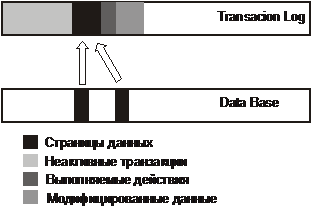
Рис. Процесс модификации данные в MS SQL Server.
Но как же данные попадают в базу данных из журнала транзакций?
Существует процесс в MS SQL Server под название Check Point – это системный процесс и управлять им не возможно. Но он выполняет самую важную функцию – обеспечивает управление процессом переноса данных из журнала транзакций в базу данных. Через определенные промежутки времени этот процесс выбирает активные транзакции в журнале и переносит данные базу данных. После успешного переноса транзакции помечаются как неактивные.
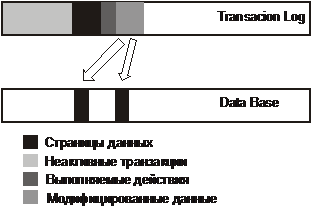
Рис. Процесс переноса данных по Check Point в базу данных в MS SQL Serve
Что же дальше происходит с неактивными транзакциями и имеет ли смысл их хранить? На это вопрос мы найдем ответ в следующей главе.
А пока давайте создадим нашу БД.
Для создания базы данных необходимо:
- запустить Enterprise Manager из группы программ Microsoft SQL Server.
- выбрать сервер, на котором будет размещаться база данных.
- раскрыть папку Databases, в которой хранятся подключенные базы данных.
- щелкнуть правой кнопкой мышки на папке Databases и выбрать пункт меню «New Database…».
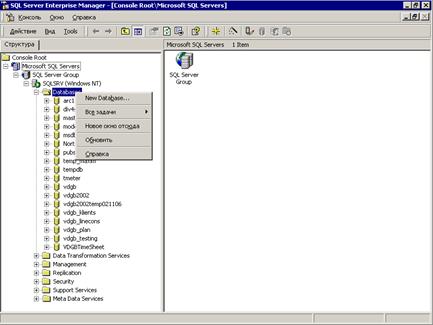
Откроется диалог создания базы данных:
- на закладке General необходимо указать имя базы данных.
Внимание: база данных 1С:Предприятия не должная начинаться с цифры, т. е. имена типа 1C_Base не допустимы!!!!
Режим сортировки – Collation name – лучше оставить по умолчанию.
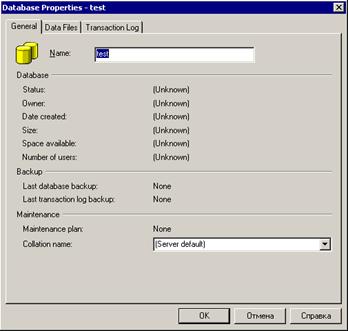
Две другие закладки предназначены для установки начальных значений базы данных и журнала транзакций.
Здесь можно увидеть и изменить имя файла в котором будут храниться база данных и журнал транзакций, из начальный размер. Установить режим прироста базы данных и максимальный размер.
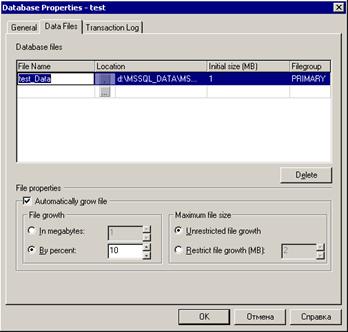
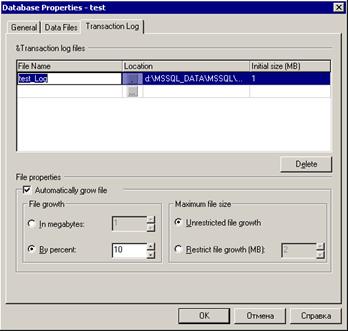
Внимание: создавайте базу данных сразу же необходимого размера. Мы рекомендуем создавать базу данных размером в 2,5-3 раза превышающую размер базы данных в DBF формате, а журнал транзакций размером примерно 0,5 – 1 от размера базы данных. Если у Вас планируется большой ввод данных в ближайшем обозримом будущем, то базу данных необходимо увеличить на соответствующую величину. Все эти меры приведут к тому, что файл базы данных будет занимать на диске одну область и соответственно доступ к нему будет быстрее.
8. Режимы работы базы SQL сервера: Simple, Full, Bulk-log.
База данных в MS SQL Server 2000 поддерживает 3 режима восстановления: Simple, Full и Bulk-Log.
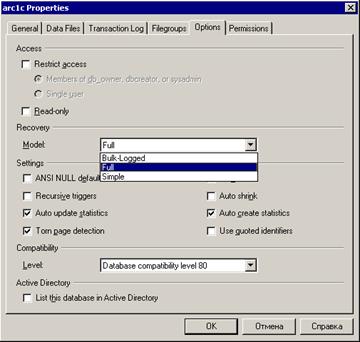
В чем же отличие данных моделей:
- Simple: все неактивные транзакции могут быть затерты новыми транзакциями, т. е. происходит циклическая запись транзакций в журнал транзакций и более новые транзакции записываются взамен старых неактивных транзакций.
- Full: новые транзакции записываются только на свободное место в журнале транзакций, т. е. в журнале транзакций хранятся все транзакции, и неактивные, и активные с определенного момента времени. В случае нехватки места в журнале транзакций он автоматически расширяется, если такое поведение установлено для текущей базы данных.
- Bulk-Log: в журнале транзакций отражаются все записи как в случае Full, но в случае операций массовой вставки протоколируются в минимальном объеме.
В чем же преимущество различных режимов восстановления: Simple подходит для тех у кого нет задачи восстановить базу данных на практически любой момент времени (в этом случае восстановить БД можно только на момент последнего полного архивирования БД), Full – это режим для тех кому необходимо восстановить базу данных на момент времени наиболее близкий к краху системы (при восстановлении файла журнала транзакций - на момент краха системы), Bulk-Log подходит для систем в которых часто происходят операции массовой вставки данных – этот режим минимизирует потери производительности при таких операциях.
Для реальных баз данных рекомендуемый режим работы БД – Full. Лишь в этом варианте можно восстановить базу данных на наиболее близкий по времени момент к краху системы. Более подробно о архивации БД мы рассмотрим в соответствующей главе.
9. Установка и настройка клиентской части 1С:Предприятия и Microsoft ODBC драйвера (MDAC).
Установка 1С:Предприятия происходит в обычном режиме:
- выбирается каталог куда устанавливается 1С:Предприятие,
- вводятся имя и название организации.
Практическая работа: установка 1С:Предприятия.
Для работы 1С:Предприятие необходимо установить драйверы ODBC, последние версии которых можно скачать с сайта компании Microsoft (www. ). Установочный пакет называется Microsoft Data Access Component (MDAC). Последняя версия MDAC на момент написания методички 2.7.
Практическая работа: установка MDAC 2.7.
Настройка драйвера MDAC для работы по разным протоколам:
- необходимо сконфигурировать «Системный DSN» (DSN - Data Source Name) для SQL Server для работы по необходимому протоколу.
Для этого необходимо открыть Администратор источников данных ODBC, перейти на закладку «Системный DSN», открыть, если SQL Server DSN уже существует, или создать новый источник данных SQL Server с именем сервера к которому будет подключатся 1С:Предприятие.
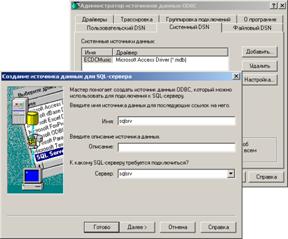
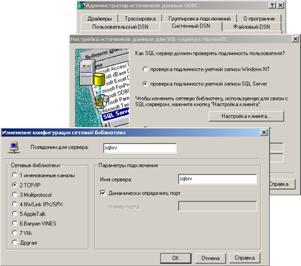
На следующей закладке необходимо нажать кнопку «Настройка клиента…» и выбрать необходимый нам протокол. Сохранив настройки мы заставим 1С:Предприятие работать по другому протоколу.
Перенос базы данных 1С:Предприятия из DBF/CDX-формата в формат MS SQL Server.
1. Для этого необходимо выгрузить базу данных 1С:Предприятие из базы данных в формате DBF/CDX.
2. Создать пустой каталог для новой базы в формате MS SQL Server.
3. Настроить 1С:Предприятие для работы с данным каталогом, и задать формат базы MS SQL Server.
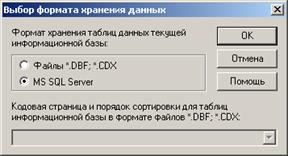
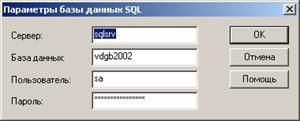
4. Настроить параметры БД для связи с MS SQL Server.
5. Загрузить базу данных сохраненную в п.1.
10. Архивирование БД средствами 1С:Предприятия и Microsoft SQL Server.
Сначала рассмотрим как архивировать базу данных при помощи средств MS SQL Server.
Что такое резервное копирование базы данных?
Резервное копирование базы данных — это создание ее точной копии. При выполнении этого процесса SQL Server копирует все определяемые пользователем объекты, системные таблицы и данные. Если дана команда BACKUP DATABASE, то SQL Server сначала записывает все завершенные транзакции на диск, а затем приступает к копированию базы данных. Для всех незавершенных транзакций или тех транзакций, которые произошли после начала резервного копирования базы данных, резервные копии не создаются. Чтобы создать резервные копии изменений, происшедших со времени выполнения последнего резервного копирования, вы должны создать резервную копию журнала транзакций после того, как резервное копирование будет завершено.
Создать резервную копию базы данных или журнала транзакций можно даже во время использования базы данных, но за некоторыми исключениями. Нельзя делать резервное копирование базы данных во время выполнения не протоколируемой операции, создания индекса, создания или удаления файлов базы данных или сжатия (ручного или автоматического) базы данных. В зависимости от используемого устройства (или устройств) и сервера, вы наверняка заметите некоторое снижение производительности системы во время резервного копирования. Поэтому создавать резервные копии лучше всего не в часы "пик", а, например, ночью.
Что такое дифференцированное резервное копирование?
Для дифференцированного резервного копирования процессы копирования базы данных выполняются инкрементально. Это означает, что копируются только те данные, которые изменились со времени выполнения последнего полного резервного копирования базы данных. В результате процесс протекает значительно быстрее, а файлы имеют меньший размер по сравнению с полным копированием базы данных. Но точно так же, как в случае полного резервного копирования, для незавершенных транзакций или происшедших после начала дифференцированного копирования, резервные копии не создаются. Дифференцированное резервное копирование обеспечивает восстановление базы данных в том виде, в каком она была не к моменту сбоя, а к моменту последнего дифференцированного резервного копирования.

|
Из за большого объема этот материал размещен на нескольких страницах:
1 2 3 4 5 6 |
