


Партнерка на США и Канаду по недвижимости, выплаты в крипто
- 30% recurring commission
- Выплаты в USDT
- Вывод каждую неделю
- Комиссия до 5 лет за каждого referral
Что такое резервное копирование журнала транзакций?
В предыдущих изданиях книги резервное копирование журнала транзакций описывалось как инкрементальное копирование базы данных SQL Server. Но SQL Server 2000 имеет настоящее инкрементальное резервное копирование, т. е. дифференцированное резервное копирование, которое затрагивает только данные, измененные со времени создания последней резервной копии. Вы можете по-прежнему считать резервное копирование журнала транзакций созданием резервной инкрементальной копии базы данных, которая обеспечивает ее восстановление в том виде, в каком она была к моменту сбоя. Резервная копия журнала транзакций содержит все завершенные транзакции, выполненные с момента создания последней резервной копии базы данных, журнала транзакций или проведения дифференцированного резервного копирования. (Как уже отмечалось в журнале транзакций содержится информация обо всех транзакциях, которые произошли в базе данных после создания ее последней полной резервной копии.) Но, в отличие от дифференцированного резервного копирования базы данных, которое затрагивает все изменения, происшедшие в базе данных, в резервной копии журнала транзакций содержатся только регистрируемые операции; сюда не включаются не протоколируемые операции, выполняемые утилитой ВСР в быстром режиме.
При проведении резервного копирования журнала транзакций выполняются следующие операции:
• копируется неактивная часть журнала транзакций на устройство резервного копирования;
• усекается (путем удаления и освобождения пространства) неактивная часть журнала транзакций.
В неактивной части журнала транзакций содержатся все завершенные транзакции, находящиеся на той же странице, что и самая ранняя невыполненная транзакция или самая ранняя транзакция, которая не была перемещена в распределенную базу данных и помечена как участвующая в репликации.
СОВЕТ --------------------------------------------------------------------------------------------------
При выполнении полного резервного копирования базы данных не выполняется очистка неактивной части журнала транзакций. Поэтому, если вы проводите резервное копирование только баз данных, то в конце концов журнал транзакций переполнится и вы не сможете осуществить в базе данных ни одной транзакции (т. е. операции типа insert, update или delete) до тех пор, пока не создадите резервную копию журнала. Даже если вы делаете полное резервное копирование базы данных, вы должны время от времени проводить резервное копирование журнала транзакций, чтобы очистить его неактивную часть.
Создание устройства резервного копирования
Прежде чем делать резервную копию базы данных, вы должны создать устройство резервного копирования, на котором будут храниться копии базы данных, журнала транзакций либо файлов или групп файлов. Этим устройством может быть магнитная лента, дисковый файл или сетевой диск. Когда под устройство резервного копирования выделяется диск, пространство на нем не распределяется до тех пор, пока не будет создана резервная копия базы данных. Накопители на магнитной ленте должны быть подключены к компьютеру, на котором запущена SQL Server. Система SQL Server не может использовать накопитель на магнитной ленте, подключенный к удаленному компьютеру.
СОВЕТ---------------------------------------------------------------------------------------------------
Для указания имен сетевых устройств используется универсальное соглашение о наименованиях (Universal Naming Convention— UNC). Например, для размещения устройств резервного копирования можно указать путь в виде \\Servername\ Sharename\Path\File или подключить сетевой диск в качестве локального устройства. Убедитесь в том, что используемая SQL Server учетная запись пользователя имеет соответствующие права на доступ к файлам и каталогам, содержащим резервные копии.
Чтобы создать устройство резервного копирования с помощью SQL Server Enterprise Manager, выберите сервер и выполните ряд действий.
1. Щелкните на знаке "плюс" (+), расположенном рядом с папкой Management (Управление), а затем щелкните правой кнопкой мыши на пиктограмме Backup (Резервное копирование).
2. Из контекстного меню выберите команду New Backup Device (Создать устройство резервного копирования). На экране появится диалоговое окно Backup Device Properties — New Device. Ниже описаны параметры этого окна.
• Name (Имя). Логическое имя устройства резервного копирования. Для имени этого устройства применяются те же правила и ограничения, что и для устройств баз данных.
• File Name (Имя файла). Этот параметр применяется только в том случае, если в качестве устройства резервного копирования используется жесткий диск. Укажите путь и имя файла на жестком диске, в котором будет создаваться резервная копия базы данных.
• Таре Drive name (Имя накопителя на магнитной ленте). Этот параметр применяется только в том случае, если в качестве устройства резервного копирования используется накопитель на магнитной ленте, установленный на сервере базы данных.
3. Введите необходимую информацию на основании приведенного выше описания параметров и щелкните на кнопке ОК, чтобы создать устройство резервного копирования.
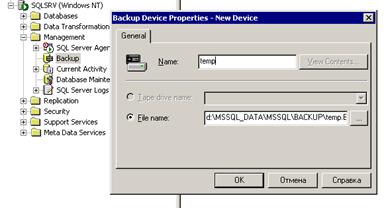
Диалоговое окно Backup Device Properties - New Device
Резервное копирование базы данных и журнала транзакций
В SQL Server 2000 для проведения всех типов резервного копирования используется единый интерфейс, что существенно облегчает жизнь АБД. Таким образом, при резервном копировании базы данных, журнала транзакций, дифференцированном резервном копировании и резервном копировании файлов или групп файлов нужно выполнить одни и те же действия. Рассмотрим в качестве примера действия, которые нужно выполнить для получения резервных копий базы данных или журнала транзакций с помощью SQL Server Enterprise Manager.
В SQL Server Enterprise Manager выберите команду Tools - Backup Database (Сервис - Резервное копирование базы данных). На экране появится диалоговое окно SQL Server Backup (Резервное копирование), показанное на рис.
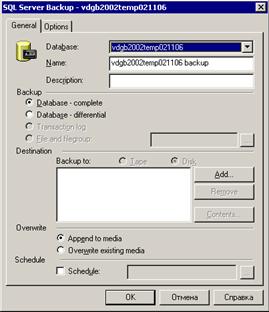
Вкладка General (Общие) диалогового окна SQL Server Backup
Типы резервного копирования
Чтобы сделать резервную копию базы данных, журнала транзакций либо файлов ли групп файлов, выполните ряд действий.
1. Во вкладке General диалогового окна SQL Server Backup выберите в списке Database базу данных, резервную копию которой нужно создать.
2. В текстовое поле Name (Имя) введите имя резервной копии базы данных, а в текстовое поле Description (Описание) — ее описание. Эту информацию впоследствии можно просмотреть с помощью SQL Server Enterprise Manager или команд Transact-SQL.
3. Выберите тип резервного копирования, щелкнув на соответствующем переключателе в группе Backup. Здесь можно выбрать следующие параметры:
• Database — complete (Полное резервное копирование базы данных);
• Database — differential (Дифференцированное резервное копирование базы данных);
• Transaction log (Резервное копирование журнала транзакций);
• File and filegroup (Резервное копирование файлов или групп файлов).
4. Выберите одно или несколько устройств резервного копирования, щелкнув на кнопке Add (Добавить). На экране появится диалоговое окно Select Backup Destination (Расположение резервной копии), показанное на рис. Выберите текущее устройство резервного копирования, щелкнув на соответствующем переключателе, а затем выделите нужное устройство в списке. Если вы хотите выполнить копирование в файл, щелкните на переключателе File name (Имя файла) и укажите путь к файлу и его имя. После того как вы выберете устройство резервного копирования, щелкните на кнопке ОК.
5. Чтобы записать новую резервную копию поверх существующей на выбранном устройстве, щелкните на переключателе Overwrite existing media. Для добавления новой резервной копии к существующей щелкните на переключателе Append to media.
6. Чтобы составить расписание резервного копирования для дальнейшего использования, установите флажок Schedule (Расписание). В результате будет установлена стандартная дата резервного копирования: каждое воскресенье в 0 часов. Если вы хотите изменить стандартную установку, щелкните на кнопке с тремя точками. На экране появится диалоговое окно Edit Schedule (Изменение расписания), показанное на рис.
7. В текстовое поле Name введите имя работы (в данном случае — резервное копирование), которая будет выполняться по расписанию, или примите стандартное имя Schedule.
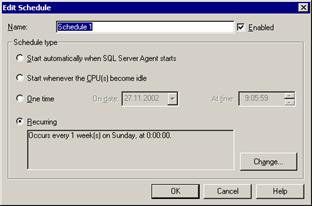
Диалоговое окно Edit Schedule
Используйте содержательное имя для резервного копирования, которое будет выполняться по расписанию. Это поможет вам впоследствии быстрее идентифицировать нужную работу в журнале событий Windows NT/2000 или в журнале истории работ SQL Server, выполненных по расписанию (SQL Server Scheduled job).
8. Выберите время выполнения резервного копирования. Если вы хотите, чтобы этот процесс запускался автоматически в случае запуска службы SQL Server Agent, щелкните на переключателе Start automatically when SQL Server Agent starts. Если же вы хотите, чтобы резервное копирование выполнялось всякий раз, как только освобождается центральный процессор, щелкните на переключателе Start whenever the CPU(s) become idle. Чтобы выполнить резервное копирование только один раз, щелкните на переключателе One time и введите в соответствующие текстовые поля значения даты и времени. Если вы хотите регулярно выполнять резервное копирование, щелкните на переключателе Recurring. Чтобы составить расписание регулярного резервного копирования, щелкните на кнопке Change. На экране появится диалоговое окно Edit Recurring Job Schedule (Изменить расписание регулярной работы), показанное на рис. С помощью этого диалогового окна можно сделать так, чтобы резервное копирование выполнялось ежедневно, еженедельно, ежемесячно или в определенный день либо время.
СОВЕТ ---------------------------------------------------------------------------------------------------

|
Из за большого объема этот материал размещен на нескольких страницах:
1 2 3 4 5 6 |
