


Партнерка на США и Канаду по недвижимости, выплаты в крипто
- 30% recurring commission
- Выплаты в USDT
- Вывод каждую неделю
- Комиссия до 5 лет за каждого referral
Будьте внимательны, составляя расписание работ по резервному копированию, которые ежедневно или еженедельно добавляют на диск новые копии к предыдущим. Недавно один клиент спрашивал меня, куда делись 40 Гбайт свободного дискового пространства, которые были на сервере базы данных. Я проверил сервер и выяснилось, что администратор базы данных этой фирмы составил расписание для выполнения более 20 работ по резервному копированию и все они добавляли на устройства резервного копирования новые копии к старым.
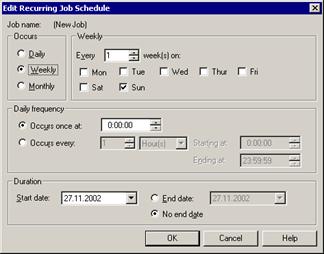
Диалоговое окно Edit Recurring Job Schedule
9. Выбрав время выполнения резервного копирования по расписанию, щелкните на кнопке ОК.
Результат работы, выполненной по расписанию, можно просмотреть с помощью SQL Server Enterprise Manager, открыв папку работ службы SQL Server Agent.
10. Чтобы установить дополнительные параметры, выберите вкладку Options (Параметры) диалогового окна SQL Server Backup.
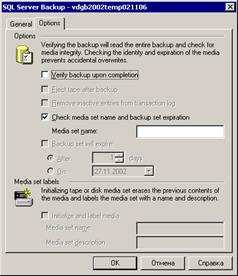
Вкладка Options диалогового окна SQL Server Backup
11. Чтобы проверить целостность носителя, предназначенного для хранения резервных копий (SQL Server должен прочитать всю резервную копию, чтобы убедиться, что носитель читается), установите флажок Verify backup upon completion (Проверить резервную копию сразу после выполнения копирования). Чтобы после завершения резервного копирования лента автоматически выбрасывалась из устройства, установите флажок Eject tape after backup. Для определения срока хранения резервных копий (т. е. времени, после которого поверх старых файлов можно записывать новые) установите флажок Check media set name and backup set expiration. Установив флажок Backup set will expire (Срок хранения резервных копий истекает), вы должны определить, когда на текущее устройство резервного копирования можно будет записывать новые копии поверх старых. Для этого установите один из переключателей.
• After (После). С помощью счетчиков определите, через сколько дней на ленту или в файл поверх старых копий можно будет записывать новые.
• On (Когда). Определите дату, когда поверх старых резервных копий можно будет записывать новую информацию.
СОВЕТ
(Используйте переключатели After и On, чтобы защитить резервные копии от случайного удаления.
12. Чтобы начать резервное копирование базы данных, журнала транзакций либо файлов или групп файлов, в диалоговом окне SQL Server Backup щелкните на кнопке ОК. На экране появится диалоговое окно Backup Progress (Ход выполнения резервного копирования). Здесь вы увидите индикатор хода выполнения копирования. Чтобы прекратить резервное копирование во время его выполнения, щелкните на кнопке Cancel (Отменить). Когда резервное копирование будет закончено, на экране появится диалоговое окно Backup progress completion (Завершение резервного копирования). Если раньше вы установили флажок Verify backup upon completion, появится диалоговое окно с сообщением о результатах проверки носителя.
Архивирование метаданных
Внимание: при архивации базы данных при помощи средств MS SQL Server не выполняется архивация метаданных 1С:Предприятия. Для возможности полного восстановления Вам необходимо заархивировать так же каталог базы данных 1С:Предприятия.
Архивирование данных средствами 1С:Предприятия
Для того чтобы архивировать данные из БД на MS SQL Server при помощи 1С:Предприятия необходимо выбрать в режиме конфигуратора:
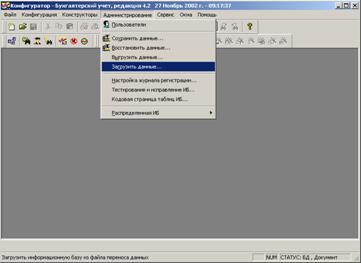
Пункт меню Администрирование – Выгрузить данные.
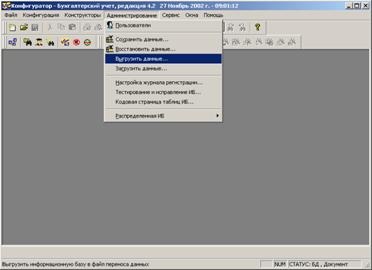
1С:Предприятие создает архив состоящий из 3 файлов:
1cv7.md – метаданные (конфигурация)
users. usr – пользователи
1cv7.dat – текстовый файл, содержащий выгрузку данных.
11. Восстановление БД средствами 1С:Предприятия и Microsoft SQL Server.
Восстановление базы данных MS SQL Server
В этом разделе приведено поэтапное описание восстановления базы данных SQL Server с помощью резервных копий.
Базу данных, которую вы восстанавливаете, нельзя использовать для работы во время восстановления
Итак, чтобы восстановить поврежденную, подозрительную, испорченную, потерянную или перемещенную базу данных, выполните описанные ниже действия.
1. В SQL Server Enterprise Manager выполните команду Tools - Restore Database (Сервис - Восстановить базу данных). На экране появится диалоговое окно Restore database (Восстановление базы данных), показанное на рис.
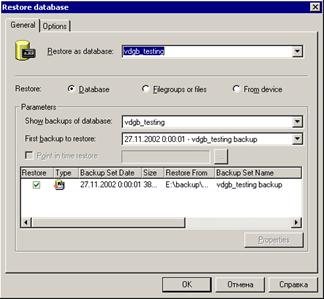
Вкладка General диалогового окна Restore database
В раскрывающемся списке Restore as database (Восстановить как базу данных) выберите базу данных, которую нужно восстановить.
Выберите тип резервной копии, на основе которой будет выполняться восстановление. Для этого щелкните на соответствующем переключателе в группе Restore.
В группе Parameters (Параметры) установите флажок Point in time restore (Указать точку, до которой нужно выполнить восстановление), чтобы указать конкретную точку и время в выбранной резервной копии, когда нужно остановить процесс восстановления. Параметр Point in time restore полезен в случае, если пользователь мог дать команду SQL удалить большое количество данных, а вам нужно восстановить базу данных к моменту, предшествовавшему выполнению этой команды. Чтобы отобразить список последних резервных копий базы данных, выберите базу данных в списке Show backups of database (Отобразить резервные копии базы данных). Если для выбранной базы данных делались резервные копии, то вся история резервного копирования будет отображена в нижней части диалогового окна. Если было сделано несколько полных резервных копий выбранной базы данных, то выберите нужную копию в раскрывающемся списке First backup to restore (Первая резервная копия для восстановления). Стандартным вариантом выбора является Most Recent Backup (Самая последняя копия). В нижней части диалогового окна отобразится информация о выбранной копии: ее тип, дата создания, размер и т. д. Параметр Туре (Тип резервной копии) может принимать значения Complete (Полная), Differential (Дифференцированная) и Transaction Log (Журнала транзакций). Каждому из этих типов соответствует своя пиктограмма; кроме того, у дифференцированной резервной копии и копии журнала транзакций есть линия, соединяющая их с соответствующей полной резервной : копией базы данных. Чтобы выбрать резервную копию для загрузки, установите для нее флажок в поле Restore (Восстановить), который находится в нижней части диалогового окна.
Чтобы установить дополнительные параметры восстановления, откройте ; вкладку Options (Параметры), показанную на рис.
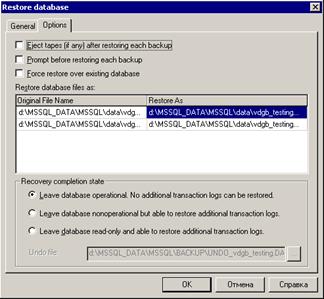
Вкладка Options диалогового окна Restore database
6. Во вкладке Options установите один из перечисленных ниже параметров.
• Eject tapes after restoring each backup (Извлекать ленту после восстановления каждой резервной копии). Приводит к автоматическому извлечению ленты из накопителя после окончания восстановления базы данных из выбранной резервной копии.
• Prompt before restoring each backup (Делать запрос перед восстановлением каждой резервной копии). При выборе этого параметра SQL Server после успешной загрузки резервной копии будет запрашивать разрешение на загрузку следующей резервной копии. Например, выбрав для загрузки полную резервную копию, дифференцированную резервную копию и копию журнала транзакций, вы будете получать запросы после окончания загрузки полной резервной копии и после окончания загрузки дифференцированной резервной копии. Чтобы остановить процесс восстановления, достаточно в ответ на любой запрос щелкнуть на кнопке Cancel (Отмена).
• Force restore over existing database (Выполнять восстановление поверх существующей базы данных). Что происходит при выборе этого параметра, ясно из названия.
• Restore database files as (Восстанавливать файлы базы данных как). В расчерченной области диалогового окна в столбце Original file name (Первоначальное имя файла) отображается физическое имя файла резервной копии. В процессе восстановления вы можете изменить местонахождение этого файла, внеся соответствующие изменения в столбец Restore as (Восстановить как), который находится в этой же расчерченной области.
• Группа Recovery completion State (Состояние после завершения восстановления). Содержит несколько параметров, которые позволяют оставить базу данных в определенном состоянии после завершения восстановления.
• Стандартная установка Leave database operational (Оставить базу данных в рабочем состоянии) позволяет полностью завершить процесс восстановления, включая применение всех транзакций из загруженных журналов транзакций и отмену всех незавершенных транзакций. При выборе этого параметра после завершения восстановления база данных полностью готова к работе.
• Параметр Leave database nonoperational, but able to restore additional transaction logs (Оставить базу данных в нерабочем состоянии, но способной к восстановлению данных из дополнительных журналов транзакций) позволяет не обрабатывать загруженные журналы транзакций. Используйте этот параметр, если при проведении восстановления вы не можете загрузить все журналы сразу или вместе с резервной копией базы данных. И только после загрузки последнего журнала транзакций выберите переключатель Leave database operational.
• Параметр Leave database read-only and able to restore additional transaction logs (Оставить базу данных доступной только для чтения и способной к восстановлению данных из дополнительных журналов транзакций) используется для резервных SQL-серверов. С ее помощью можно также проверить, состояние базы данных. Приведем такой пример. Предположим, пользователь удалил или изменил несколько записей, но не знает точно, когда это произошло. В таком случае нужно сделать запрос после загрузки каждого журнала транзакций, чтобы выяснить, когда произошло описанное событие, а затем снова восстановить базу данных и не применять последнего журнала транзакций.
7. Выбрав резервную копию и установив все параметры, щелкните на кнопке ОК, чтобы приступить к восстановлению базы данных. Когда база данных будет успешно восстановлена, на экране появится диалоговое окно Completion (Завершение).
Восстановление метаданных
После восстановления БД при помощи средств MS SQL Server Вам необходимо восстановить каталог базы данных 1С:Предприятия содержащий метаданные.
Восстановление данных средствами 1С:Предприятия
Для того чтобы восстановить данные из БД на MS SQL Server при помощи 1С:Предприятия необходимо:
- создать новую базу данных,
- настроить 1С:Предприятие для работы с данной базой.
- выбрать в режиме конфигуратора пункт меню Администрирование – Загрузить данные.
12. Проверка баз данных. Команда DBCC. Проверка средствами 1С:Предприятия.
Команда DBCC.
Для проверки физической целостности БД используются команда MS SQL Server DBCC.
DBCC расшифровывается как Database Consistency Checker— проверка целостности базы данных. В ранних версиях SQL Server с помощью команды DBCC проверялось состояние базы данных. Однако со временем возможности команды DBCC несколько расширились. Теперь с ее помощью можно вывести информацию о конфигурации базы данных, исследовать свойства SQL Server и выполнить другие действия. Поэтому рекомендую администраторам баз данных прочитать это приложение, чтобы узнать о командах, которые помогают обнаружить проблемы в базе данных, а также предоставляют другую информацию об SQL Server.
Команды группы DBCC обычно используются для выполнения следующих задач.
• Проверка целостности базы данных. Рекомендуется периодически запускать команду DBCC CHECKDB, так как она позволяет обнаружить проблемы в базе данных и таблицах до того, как они громко заявят о себе.
• Поиск ошибок. Используйте команды DBCC, чтобы точно определить источник ошибок, при получении таких сообщений, как Table Corrupt (Таблица повреждена) и Extent not with segment (Экстент выходит за пределы сегмента). Команда DBCC CHECKDB позволяет найти причину повреждения базы данных. Начиная с версии 7.0, она может исправить некоторые типы повреждений.
• Анализ системы SQL Server. Некоторые команды DBCC предоставляют информацию о транзакциях, использовании оперативной памяти и о состоянии признаков трассировки. Эти команды часто используются для настройки SQL Server.
Для того чтобы использовать эту команду необходимо ознакомиться с приложением Query Analyzer позволяющим выполнять команды MS SQL Server.
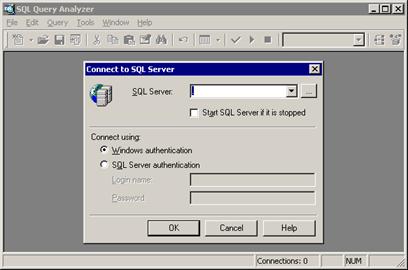
При запуске Query Analyzer проверяет проверку подлинности пользователя.


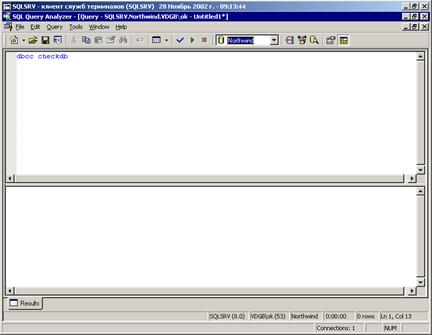
Для дальнейшей работы открывается окно, в верхней половине которого вводятся команды, а в нижней отображаются результаты.
Рассмотрим по подробнее данное окно:
- В верхней части окна мы видим несколько кнопок позволяющих проверить (синяя галочка), запустить на выполнение (зеленый треугольник), остановить выполнение (серый/красный квадрат) и выбрать базу данных по умолчанию.
- затем ниже идет окно в котором можно вводить команды MS SQL Server
- и еще ниже идет окно в котором получаем результаты выполнения команд.
Для нас интересна только одна часть этой команды DBCC CHECKDB которая проверяет целостность базы данных и пытается исправить ошибки возникающие в ней. Хотя Microsoft заявляет, что необходимость в тестировании БД в MS SQL Server 2000 отпала, для успокоения души многие администраторы запускают эту команду 1-2 раза в месяц.
Внимание: команда DBCC проверяет только физическую и логическую структуру базы данных на низком уровне, она не отслеживает утерянные связи 1С и по этому не исключает тестирование базы данных средствами 1С:Предприятия.
Тестирование БД средствами 1С:Предприятия.
Для того чтобы протестировать БД средствами 1С:Предприятия необходимо в режиме конфигуратора выбрать пункт меню «Администрирование» - «Тестирование и исправление ИБ».
На первом окне «Тестирование и исправление информационной базы» мы видим перечень выполняемых работ и переключатель только тестирование или тестирование и исправление.
При нажатии кнопки настройка открывается окно в котором можно выбрать реакцию программы на отсутствие объектов в БД на которые есть ссылки, и реакцию на частично созданные объекты.
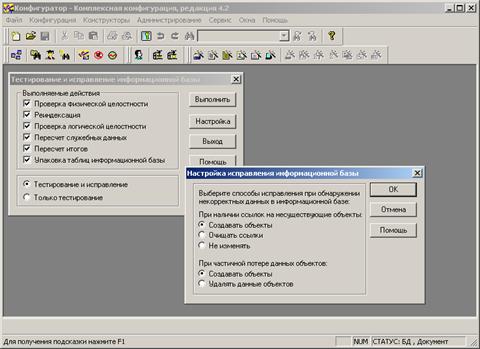
Рис. Тестирование БД средствами 1С:Предприятия.

|
Из за большого объема этот материал размещен на нескольких страницах:
1 2 3 4 5 6 |
