


Партнерка на США и Канаду по недвижимости, выплаты в крипто
- 30% recurring commission
- Выплаты в USDT
- Вывод каждую неделю
- Комиссия до 5 лет за каждого referral
3.1.2. Подключение библиотек
После того, как были произведены настройки параметров страницы, переходим к настройке панели библиотек, которая находится слева на рабочем столе программы. Добавить или удалить библиотеки из существующего списка можно, выбрав «Библиотека/Подключение библиотек». Появившееся окно предлагает два режима активации:
подключение библиотек из указанной директории. Для этого необходимо выбрать пункт «Автоподключение из директории», после нажать кнопку «…» и указать папку, в которой содержатся интересующие Вас библиотеки (рис.24).Для подключение библиотек, используя список. Данный способ активен при отключенном пункте «Автоподключение из директории». Все известные библиотеки (файлы вида «.eli») размещаются автоматически в списке «Все известные». С помощью кнопок «<<» и «Del» библиотеки будут добавляться либо удаляться из перечня (рис.25).[4]

Рис.23 - Настройка параметров страницы.

Рис.24 - Режим подключения библиотек из указанной директории
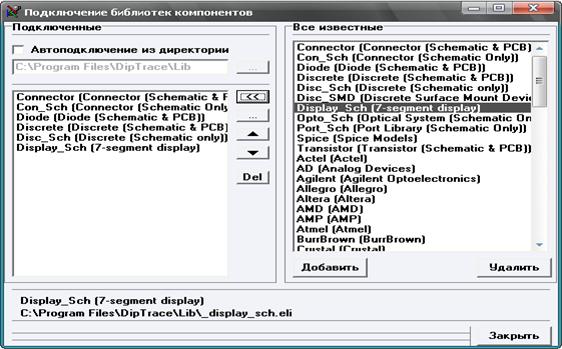
Рис.25 - Режим подключения библиотек, используя список.
После закрытия диалогового окна «Подключение библиотек компонентов» все изменения, которые были проделаны, применятся на панели библиотек.
3.1.3. Работа с элементами на схеме
Чтобы найти и поместить компонент на схеме, можно воспользоваться двумя способами:
Выбираем библиотеку в правой верхней части окна, щелкаем по нужному элементу из списка, перемещаем курсор мыши на рабочую область и фиксируем компонент. Для отмены действия щелкаем правой кнопкой мыши;
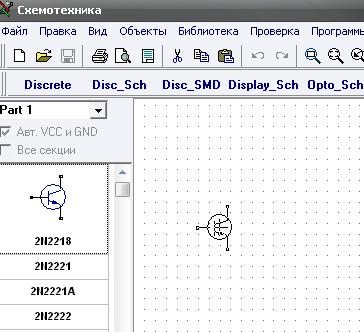
Рис.26 - Выбор элемента через список библиотек.
Выбираем на панели инструментов символ «Вставить компонент», указанный на рис.27.
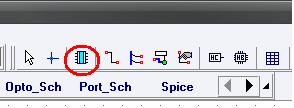
Рис. 27 - Символ на панели инструментов «Вставить компонент».
Через кнопку «Добавить» находим библиотеки и заносим их в список используемых, который будет открываться при каждом нажатии по символу «Вставить компонент». В разделе «Компоненты» вводим тип (название) элемента и нажимаем «Поиск». После выделяем найденный элемент, кликаем по кнопке «Установить» и размещаем компонент на схеме [4].
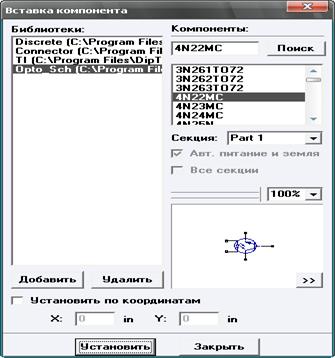
Рис.28 - Выбор элемента через опцию «Вставить компонент».
Чтобы переместить уже установленный компонент, нужно навести курсор мыши на него и, зажав левую кнопку мыши, перетащить в другую область.
Если необходимо перевернуть элемент, можно воспользоваться сочетанием клавиш Ctrl+R, либо кликнуть по элементу правой кнопкой мыши и в подменю выбрать «Вращение».
По умолчанию в программе при добавлении элемента на рабочую область сверху от него ставится метка (рис. 29).
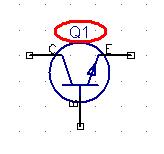
Рис.29 - Метка компонента.
Чтобы изменить ее, нажимаем правой кнопкой мыши по элементу и в подменю
выбираем первую строку, где прописано название метки. Далее в предложенном окошке (рис.30) вводим новую метку.
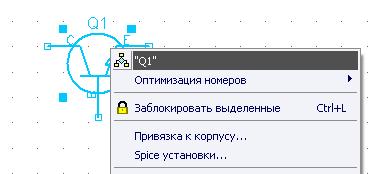
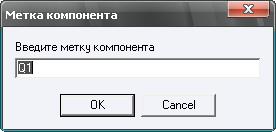
Рис. 30 - Изменение метки компонента.
Для добавления типа элемента (названия, по которому ищем элемент в библиотеке) действуем по следующей схеме: кликаем правой кнопкой мыши по компоненту и выбираем в подменю «Свойства». На закладке «Надписи» в поле «Показывать» выбираем «Тип». Теперь снизу от элемента будет выводиться его тип.
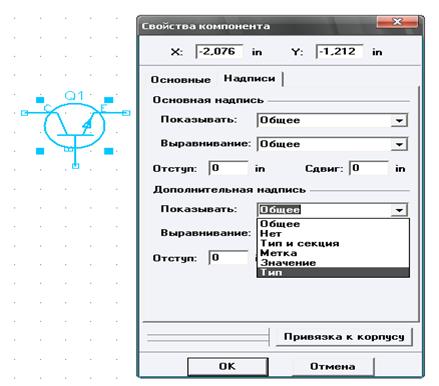
Рис.31 - Вывод типа элемента на схему.
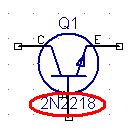
Рис.32 - Вывод элемента с меткой вверху и типом внизу.
Все используемые в данной лабораторной работе элементы перечислены в табл.1.
Элементы принципиальной схемы СПИ Табл.1.
Микросхема | Зарубежный аналог | Назначение | Библиотека |
K155ЛА4 | SN7410N | Три логических элемента 3И-НЕ | TI. eli |
К155ЛН1 | SN7404N | Логический элемент НЕ | |
К155ЛА1 | SN7420N | Два логических элемента 4И-НЕ | |
К155ТМ7 | SN74LS75D | Два D-триггера со сбросом и предустановкой | |
K155ИП2 | SN74180N | 8-разрядная схема контроля по четности | |
К155ЛЕ11 | SN7433N | Четыре логических элемента 2ИЛИ-НЕ с открытым коллектором | |
К155КП1 | SN74150N | Мультиплексор 16 в 1 со стробом и инверсией | |
К155АГ3 | SN74123 | Два одновибратора | |
К155ЛЛ1 | SN7432N | Четыре логических элемента 2ИЛИ | |
К155ТМ2 | SN5477W | D-триггер со сбросом и предустановкой | |
К155ИЕ18 | SN74163N | Двоичный синхронный счетчик | |
К155ЛЕ4 | SN7427N | Три логических элемента 3ИЛИ-НЕ | |
К155ЛИ1 | SN7408N | Четыре логических элемента 2И | |
К155ИД3 | SN74154 | демультиплексор 4 в 16 | |
К155ИП5 | SN74S280D | 9-разрядная схема контроля по четности | |
К155ИЕ15 | SN74197N | кодер-декодер | |
К155ЛЕ3 | SN7425N | Два логических элемента 4ИЛИ-НЕ со стробированием | |
К155ЛА3 | SN7400N | Четыре логических элемента 2И-НЕ | |
К155ИР22 | SN74AS373N | 8 лэтчей с тремя состояниями | |
К155РЕ3 | SN74188 | ППЗУ 32×8 с однократным программированием | Memory. eli |
MC1458P | Операционный усилитель | Motorola. eli | |
4N29AP | Диодно-транзисторные оптроны | Opto_Sch. eli | |
SWITCH10DIPISOL | Ключ замыкающий | Disc_Sch. eli |
Остальные Элементы, которые не были перечислены в табл.1., можно найти через «Библиотека/Поиск элементов…», в разделе «Название» ввести тип компонента, выбрать галочку на пункте «Все библиотеки» и нажать «Поиск».
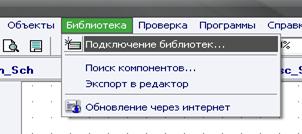
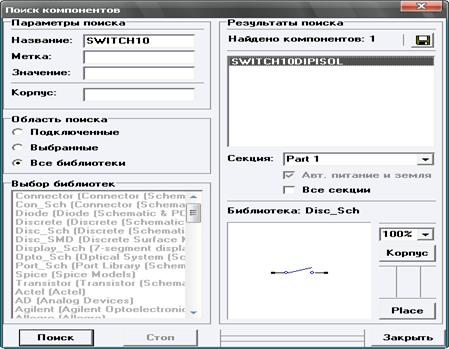
Рис. 33 - Поиск компонента по всем библиотекам.
Так как все библиотеки «*Sch» (в нашем случае Opto_Sch. eli и Disc_Sch. eli) содержат только символы без корпусов, необходимо для элементов 4N29AP и SWITCH10DIPISOL присоединить корпуса, чтобы преобразования в плату прошли без ошибок. Для этого щелкаем правой кнопкой мыши по компоненту и в подменю выбираем «Привязка к корпусу…». В появившемся окне в разделе «Библиотека» добавляем библиотеку «кнопки. eli» в случае SWITCH10DIPISOL и «корпуса микросхем. eli» в случае 4N29AP.
Когда привязываем SWITCH10DIPISOL к корпусу, то выбираем «КН6.2/6.2mm» из списка. Чтобы задать связь между выводами корпуса и символа, щелкните по имени вывода в таблице (в левой части окна), затем введите номер вывода в поле “Номер” или щелкните левой кнопкой мыши по выводу на рисунке (в центральной части окна). Когда связи установлены, щелкните «ОК» для закрытия диалогового окна и применения изменений.
Для компонента 4N29AP процедура создания связи между выводами корпуса и символа будет похожа, только корпус необходимо выбрать «2102.1401».
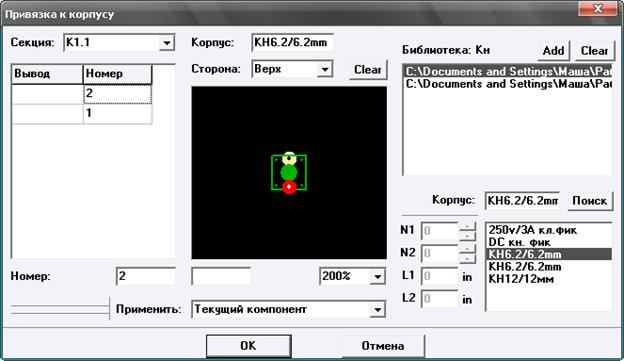
Рис. 34 - Привязка корпуса к элементу SWITCH10DIPISOL.
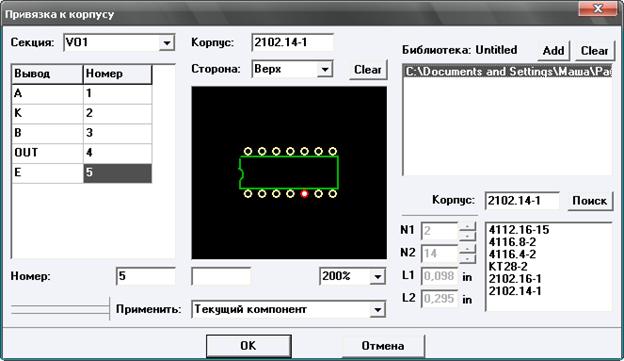
Рис. 35 - Привязка корпуса к элементу 4N29AP.
3.1.4. Размещение шин и соединение элементов
Для размещения шины выбираем на «Объекты/Схема/Установка шины» либо на панели ищем символ, изображенный на рис. 36.

Рис. 36 - Размещение шины.
Щелкаем левой кнопкой мыши для установки начальной точки и каждым последующим нажатием меняем направление шины. Чтобы зафиксировать шину в конечной точке, щелкаем правой кнопкой мыши и выбираем «Ввод». Затем подсоединяем элементы к шине: левой кнопкой мыши щелкаем по выводу секции (компонента) и ведем линию до шины, щелчком фиксируем связь. В появившемся диалоговом окне задаем название связи (сети) либо из списка выбираем уже существующую. Чтобы изменить название сети, нажимаем по ней правой кнопкой мыши и в подменю выбираем первую строчку, в диалоговом окне вводим новое обозначение.
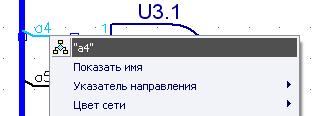
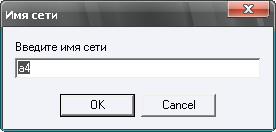
Рис. 37 - Изменение имени сети.
Для объединения элементов схемы между собой, используем символ на панели «Установка связи» либо проходим по ссылке «Объекты/Схемы/Установка связи».


|
Из за большого объема этот материал размещен на нескольких страницах:
1 2 3 4 5 6 7 |
