


Партнерка на США и Канаду по недвижимости, выплаты в крипто
- 30% recurring commission
- Выплаты в USDT
- Вывод каждую неделю
- Комиссия до 5 лет за каждого referral
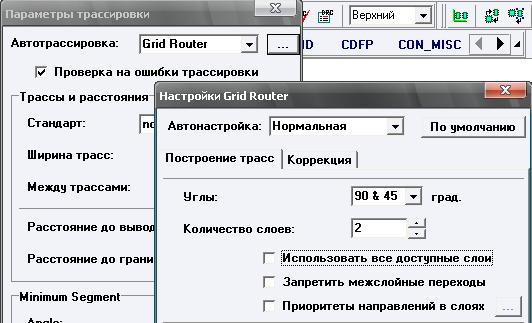
Рис. 53 - Настройка автотрассировки.
Запускаем трассировку: нажимаем «Трассировка/Запуск» либо «F9».
Пошагово, в несколько этапов будет производиться развод платы. В результате схема примет вид:
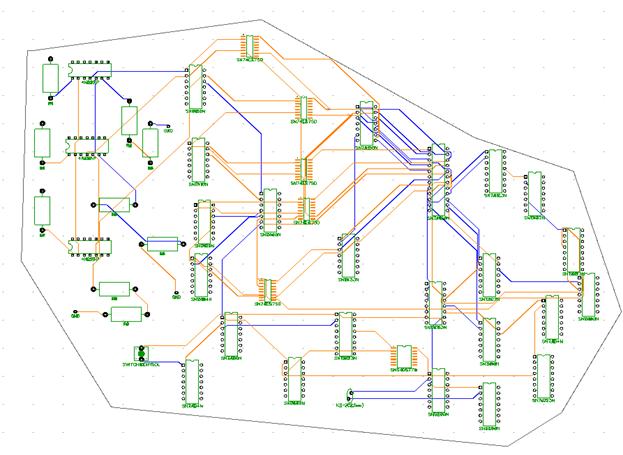
Рис. 54 - Макет печатной платы.
Если одна или несколько сетей не будут разведены, то можно запустить трассировку повторно: выбрать «Шаг назад» либо «Трассировка/Детрассировать все», затем нажать «F9». Также, если сети не разведены, это значит, что допуск или расстановку следует изменить, то есть допустимые расстояния и ширину трасс необходимо уменьшить.
3.2.4. Проверка платы на ошибки (DRC)
Проверка ошибок трассировки заключается в проверке целостности сетей и в сравнении платы со схемой. Встроенные функции позволяют определять расстояние между объектами и сравнивать их с допустимыми значениями. Чтобы запустить проверку выбираем «Проверка/ Показать ошибки трассировки» либо нажмите соответствующую кнопку на панели.

Рис. 55 - Проверка печатной платы (DRC).
Если ошибок не было найдено, то появится окошко:
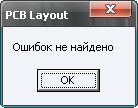
Рис. 56 - Результат проверки на ошибки.
Для настройки параметров проверки заходим «Проверка/Параметры проверки
ошибок». В появившемся диалоговом окне можно задать допустимые зазоры между различными типами объектов.
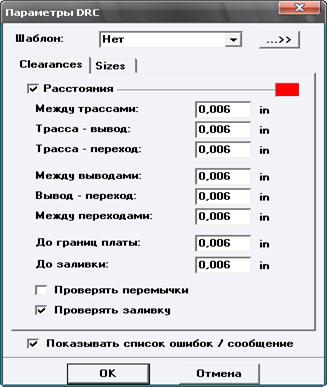
Рис. 57 - Параметры проверки ошибок.
Также проверяется целостность сетей, все ли сети правильно соединены. Если проект строится в несколько слоев и имеет большое количество элементов, как в нашем случае, то проверка целостности будет полезна. Она определяет, все ли сети правильно соединены и выводит список несоединенных или закороченных.
Если ошибка была обнаружена, то локализовать ее можно двойным щелчком левой кнопки мыши по строке окна «DRC найденные ошибки».
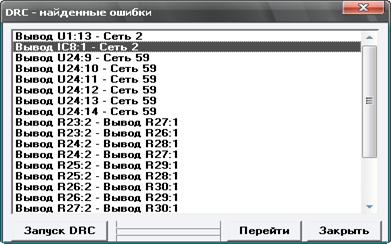
Рис. 58 - Результат проверки целостности сетей.
3.2.5. Работа со слоями
Когда трассировка будет закончена и проверка на ошибки даст положительный результат, перейдем к разграничению печатной платы по слоям. В правом верхнем углу отображаются слои печатной платы и их цвета. Чтобы просмотреть рисунок нижнего слоя например, нажмите на галочку «Верхний слой», после чего он перестанет показываться. Если нужен рисунок верхнего слоя, убираем галочку с «Нижней слой». Цвет задается в том же окне щелчком мыши по цветовой схеме около надписи слоев. Из представленной палитры можно выбрать любое решение.
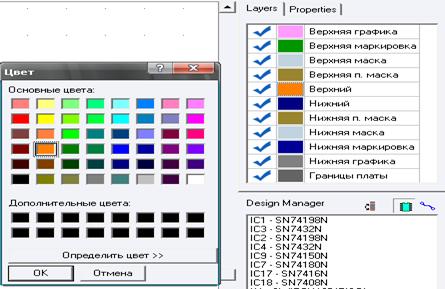
Рис. 59 - Выбор цвета слоя.
В нашем случае нижний слой прорисовывается синим цветом, верхний - оранжевым.
Можно выбирать режим отображения слоев не только вспомогательную панель справа. Для этого на верхней панели выбираем слой, который будет активным, то есть отражаться на схеме.
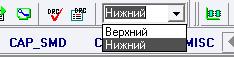
Рис. 60 - Выбор слоев.
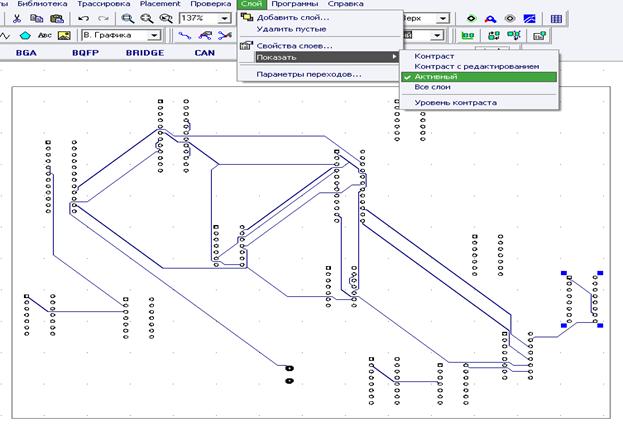
Рис. 61 - Нижний слой печатной платы.
Затем нажимаем «Слой/Показать/Активный». Теперь на схеме будет отражаться только рисунок нижнего слоя платы.
По умолчанию после трассировки отображаются все слои. К ним можно вернуться, выбрав «Слой/Показать/Все слои». Цвет также меняется в диалоговом окне «Свойства слоев» («Слой/Свойства слоев»), как показано на рис. 58 [4].
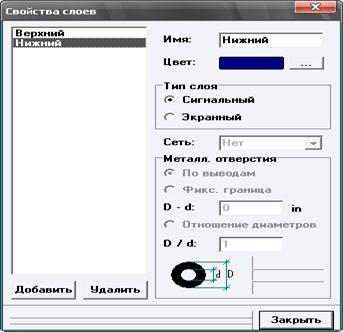
Рис. 62 - Настройка слоев платы.
Программа и порядок выполнения лабораторной работы
1. Дать краткое описание передающего пункта, структурная схема которого приведена в приложении 2.
2. Создать в САПР DipTrace Schematic принципиальную схему передающего пункта СПИ, представленную в приложении 1.
3. Провести проверку на наличие ошибок в созданной принципиальной электрической схеме и в случае наличия ошибок исправить их.
4. Создать файл связей между цепями принципиальной схемы.
5. Провести трассировку печатной платы в PCB Layout.
6. Выполнить проверку трассировки и при наличии ошибок исправить их.
7. Получить шаблоны верхней и нижней сторон печатной платы.
Варианты для выполнения лабораторной работы
Номер варианта | Приложение |
1 | Приложение В |
2 | Приложение Г |
3 | Приложение Д |
4 | Приложение Е |
5 | Приложение Ж |
6 | Приложение З |
[1] В бесплатных версиях ППП DipTrace существует ограничение общего числа выводов (количества ножек) элементов, расположенных на схеме одного листа, в 250. В этом можно убедиться, выбрав «Файл/Информация о схеме…/».

|
Из за большого объема этот материал размещен на нескольких страницах:
1 2 3 4 5 6 7 |
