


Партнерка на США и Канаду по недвижимости, выплаты в крипто
- 30% recurring commission
- Выплаты в USDT
- Вывод каждую неделю
- Комиссия до 5 лет за каждого referral
Рис.38 - Установка связи.
Щелкаем левой кнопки мыши по выводу и соединяем его с выводом другого элемента.
3.1.5. Межстраничный переход
Межстраничный переход используется в случае, когда схему для удобства необходимо разбить на несколько частей либо количество выводов на листе превышает установленный лимит[1]. Каждая отдельная секция будет располагаться на своем листе, и соединяться вместе будут при помощи «порта».
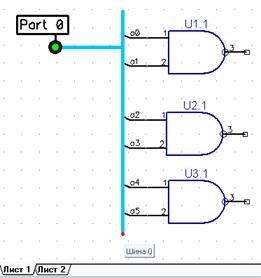
Допустим, была построена схема, изображенная на рис.39.

Рис. 39 - Схема 1 на листе 1.
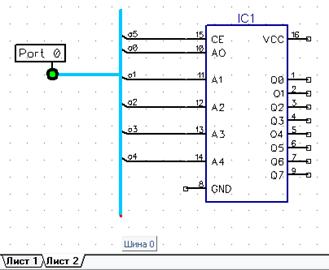
Добавляем второй лист, выбирая «Правка/ Добавить лист». Теперь на новом листе с названием «Лист 2» строим другую схему (схема 2), которую в будущем объединим со схемой 1.

Рис. 40 - Схема 2 на листе 2.
На панели сверху щелкаем символ «Межстраничный переход» («Объекты/Схема/Межстраничный переход») и устанавливаем его на листе 2 (он должен иметь имя «Port 0») и на листе 1(«Port 1»). Соединяем межстраничные переходы с шинами: выбираем «Установка шины» и проводим связь между «портом» и шиной. На листе 1 переименовываем «Port 1» в «Port 0», чтобы межстраничные переходы имели одинаковые названия (обозначения межстраничных переходов меняются так же, как и обозначения сетей). Вы увидите, что точка соединения изменила цвет на зеленый. Это говорит о том, что текущий межстраничный переход связан с другим переходом.
Межстраничный переход Табл.2
«Лист 1» | «Лист 2» |
|
|
Возможно соединение более двух межстраничных переходов.
3.1.6. Создание компонента
Для создания нового компонента используем Редактор компонентов DipTrace: «Пуск/Все программы/Редактор компонентов». После запуска программы в правой верхней части окна появляется меню «Свойства компонента». На панели можно задать «Тип компонента» («Произвольный», «Прямоугольник», «Микросхема»), «Тип секции» («Нормальная», «Питание и земля», «Порт») и «Секцию». Но здесь мы ничего менять не будем и закроем окно.
Основной задачей является создание модели микросхемы ППЗУ 32×8 с однократным программированием. С помощью электронного ресурса «Справочник по стандартным цифровым ТТЛ микросхемам» определим, как примерно должен выглядеть компонент данного типа.
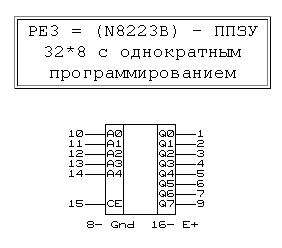
Рис.41 - Микросхема К155РЕ3.
Чтобы не проектировать новый элемент, не привязывать к нему корпус, возьмем уже имеющийся в библиотеке, похожий на наш, и изменим его символ. Подходящим компонентом оказался 54AC11245FK из библиотеки TI. eli. Откроем его символ в рабочей области программы: «Компонент/Вставить из библиотеки…». Выбираем библиотеку TI. eli и ищем необходимый нам элемент, щелкаем по нему и нажимаем кнопку «Вставить». Начало координат автоматически разместиться в середине символа. Их можно убрать, нажав «F1».
Левой кнопкой мыши выделяем вывод  и удаляем его, так как нужно оставить всего 6 выводов с левой стороны, вместо 10. Такую же операцию проделываем с выводами «А6», «А7» и «А8». Оставшиеся «ножки» переименуем в соответствии с символом элемента, изображенного на рис.41. Для этого щелкаем правой кнопкой мыши по выводу, выбираем строку «Имя вывода» и вводи новое обозначение.
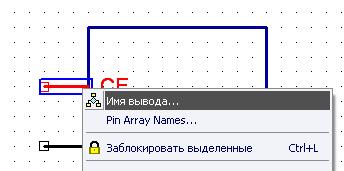
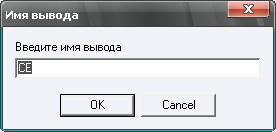
Рис.42 - Изменение имени вывода.
В результате все проделанных изменений должен получиться символ элемента, как показано на рис.42.
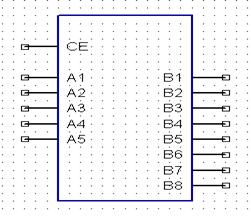
Рис. 43 - Заготовка для элемента К155РЕ3.
Теперь сохраним получившийся символ: «Библиотека/Сохранить», в диалоговом окне вводим название компонента «SN74188N», комментарии не оставляем, переходим к следующему этапу и там вводим название библиотеки, в который будет храниться наш элемент. Чтобы проверить привязку к корпусу, выбираем «Компонент/Привязка к корпусу». Здесь видим, как осуществляется привязка, и какой корпус был использован в данном случае.
Компонент готов и содержит и символ схемотехники и корпус для РСВ.

Рис. 44 - Привязка к корпусу элемента SN74188N.
3.1.7. Проверка связей
После завершения построения схемы в DipTrace Schematic, проверим ее на наличие ошибок. Для этого пройдем по ссылке «Проверка/Правила связи выводов». В диалоговом окне можно задать правила выявления несовместимых выводов, обозначив соответствующий квадратик желтым или красным цветом. В соответствии с этой таблицей будут выводиться сообщения об ошибке «Тип выводов».
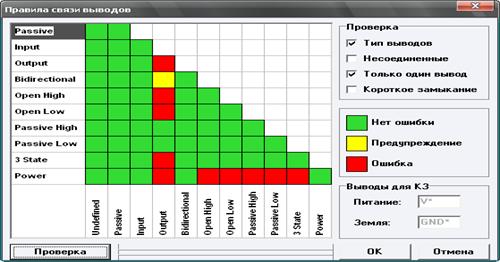
Рис. 45 - Правила связи выводов.
Попробуем имитировать ошибку «Тип выводов».Для этого поместим на рабочую область программы DipTrace Schematic два элемента и соединим выход одного, с выходом другого, что проверит работу программы. Запускаем проверку, нажав «Проверка/Проверка связей ERC». В результате появляется окно, где указана ошибка связи «Тип связи».
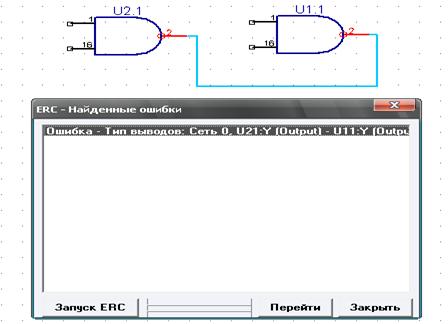
Рис.46 - Ошибка связей «Тип выводов».
Из рисунка видно, что в окне указан тип ошибки, элементы, связь между которыми была неправильно установлена, и выводы элементов. Двойной щелчок по строке левой кнопки мыши позволяет локализовать ошибку, что удобно при построении больших схем: выделяется связь, выводы подсвечиваются красным цветом.
Тип ошибки «Несоединенные» проверяет не подсоединенные выводы элементов; «Только один вывод» - проверяет сети, подсоединенные только к одному выводу (рис. 45.), «Короткое замыкание» - проверяет связи питания и земли на наличие замыканий.
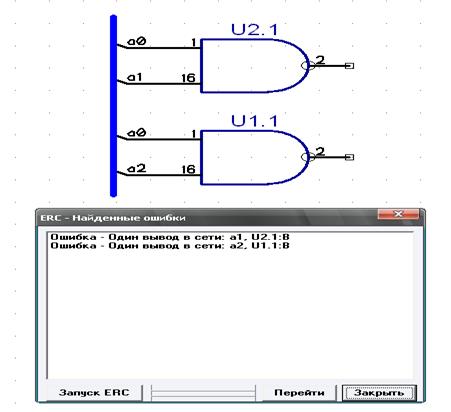
Рис.47 - Тип ошибки «Один вывод».
В диалоговом окне, изображенном на рис. 43 можно задавать тип ошибок, по которым будет проходить проверка схемы, отмечая напротив галочкой.
Если на схеме в результате проверки ошибок не будет обнаружено, то появится сообщение «Ошибок не найдено».
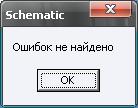
Рис. 48 - Проверка связей на ошибки.
3.2.Разработка печатных плат в DipTrace PCB Layout
3.2.1. Размещение корпусов в PCB Layout
После того, как проверка ERC прошла успешно, преобразуем схему в печатную плату - «Файл/Преобразовать в печатную плату». Запускается программа PCB Layout, где будут размещены корпуса элементов в соответствии с той принципиальной схемой, которая была построена в Schematic.
В программе PСB Layout также можно менять цветовые настройки. Для этого заходим «Вид/Цветовые установки» и выбираем цвет фона.
Компоненты можно передвигать, нажав левой кнопкой мыши по нему и не отпуская, перетаскивать в другую область (с помощью клавиши «пробел» или «R» происходит вращение). Таким образом, добиваются кратчайших связей между символами и уменьшения помех (пересечения связей).
Чтобы обозначить корпуса на схеме, выбираем «Вид/Надписи корпусов/Основные/Метки». Названия элементов теперь будут отражаться, но если расположение не устраивает, то нажав последовательно «Вид/Надписи корпусов/Основные/Выравнивание» можно изменить его [4].

Рис. 49 - Корпуса элементов принципиальной схемы.
3.2.2. Подготовка схемы к трассировке
Когда элементы уже перемещены и схема занимает минимум пространства, начинаем оптимизировать ее и подготавливать к трассировке. Чтобы уменьшить количество связей (оптимизировать), выбираем «Вид/Связи/Оптимизировать». После этого не которые связи уйдут, но большинство все-таки останется. Данная функция удобна при ручной трассировке, которую мы использовать не будем, так как она достаточно сложна и трудоемка.
В большинстве случаев строго задаются границы платы, не смотря на то, что при автотрассировке граница выбирается программой самостоятельно. Поэтому заходим «Трассировка/Границы платы» либо соответствующая кнопка на панели.

Рис. 50 - Границы платы.
Граница строится в виде полигона, каждый щелчок левой кнопки мыши означает угол фигуры, правой кнопкой – последняя точка.
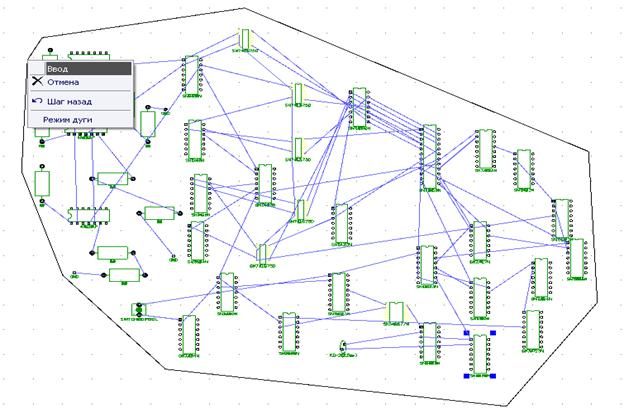
Рис.51 - Расстановка границы печатной платы.
Граница платы также возможно задавать, прописывая координаты вершин. Для этого выбираем «Трассировка/Координаты вершин». В диалоговом окне будут отражаться значения вершин, уже построенного полигона, либо необходимо их задать вручную, если границы платы еще не были определены.
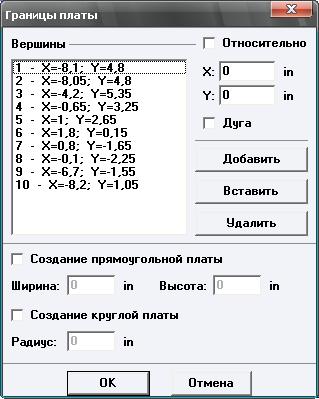
Рис. 52 - Координаты вершин платы.
3.2.3. Автоматическая трассировка
Перед тем, как развести связи, зададим настройки автотрассировки: «Трассировка/ Параметры автотрассировки». В диалоговом окне, нажав кнопку «…» около надписи «Grid Router» в поле «Автонастройка» выбираем «Нормальная». Таким образом, мы изменяем качество трассировки: чем дольше она проходит, тем лучше будет разведена плата, но в нашем случае это оптимальное решение. На закладке «Построение трасс» убираем галочку напротив «Использовать все доступные слои». Теперь в пункте «Количество слоев» обозначено, что применять программа будет только 2.

|
Из за большого объема этот материал размещен на нескольких страницах:
1 2 3 4 5 6 7 |
