

Партнерка на США и Канаду по недвижимости, выплаты в крипто
- 30% recurring commission
- Выплаты в USDT
- Вывод каждую неделю
- Комиссия до 5 лет за каждого referral
Мастер настройки корпоративного портала
Первый шаг (начало установки)
Первое окно информирует о начале работы мастера.
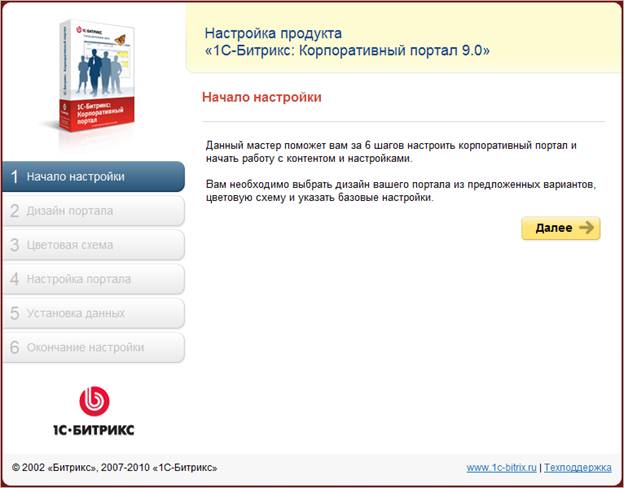
Рис. 1.12 Запуск «Мастера настройки корпоративного портала»
Ø Нажмите кнопку Далее.
Второй шаг (дизайн портала)
На втором шаге выбирается шаблон дизайна для вашего портала. Шаблоны отличаются внешним оформлением, а также базовыми настройками.
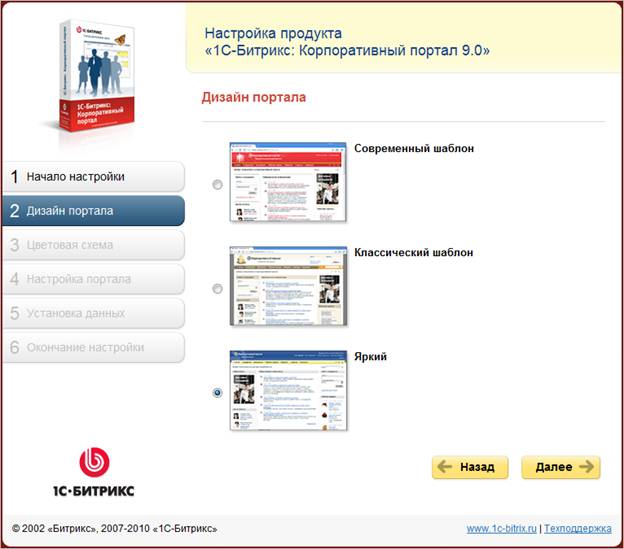
Рис. 1.13 Выбор шаблона дизайна портала
Ø Поставьте флажок у выбранного типа шаблона.
Ø Нажмите кнопку Далее.
Третий шаг (цветовая схема)
На этом шаге работы мастера выбирается цветовая схема для выбранного на первом шаге шаблона дизайна портала. Для разных типов шаблонов предлагаются разные цветовые схемы.
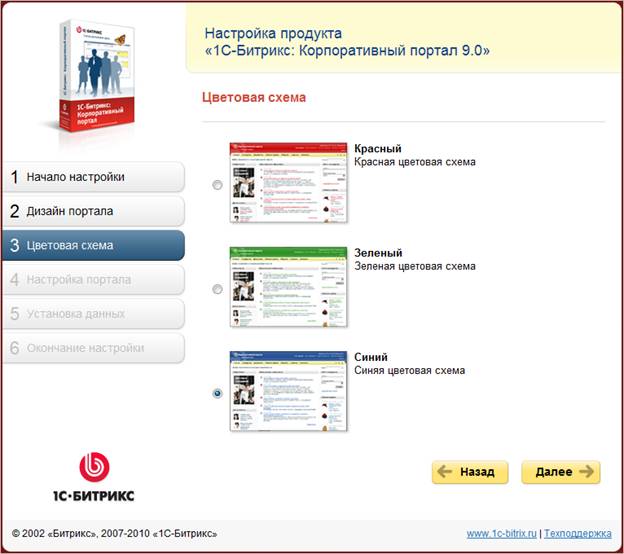
Рис. 1.14 Выбор цветовой схемы шаблона
Ø Выберите подходящую вам цветовую схему.
Ø Для перехода к следующему шагу нажмите кнопку Далее.
Четвертый шаг (настройка портала)
На данном этапе задаются название и логотип вашей компании, определяются основные возможности портала.

Рис. 1.15 Настройка портала
Ø Заполните поля Название компании.
Ø С помощью кнопки Обзор загрузите Логотип компании.
 Примечание: размер загружаемого файла не должен превышать 1,5 Мб, формат файлов должен быть: *.gif, *.jpg, *.png.
Ø Если вы устанавливаете продукт для ознакомительных целей, то опцию Установить демонстрационный пример структуры компании следует оставить отмеченной.
Ø Отметьте опцию Разрешить неавторизованным пользователям просматривать портал, если хотите, чтобы неавторизованные пользователи могли просматривать портал. Отметка опции необходима, если планируется использование модуля Экстранет.
Обратите внимание, что при разрешении доступа неавторизованным пользователям может быть доступна часть информации портала.
Ø Если вы хотите разрешить самостоятельную регистрацию пользователей на портале, то отметьте соответствующую опцию Разрешить пользователям регистрироваться самостоятельно.
Обратите внимание, что пользователи после регистрации могут получить доступ к части информации портала.
Ø В случае наличия настроенного AD сервера можно настроить и разрешить его пользователям авторизовываться на портале. Для этого опцию Разрешить пользователям Active Directory авторизовываться на портале оставьте отмеченной. В этом случае будет выполнен переход к настройке Active Directory, а в противном – на пятый шаг установки.
Ø Для перехода к следующему шагу нажмите кнопку Далее.
Настройка Active Directory
Если опция Разрешить пользователям Active Directory авторизовываться на портале была отмечена, то откроется окно настройки параметров AD сервера:
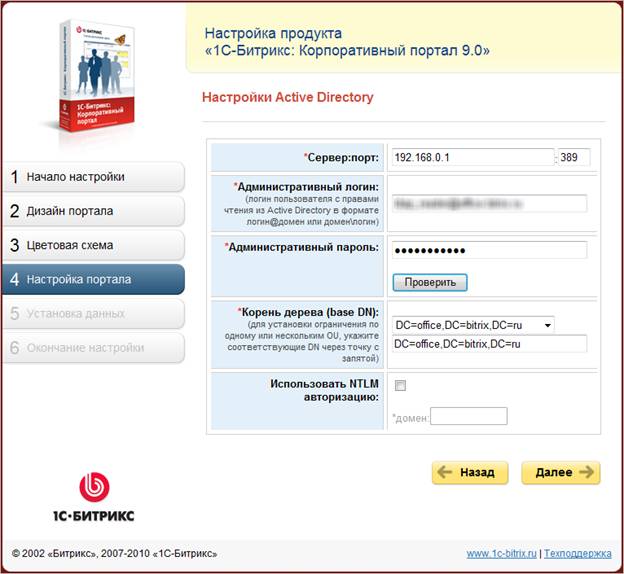
Рис. 1.16 Настройка Active Directory
Ø Заполните поля:
· Сервер: порт - адрес сервера с базой данных групп пользователей и порт, по которому к нему будет осуществляться обращение (389 порт является стандартным для обращения к AD серверу).
· Административный логин - логин для выполнения административного входа на сервер.
· Административный пароль - пароль для выполнения административного входа на сервер.
Примечание: для проверки введенных выше данных и установления пробного соединения с сервером служит кнопка Проверить.
В случае если проверка была произведена успешно, сервер возвратит список доступных корней деревьев. Если же при проверке произошла ошибка, то вверху страницы будет выведена надпись красного цвета с указанием причины ошибки.
· Корень дерева (base DN) – корень дерева каталогов, в котором будет осуществляться поиск бюджетов авторизуемых пользователей.
· Использовать NTLM авторизацию - домен, в котором будет осуществляться NTLM авторизация (нужно для настройки Apache (модуль mod_auth_sspi)).
Ø Нажмите кнопку Далее.
Следующим этапом настройки Active Directory является задание соответствий групп пользователей портала и AD сервера.
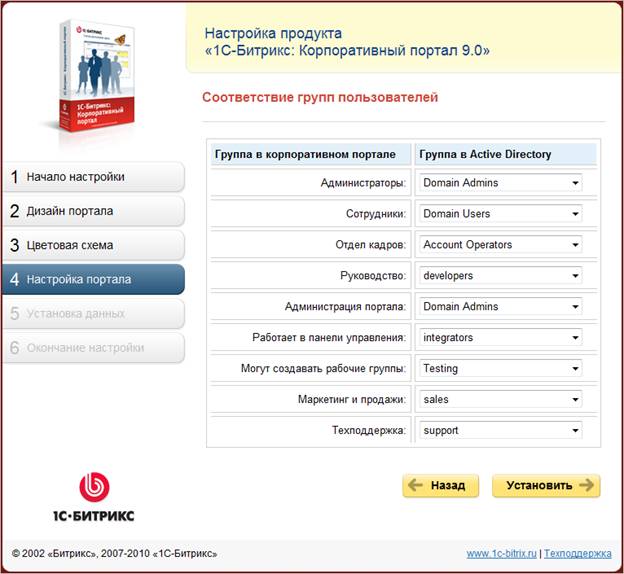
Рис. 1.17 Настройка соответствий групп пользователей
Ø Группам пользователей портала выберите соответствующие группы AD сервера.
Ø Для перехода к следующему шагу нажмите кнопку Установить.
Пятый шаг (установка портала)
Автоматический шаг, на котором устанавливаются все настройка портала. Отслеживание процесса можно вести по графическому индикатору. После завершения процесса установки система автоматически перейдет к следующему шагу.
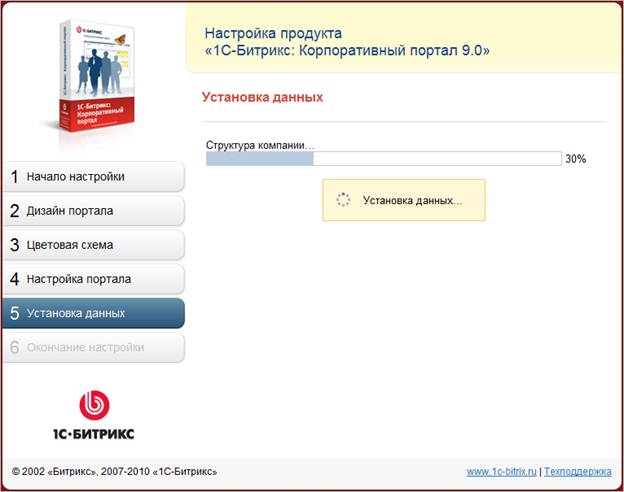
Рис. 1.18 Установка настроек портала
Шестой шаг (окончание настройки)
Установка и первоначальная настройка системы завершены.
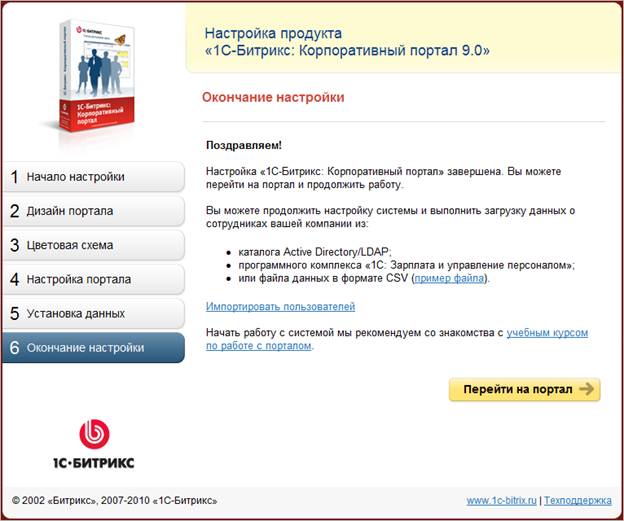
Рис. 1.19 Окончание работы мастера
Примечание: последующие запуски мастера можно выполнить на странице административного раздела Список мастеров (Настройки > Настройки продукта > Список мастеров).
Сейчас вы можете перейти:
1. в административную часть сайта на страницу импорта пользователей с помощью кнопки Импортировать пользователей. Подробная информация по импорту пользователей представлена в Руководстве по администрированию портала.
2. с помощью кнопки Перейти на портал на главную страницу портала или по ссылке к изучению учебного курса по работе с порталом.
Глава 2. Установка продукта с использованием Windows-инсталлятора
Используя Windows-инсталляторы продукта, вы можете установить как ознакомительную (закодированную – ***_encode_php5.exe), так и коммерческую версию в исходных кодах (***_source.exe), где *** - название редакции портала.
Для успешной установки и функционирования продукта система должна удовлетворять следующим минимальным требованиям:
· OC Windows 98 / ME /NT / 2000 / XP / Vista / 7 / Server 2003 / Server 2008;
· 170 Mb свободного места на диске;
· Компьютер должен быть подключен к Интернету.
Предварительные операции
Ø Скачайте требуемую версию инсталлятора.
Пробные версии продукта доступны по адресу http://www.1c-bitrix. ru/download/intranet. php, а коммерческие – по адресу http://www.1c-bitrix. ru/support/customers/sources. php.
Ø Запустите загруженный файл. Откроется стартовое окно Мастера установки.
Мастер установки обеспечивает пошаговую инсталляцию программного продукта, что делает этот процесс понятным и не требующим больших затрат времени. В ходе этого процесса выполняется:
· при необходимости загрузка с сайта компании "1С-Битрикс" и установка пакета "Битрикс: Веб-окружение".
· установка продукта "1С-Битрикс: Корпоративный портал".
Для навигации по шагам Мастера установки используются кнопки Далее и Назад. Кнопка Далее позволяет перейти к следующему шагу. Кнопка Назад позволяет вернуться к предыдущему шагу для изменения настроек и введенных данных. Кнопка Отменить прерывает процесс установки.
Первый шаг мастера (начало установки)
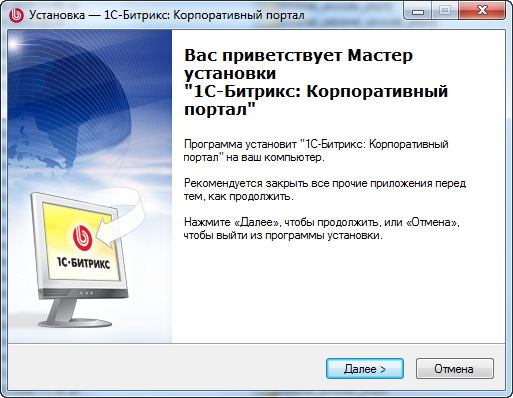
Рис. 2.1 Первый шаг Мастера установки
Первое окно Мастера информирует о начале процесса установки и выводит общую информацию о продукте, а также рекомендации по установке.
Ø Нажмите Далее. Откроется следующий шаг мастера с Лицензионным соглашением на использование "1С-Битрикс: Корпоративный портал".
Второй шаг установки (лицензионное соглашение)
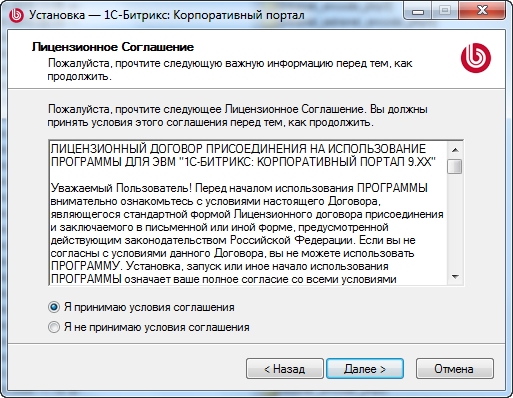
Рис. 2.2 Лицензионное соглашение
Ознакомьтесь с Лицензионным соглашением. Если вы согласны с ним, то:
Ø Поставьте флажок в поле Я принимаю условия соглашения.
Если вы не согласны с Лицензионным соглашением, то дальнейшая установка невозможна.
Ø Нажмите Далее, откроется следующий шаг Мастера.
Третий шаг установки (установка Веб-окружения и выбор кодировки UTF-8)
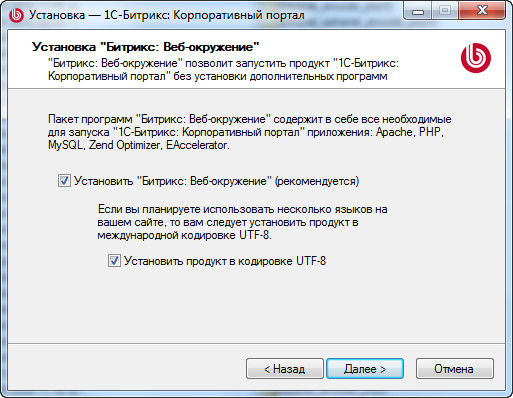
Рис. 2.3 Настройка установки "Битрикс: Веб-окружение"
Если у вас не установлено веб-окружение, то:
Ø Поставьте флажок в поле Установить "Битрикс: Веб-окружении". В этом случае следующим шагом будет загрузка файла bitrix_env.exe и далее запустится мастер установки пакета "Битрикс: Веб-окружение" (см. главу Установка пакета "Битрикс: Веб-окружение"), который установит все необходимые приложения для работы с продуктом: MySQL 5.0.51, Apache 2.2.8, PHP 5.2.6, ZendOptimizer 3.3.0, eAccselerator 0.9.5.

|
Из за большого объема этот материал размещен на нескольких страницах:
1 2 3 4 5 6 7 |
