

Партнерка на США и Канаду по недвижимости, выплаты в крипто
- 30% recurring commission
- Выплаты в USDT
- Вывод каждую неделю
- Комиссия до 5 лет за каждого referral
1С-Битрикс: Корпоративный портал
Руководство по инсталляции
Содержание
Введение. 4
Глава 1. Установка продукта "1С-Битрикс: Корпоративный портал". 5
Первый шаг установки (начало установки) 6
Второй шаг установки (лицензионное соглашение) 7
Третий шаг установки (ввод лицензионного ключа) 8
Четвертый шаг установки (предварительная проверка) 10
Пятый шаг установки (создание базы данных) 12
Шестой шаг установки (установка продукта) 17
Седьмой шаг установки (создание администратора) 18
Мастер настройки корпоративного портала.. 20
Первый шаг (начало установки) 20
Второй шаг (дизайн портала) 21
Третий шаг (цветовая схема) 22
Четвертый шаг (настройка портала) 23
Пятый шаг (установка портала) 27
Шестой шаг (окончание настройки) 28
Глава 2. Установка продукта с использованием Windows-инсталлятора. 29
Предварительные операции.. 29
Первый шаг мастера (начало установки) 30
Второй шаг установки (лицензионное соглашение) 31
Третий шаг установки (установка Веб-окружения и выбор кодировки UTF-8) 32
Четвертый шаг установки (подтверждение установки) 35
Пятый шаг установки (установка приложения) 36
Шестой шаг установки (завершение установки) 37
Запуск приложения.. 38
Первый запуск. 38
Последующие запуски. 38
Начало работы.. 39
Глава 3. Установка пакета "Битрикс: Веб-окружение". 40
Предварительные операции.. 40
Мастер установки веб-окружения.. 40
Первый шаг установки (начало установки) 41
Второй шаг установки (лицензионное соглашение) 42
Третий шаг установки (выбор папки для установки) 43
Четвертый шаг установки (создание ярлыков) 44
Пятый шаг установки (дополнительные действия) 45
Шестой шаг установки (настройка параметров запуска веб-сервера) 46
Седьмой шаг установки (установка приложения) 47
Восьмой шаг установки (завершение установки) 49
Глава 4. Установка нескольких продуктов. 50
Глава 5. Установка продукта с помощью BitrixSetup. 51
Глава 6. Регистрация продукта. 53
Регистрация коммерческого продукта.. 53
Регистрация пробной (DEMO) версии продукта.. 55
Регистрация демо-версии коммерческим ключом.. 58
Глава 7. Система обновлений. 59
Настройка системы обновлений через прокси-сервер.. 59
Загрузка обновлений.. 60
Загрузка языковых файлов интерфейса и системы помощи.. 61
Загрузка исходных текстов.. 61
Глава 8. Удаление приложения. 62
Глава 9. Дополнительная информация. 63
Настройка виртуального сервера.. 63
Проверка установки Zend Optimizer.. 63
Создание и распаковка архивов tar. gz. 64
Наиболее распространенные ошибки, возникающие при установке продукта 65
Ошибки, связанные с Zend Optimizer.. 66
Внешняя почта при работе с корпоративным порталом.. 67
Заключение. 69
Введение
Данное руководство предназначено для пользователей системы "1C-Битрикс: Корпоративный портал". В документе рассматриваются процедуры установки ознакомительной и коммерческой версии продукта; установки системы с помощью Windows-инсталлятора; подробно описывается процесс регистрации продукта на сайте компании "1С-Битрикс" и загрузки исходных текстов для получения полнофункциональной системы с открытыми текстами.
В руководстве подробно описаны решения проблем, возникающих при локальной установке продукта. Если возникнут проблемы при установке на удаленный сервер, то их решение можно найти в учебном курсе Установка и настройка системы "1C-Битрикс: Управление сайтом".
Установка продукта возможна несколькими способами:
· c помощью Windows-инсталлятора;
· либо на уже установленное необходимое программное обеспечение (см. главу 1).
Для ознакомления с продуктом на локальном компьютере мы рекомендуем использовать установку с помощью Windows-инсталлятора.
Если у вас возникнут вопросы по процессу установки продукта, вы можете обратиться в службу Технической поддержки компании "1C-Битрикс" (www.1c-bitrix. ru/support/index. php).
 Примечание: в руководстве слова сайт и портал используются как синонимы.
Глава 1. Установка продукта "1С-Битрикс: Корпоративный портал"
Продукт поставляется в виде архивов .zip и .tar.gz для версии PHP 5.
Ø Для начала установки загрузите архивные файлы продукта "1C-Битрикс: Корпоративный портал" на сервер.
Ø Распакуйте архив в корневой каталог вашего портала. Для распакованных файлов продукта вам потребуется примерно 170 Мб свободного дискового пространства. Для оценки полного размера необходимо дополнительно прибавить размер самого архива.
Для успешной установки и функционирования продукта серверное программное обеспечение должно удовлетворять минимальным техническим требованиям продукта:
1. Если необходимо, установите Apache и настройте его для работы с PHP. Минимальным требованием продукта является наличие Apache версии 1.3 и выше.
2. Если необходимо, установите СУБД (MySQL версии 4.1.11 и выше, Oracle 10g и выше или MSSQL 9.0 (2005) и выше).
3. Если вы устанавливаете пробную или кодированную версию продукта, установите и настройте бесплатный Zend Optimizer версии 3.3.0 и выше.
4. Для установки Oracle-версии продукта удостоверьтесь в наличии клиентской части Oracle 9 (или выше) и создайте нового пользователя.
5. Если вы переустанавливаете систему, необходимо очистить базу данных от таблиц.
6. Убедитесь, что на диске есть дополнительно 10 Мб свободного дискового пространства для работы системы обновлений.
Для начала процесса установки продукта выполните следующее:
Ø Откройте страницу http://<ваш_портал>/index. php в браузере, заменив фразу <ваш_портал> на реальный адрес вашего портала.
Ø Следуйте инструкциям Мастера установки.
Первый шаг установки (начало установки)
Первое окно Мастера установки информирует о начале процесса инсталляции и выводит основную информацию о продукте.
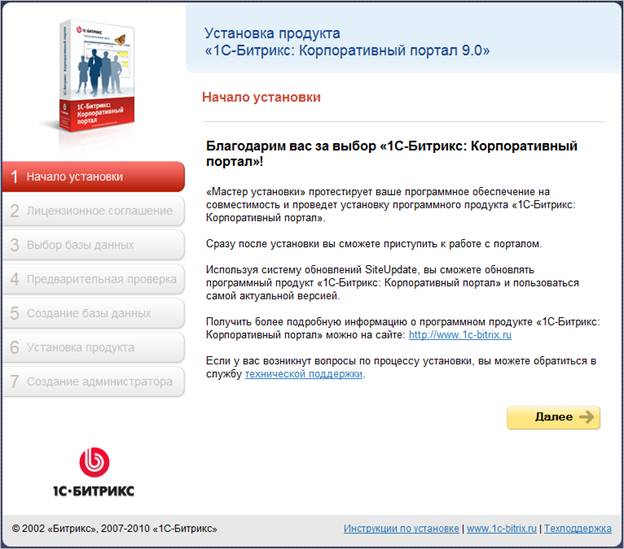
Рис. 1.1 Первый шаг Мастера установки
Ø Для продолжения установки нажмите кнопку Далее.
Второй шаг установки (лицензионное соглашение)
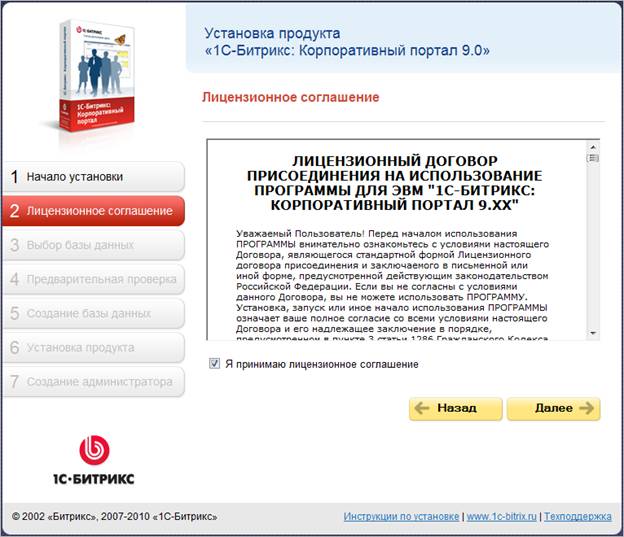
Рис. 1.2 Второй шаг - Лицензионное соглашение
Ø Внимательно ознакомьтесь с текстом Лицензионного соглашения. Если вы согласны с его условиями, то установите флаг в поле Я принимаю лицензионное соглашение.
Ø Для продолжения установки нажмите кнопку Далее.
Третий шаг установки (ввод лицензионного ключа)
На данном шаге выполняется ввод лицензионного ключа, а также выбирается база данных, поддержка которой будет осуществляться в системе.

Рис. 1.3 Третий шаг Мастера установки
Ø В поле Лицензионный ключ введите полученный при покупке лицензионный ключ продукта. Если вы устанавливаете продукт для ознакомления, то оставьте значение поля равным DEMO.
Ø В поле База данных - выберите базу данных, поддержка которой будет осуществляться в системе.
Важно! При установке продукта обратите внимание на то, что база данных MSSQL будет доступна для выбора в том случае, если в системе настроена поддержка ODBC. Для выбора базы данных Oracle необходимо наличие библиотеки OCI8 (а точнее файла php_oci8.dll). Если система не соответствует указанным требованиям, то базы данных MSSQL и Oracle будут недоступны.
Для баз данных Oracle и MySQL доступна кодировка UTF-8. Для ее подключения: установите флажок в поле Установить в кодировке UTF-8. Для корректной поддержки кодировки UTF необходимо проверить, установлен ли в PHP модуль mbstring. Для этого в настройках PHP должно быть:
· в файле php. ini:
mbstring. func_overload=2
mbstring. internal_encoding=UTF-8
и
· в файле .htaccess:
php_value mbstring. func_overload 2
php_value mbstring. internal_encoding UTF-8
Примечание: в файле php. ini либо в файле .htaccess строчки должны быть раскомментированы.
Ø Для продолжения установки нажмите кнопку Далее.
Четвертый шаг установки (предварительная проверка)
Выполняется проверка системы на соответствие минимальным техническим требованиям продукта, права доступа к диску, а также даются рекомендации по настройке системы для оптимальной работы портала.
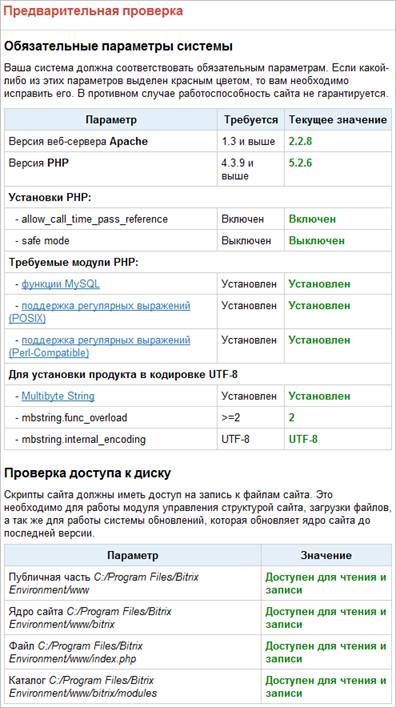
Рис. 1.4 Проверка системы на соответствие минимальным требованиям продукта
Если ваша система не соответствует минимальным техническим требованиям, то наверху экрана появится красная надпись, описывающая несоответствие. Более подробное описание несоответствия находится в теле страницы. Вы не сможете продолжить установку продукта до устранения несовместимостей.
Примечание: при установке продукта в кодировке UTF-8 значение параметра mbstring. func_overload должно быть равно 2.
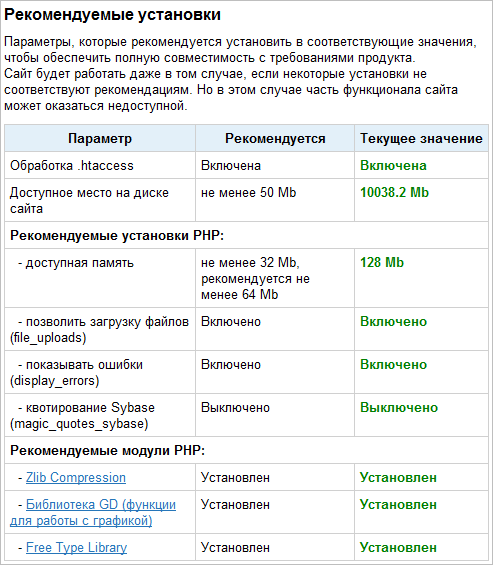
Рис. 1.5 Рекомендуемые установки
Если ваша система не соответствует рекомендованным настройкам системы, то дальнейшая инсталляция возможна. Список таких несоответствий отобразится в теле страницы. Однако после установки рекомендуется привести систему в соответствие с рекомендованными настройками (в дальнейшем, проверить настройки системы можно в форме Проверка сайта административного раздела).

|
Из за большого объема этот материал размещен на нескольких страницах:
1 2 3 4 5 6 7 |
