

Партнерка на США и Канаду по недвижимости, выплаты в крипто
- 30% recurring commission
- Выплаты в USDT
- Вывод каждую неделю
- Комиссия до 5 лет за каждого referral
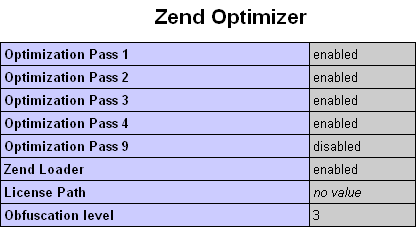
Рис. 9.2 Настройки установленного на сервере Zend Optimizer
 Примечание: для оптимальной работы системы "1C-Битрикс: Корпоративный портал", рекомендуется установить Zend Optimizer версии 3.3.0 или выше.
Создание и распаковка архивов tar. gz
Создание архива:
Вариант 1:
tar - zvcf <dirname>.tar. gz <dirname>/
Вариант 2:
tar - c dirname|gzip -c - > dirname. tar. gz
Распаковка архива:
Вариант 1:
tar - zxvf file_name. tar. gz
Вариант 2:
gunzip file_name. tar. gz
tar xf file_name
Наиболее распространенные ошибки, возникающие при установке продукта
Проблема:
На экран выводится ошибка:
MySQL Query Error: ….. [Out of memory restart server and try again (needed 65528 bytes)]
Решение:
Необходимо увеличить объем памяти в настройках MySQL.
Рекомендуется использовать следующие параметры MySQL, задавая их в конфигурационном файле MySQL my. cnf:
key_buffer = 128K
max_allowed_packet = 16M
table_cache = 4
sort_buffer_size = 128K
read_buffer_size = 128K
read_rnd_buffer_size = 128K
net_buffer_length = 128K
thread_stack = 128K
После изменения параметров необходимо будет перезагрузить MySQL.
Проблема:
После настройки NTLM-авторизации, "1С-Битрикс: Корпоративный портал" может не всегда реагировать на нажатия кнопок, как в публичной части, так и в административной, т. е. страница обновляется, а требуемое действие не происходит. Ошибка проявляется в Internet Explorer.
Решение:
Проблема вызвана особенностями браузера Internet Explorer’а. Для ее решения в файл.htaccess, расположенный в корневой папке, вставьте строку:
SSPIPerRequestAuth On
Ошибки, связанные с Zend Optimizer
Проблема:
После переноса на хостинг при обращении к сайту на экран выдается код вида:
Zend 2002062301116956658xщ џ2 ҐZїoЫF ѕЄ*ўШ ”.] tq‡F$Џ Й bKI Ш–Ў(mЂ `e‰rШJўBR©УЃ Oэ:6ьgtmЂ Y:tй YєfKQ пH ywдIt» ІЮwпо>ѕЯ с–Ыnpв>Ък{?Ючѕчf†ћЂ7М¶©k–Т†‚„Фгеlциъp
Решение:
Не установлен Zend Optimizer. Необходимо обратиться в службу поддержки хостинг-компании для решения данного вопроса или выполнить установку самостоятельно, если такое возможно.
После установки Zend Optimizer соответствующая секция появится при выводе информации phpinfo().
Рекомендуется использовать версию 3.3.0 и выше.
Внимание! Установка Zend Optimizer необходима только для работы с пробной версией продукта. Коммерческая версия поставляется в исходных кодах и установка Zend Optimizer не нужна.
Проблема:
Выдается ошибка:
Fatal error: Unable to read 63841 bytes in /disk2/clients/a1922/site. ru/htdocs/bitrix/modules/main/tools. php on line 0
Решение:
Ошибка возникает при запуске закодированной пробной версии. Очевидно, файлы перенесены на сервер через FTP не в Binary режиме. Закодированные с использованием Zend файлы являются бинарными, поэтому необходимо убедиться, что в вашем FTP клиенте включен соответствующий режим для переноса файлов.
Внешняя почта при работе с корпоративным порталом
Для эффективной работы корпоративного портала необходимо использовать почту. Если вы установили корпоративный портал на пакет "Битрикс: Веб-окружение", то работа с почтой организуется через любой сторонний почтовый сервер. "1С-Битрикс: Корпоративный портал" не отдает предпочтений какому-либо конкретному почтовому серверу, использование Courier Mail Server (http://www. courierms. ru/index. phtml) приведено только в качестве примера.
Задачей локального почтового сервера будет отправка писем с авторизацией (т. е. отправителем реально будет ваш почтовый аккаунт, расположенный на одном из удаленных почтовых серверов.)
Ø Загрузите и установите любой почтовый сервер. Следуйте при этом инструкциям по установке, данными разработчиками сервера.
Установка почтового сервера возможна как на один компьютер с установленным пакетом "Битрикс: Веб-окружение", так и на другой компьютер. В этих случаях будут различаться настройки сервера и "Битрикс: Веб-окружение".
Если почтовый сервер установлен на тот же компьютер, где установлен и пакет "Битрикс: Веб-окружение", то в настройках "Битрикс: Веб-окружение" никаких изменений делать не нужно, достаточно настроить сам почтовый сервер. Пример настройки приведен для сервера Courier Mail Server.
Ø Перейдите на закладку SMTP-сервера на странице Конфигурация > Отправка.
Ø Нажмите кнопку Добавить, откроется диалог добавления нового SMTP-сервера (Рис. 9.3).
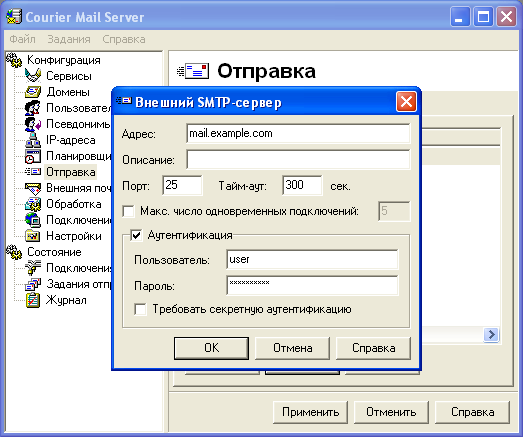
Рис. 9.3 Пример настроек SMTP-сервера
Ø Введите данные вашего внешнего почтового аккаунта (адрес сервера, порт, данные авторизации), полученные от вашего провайдера.
Ø Сохраните внесенные изменения.
Если SMTP-сервер расположен на другом компьютере, то кроме настроек почтового сервера необходимо настроить и "Битрикс: Веб-окружение". Настройки производятся в файле .htaccess, расположенном в корневой папке продукта.
Ø Добавьте в этот файл строки:
php_value SMTP ***.***.***.***
php_value smtp_port **
Где вместо звездочек в строке php_value SMTP нужно ввести IP адрес компьютера, где расположен почтовый сервер, а в строке php_value smtp_port – номер порта используемого почтовым сервером.
Заключение
В руководстве были рассмотрены основные шаги по установке продукта "1С-Битрикс: Корпоративный портал". При составлении руководства были учтены всевозможные варианты установки системы и описаны наиболее распространенные проблемы и ошибки при установке продукта.
Возникающие вопросы можно задавать в форуме на сайте компании "1С-Битрикс":
http://dev.1c-bitrix. ru/community/forums/
или же решать в рамках технической поддержки компании:
http://dev.1c-bitrix. ru/support/index. php

|
Из за большого объема этот материал размещен на нескольких страницах:
1 2 3 4 5 6 7 |
