


Партнерка на США и Канаду по недвижимости, выплаты в крипто
- 30% recurring commission
- Выплаты в USDT
- Вывод каждую неделю
- Комиссия до 5 лет за каждого referral
Национальный фонд подготовки кадров
Контракт № Е/В2.b/01/Gr/02-01 от 01.01.2001г.
на разработку электронного издания
"Математика, 5-11 класс"
| Исполнитель: ООО "ДРОФА" |
| Соисполнитель: ООО "ДОС" |


Руководство
по использованию электронного издания (ЭИ)
"Математика 5-11"
07 октября 2003г.
 Электронное издание
(мультимедийный компакт-диск)
«Математика 5-11»
Разработчики: издательство «Дрофа» и
ОГЛАВЛЕНИЕ
1. Установка 2
2. Запуск 2
3. Регистрация 2
4. Работа с программой 3
4.1. Главное окно. 3
4.2. Оглавление. 5
4.3. Тема. 6
4.4. Виртуальные лаборатории 9
4.5. Классный журнал 10
4.6. Ось времени 11
5. Интеграция материалов ЭИ в общешкольное информационное пространство 11
Минимальные системные требования:
· операционная система Windows 98/Me/2000/XP
· процессор Pentium 200 Мгц
· ОЗУ 64 Мб
· разрешение экрана 800x600 с глубиной цвета 16 бит
· CD-ROM
· 20 Мбайт свободного места на жестком диске
1. Установка
Программа установки ЭИ на Ваш компьютер (файл SETUP. EXE) запускается автоматически при обнаружении диска в CD-приводе. Для инсталляции требуется около 20 Мб свободного пространства на жестком диске.
Если Вы собираетесь использовать диск при работе в локальной сети, выберите для установки общий сетевой диск или каталог, доступный с каждой рабочей станции.
2. Запуск
После установки в Главном меню Windows (кнопка «Пуск») появится группа «Дрофа – ДОС для НФПК». Запустите из нее программу «Математика 5-11».
В дальнейшем при обнаружении диска с ЭИ в CD-приводе программа будет запускаться автоматически.
При работе в локальной сети для запуска программы с рабочей станции достаточно запустить файл NFPK. EXE, находящийся на том компьютере и в той папке, куда проводилась инсталляция программы (см. пункт Установка). Для упрощения работы рекомендуется создать ярлык к этому файлу на рабочем столе каждого ученика.
3. Регистрация
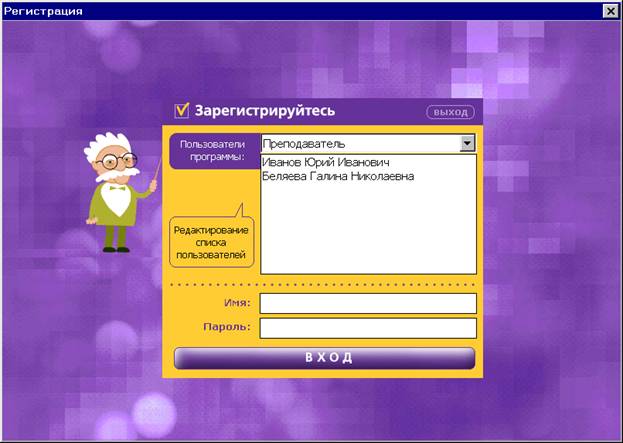
Процедура регистрации заключается в определении типа пользователя (Администратор, Преподаватель или Ученик), а также в его личной идентификации (по паролю).
Исключительной возможностью редактировать список пользователей и изменять их пароли имеют пользователи типа «Администратор». Изначально в этой группе зарегистрирован один (не удаляемый) пользователь SYSADMIN с паролем 31415926.
Любой администратор обладает возможностью создавать новых пользователей и новые группы (классы) пользователей, а также редактировать пароли пользователей.
Преподаватель имеет следующие дополнительные права:
· доступ к классному журналу с возможностью просмотра и проверки работ учеников;
· инструментарий для создания собственных уроков;
· возможность «подсмотреть» правильный ответ при решении задачи;
· доступ к методической помощи.
4. Работа с программой
4.1. Главное окно
Сразу после процедуры регистрации Вы попадаете в Главное окно, в котором находятся
· Оглавление, содержащее перечень основных содержательных разделов ЭИ, сгруппированных по классам (5-6, 7-9, 10-11), и переход через них к конкретной теме;
· вход в Виртуальные лаборатории;
· вход в раздел Ось времени;
· вызов Классного журнала;
· вызов Методической помощи;
· вызов контекстного Поиска.

Слева вверху находится Помощник, который будет сопровождать Вас по всему диску. Щелкнув по нему мышью, Вы можете вызвать контекстную помощь. В некоторых ситуациях помощник сам будет комментировать происходящее.
Справа вверху находятся две кнопки для навигации: Назад (к предыдущему окну) и В главное окно. Кроме того Вы можете в любой момент немедленно выйти из программы, нажав стандартную кнопку закрытия окна.
4.2. Оглавление
После выбора одного из десяти содержательных разделов Главного окна Вы попадаете в Оглавление данного раздела. Для удобства справа в окне остаются доступными все остальные девять разделов:
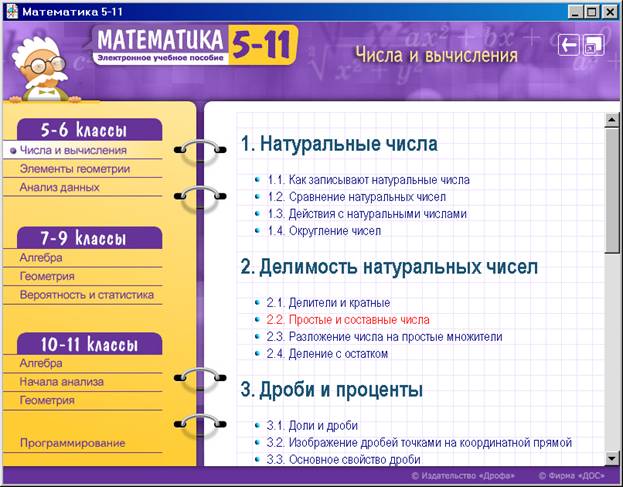
Если Вы получили при регистрации права учителя, то в конце оглавления раздела Вы увидите заголовок «Авторские уроки» с кнопкой Создать новый урок. Нажав на эту кнопку, Вы перейдете в режим создания собственного урока. Перед вами откроется окно будущего урока, в которое Вы будете собирать весь необходимый материал: теоретические сведения, упражнения и т. д. Это делается простым нажатием кнопки Включить в урок, которая появляется в этом режиме около каждого фрагмента. В конце, когда урок сформирован, не забудьте нажать кнопку Сохранить.
4.3. Тема
После выбора в оглавлении конкретной темы (например, «Разложение числа на простые множители») Вы попадаете в основное Рабочее окно программы, где слева – перечень основных форм подачи материала для изучения темы, а справа – сам этот материал:
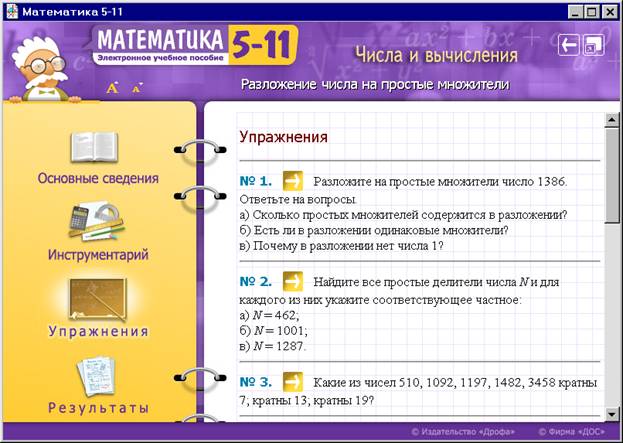
Для каждой темы предусматриваются четыре основных формы подачи материала:
Основные сведения. Очень сжатое напоминание теории, необходимой для работы по этой теме (определения, правила, формулы, теоремы). Представляются в виде короткого гипертекстового элемента.
Инструментарий. Представляет собой обзор тех инструментов соответствующей лаборатории, которые будут использованы в лабораторном практикуме. Сопровождается мультимедийными демонстрациями, часть из которых приводится в данной версии. Каждая демонстрация представляет собой записанную в специальном формате последовательность событий, происходящих в лаборатории, и при воспроизведении сопровождается пояснениями.
Упражнения. Специально разработанная для ЭИ система задач для выполнения в рамках лабораторий или устного решения. После нажатия на желтую кнопку со стрелкой перед учеником открывается соответствующая данной задаче лаборатория (если она предусмотрена) и окно с задачей:
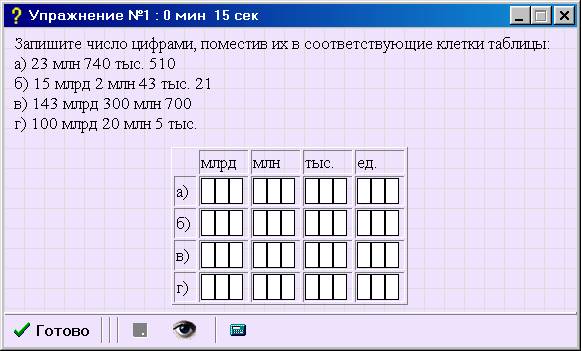
После ввода ответа ученик должен нажать кнопку Готово.
Кнопка «с глазом» позволят учителю подсмотреть правильный ответ (для ученика она недоступна).
Большинство задач предусматривает автоматическую проверку полученных ответов, производимую компьютером. Некоторые задачи отправляются на проверку учителю.
В задачах предусмотрены следующие виды ответов:
· набор строки символов (числа, слова и т. д.);
· выбор из предложенных вариантов (множественный или альтернативный);
· установка порядка или соответствия между объектами (правильный ответ достигается простым перетаскиванием с помощью мыши);
· ввод формулы.
Специально для ЭИ разработан редактор математических формул, используемый как при вводе ответов, так и при работе во многих лабораториях:
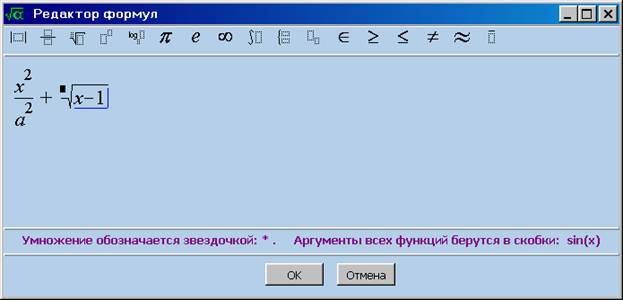
Редактор имеет стандартный набор математических символов, которые могут набираться как с помощью мыши, так и на клавиатуре.
При наборе формул следует соблюдать следующие обязательные правила:
· умножение обозначать звездочкой (в самой формуле звездочка будет автоматически заменяться на привычную точку);
· аргументы функций заключать в скобки;
· в десятичных дробях писать запятую;
· при вводе промежутков их концы разделять точкой с запятой.
Некоторые упражнения (типа «Приведите пример…» или «Постройте…») не могут быть проверены непосредственно компьютером и отсылаются для проверки учителю (см. ниже о классном журнале).
После решения любой задачи ученик нажимает на кнопку «Готово» и получает на рабочей линейке «колобка» с одним из трех выражений:
 - задача решена верно;
 - задача решена неверно;
 - задача ждет проверки учителем.
Подзаголовком «Экспресс-контроль» выделены задачи, которые даются в нескольких вариантах и призваны проверить базовые навыки ученика (устный счет, знание основных формул, понимание определений и т. д.). Их можно использовать для контроля знаний.
Результаты. Позволяют ученику в любой момент ознакомиться с личными достижениями при изучении темы. В таблицу результатов выводится номер задачи, результат ее решения («колобок»), число сделанных попыток и общее время, затраченное на ее решение. Из таблицы ученик может сразу перейти к решению нужной задачи.
4.4. Виртуальные лаборатории
Содержит список из 12-ти виртуальных лабораторий, которые могут использоваться как при решении упражнений, снабжая ученика соответствующим инструментарием, так и для самостоятельного изучения их возможностей.
Кроме того, учитель может подготовить с помощью любой из лабораторий набор собственных примеров для демонстрации и объяснения материала.
Окно каждой лаборатории содержит линейку инструментов и рабочее поле. Линейка инструментов всегда начинается с элементов:
· очистить все
· открыть
· сохранить.
Наличие двух последних функций позволяет в любой момент полностью сохранить всю «обстановку» лаборатории в файлах специального формата, разработанного для объектов лаборатории, с возможностью их последующего воспроизведения.
Именно эта возможность позволяет сохранять в компактной форме результаты решения каждой задачи и обмениваться ими с учителем.
Ниже приводится в качестве примера окно одной из 12-ти лабораторий «Планиметрия», с построенной в нем конструкцией «Вписанная окружность»:

4.5. Классный журнал
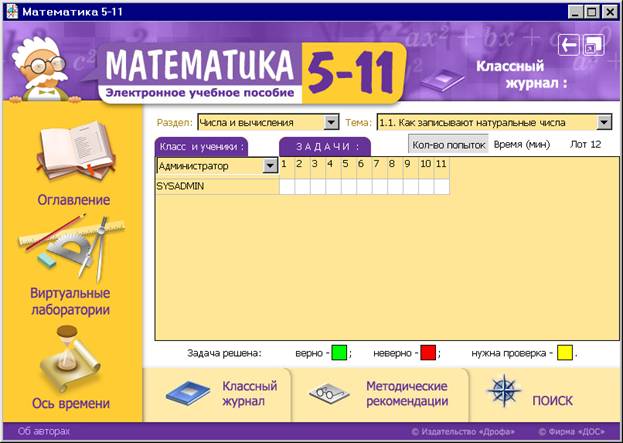
Представляет собой удобную и простую систему общения учителя с учениками в рамках данного ЭИ. Внешне выглядит как «карта класса», состоящая из учеников (строки таблицы) и задач ЭИ (столбцы).
На пересечении строки и столбца содержится полная информация о результатах работы ученика с данной задачей: цвет квадрата обозначает окончательный результат (красный – ответ неверный, зеленый – ответ верный, желтый – задача ждет проверки). В квадрате может быть показано число попыток по данной задаче или затраченное на нее время.
Самая интересная функция журнала состоит в том, что щелкнув по любому заполненному квадрату, учитель получает решение ученика на экране (причем не только ответ, но и состояние лаборатории). Если задача при этом нуждается в проверке, то учитель может ее произвести.
4.6. Ось времени
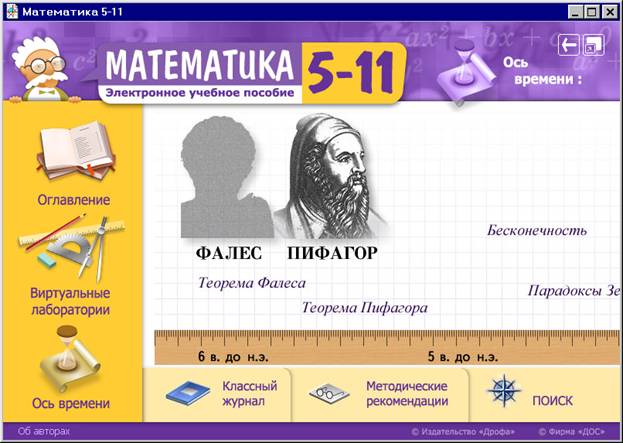
Представляет собой окно с горизонтальной прокруткой, символизирующей передвижение по оси времени.
В окне можно увидеть портреты великих ученых-математиков и упоминания о наиболее значимых математических открытиях с возможностью вызова по щелчку мыши более подробного рассказа о каждом из них.
5. Интеграция материалов ЭИ в общешкольное информационное пространство
(лот 12 в рамках конкурса НФПК)
ЭИ предусматривает интеграцию в общешкольное информационное пространство следующих материалов:
· базы данных пользователей ЭИ;
· результатов работы учеников;
· информационных объектов ЭИ.
При запуске и регистрации имеется возможность импорта пользователей из лота 12 с учетом их прав (кнопка «Лот 12» в окне регистрации). После нажатия на кнопку следует указать путь к XML-файлу со сведениями о пользователях. Формат импортируемого файла должен соответствовать ТЗ лота 12.
При этом сохраняется также возможность автономного ведения списка пользователей (в случае отсутствия в системе инсталлированной программы лота 12).
В разделе «Классный журнал» имеется возможность экспорта результатов учеников в лот 12 (кнопка «Лот 12»). После нажатия на кнопку достаточно указать папку и название XML-файла, в который будут экспортироваться результаты учеников: код задания, оценка, затраченное время, число попыток, дата, а также путь к файлу с записанным решением.
В корневом каталоге ЭИ находится файл ObjectsFormat. XML с описанием основных информационных объектов ЭИ для экспорта в лот 12. Формат файла соответствует ТЗ лота 12.
