


Партнерка на США и Канаду по недвижимости, выплаты в крипто
- 30% recurring commission
- Выплаты в USDT
- Вывод каждую неделю
- Комиссия до 5 лет за каждого referral
}
}
Установка библиотек
Ввести в терминале:
apt-get install sqlite3
Нажать клавишу ввода и дождаться окончания установки
Установка необходимых gem'ов
Ввести в терминале:
gem install sqlite, act_as_ferret, rmagick
Нажать клавишу ввода и дождаться окончания установки
Ввести в терминале:
gem install rails - v=2.3.4
Нажать клавишу ввода и дождаться окончания установки
4.3 Порядок проверки работоспособности
а) Проверка общей работоспособности Системы
Работоспособность Системы проверяется с помощью тестов.
Тестирование состоит из трех частей:
· Модульное тестирование
Модульное тестирование — процесс, позволяющий проверить на корректность отдельные модули исходного кода программы. Идея состоит в том, чтобы писать тесты для каждой нетривиальной функции или метода. Это позволяет достаточно быстро проверить, не привело ли очередное изменение кода к регрессии, то есть к появлению ошибок в уже написанных и оттестированных местах программы, а также облегчает обнаружение и устранение таких ошибок.
В поставку исходных кодов системы включены модульные (юнит) тесты. Для того чтобы выполнить их, необходимо перейти в папку проекта на сервере, предварительно авторизовавшись в терминале, как администратор с ролью root:
Cd /var/www/projects/rus-export
Выполнить проверку наличия тестов командой:
ls test/unit/
Вы должны увидеть следующий вывод:
admin_controller_test. rb continents_controller_test. rb exporters_controller_test. rb news_controller_test. rb sections_controller_test. rb
Данные файлы отвечают за проверку функционирования каждого модуля системы.
Чтобы выполнить тестирование, необходимо запустить команду:
ruby test/unit/*.rb
В случае наличия ошибок, они будут выведены на экран терминала.
· Функциональное тестирование
Функциональное тестирование — это тестирование ПО в целях проверки реализуемости функциональных требований, то есть способности ПО в определённых условиях решать задачи, нужные пользователям. Функциональные требования определяют, что именно делает ПО, какие задачи оно решает.
Функциональные требования включают:
· Функциональная пригодность
· Точность
· Способность к взаимодействию
· Соответствие стандартам и правилам
· Защищённость
В поставку исходных кодов системы включены функциональные тесты. Для того чтобы выполнить их, необходимо перейти в папку проекта на сервере, предварительно авторизовавшись в терминале как администратор с ролью root:
Cd /var/www/projects/rus-export
Выполнить проверку наличия тестов командой:
ls test/functional/
Вы должны увидеть следующий вывод:
blocks_controller_test. rb export_requests_controller_test. rb market_state_types_controller_test. rb representatives_controller_test. rb votings_controller_test. rb
Данные файлы отвечают за проверку функционирования каждого контроллера системы.
Чтобы выполнить тестирование, необходимо запустить команду:
ruby test/functional/*.rb
В случае наличия ошибок, они будут выведены на экран терминала.
· Приемочные тесты
Приемочное тестирование можно провести просто пройдя по сайту, прощелкав все видимые ссылки и заполнив представленные на нем формы. В случае, если визуальных ошибок не будет, сайт работает корретно.
Мы не можем проводить ручное тестирование сколь угодно часто, так как это требует больших затрат.
Для того чтобы провести такое тестирование быстро, часто и главное эффективно, существуют средства для автоматизации функционального тестирования.
С целью автоматизировать данный процесс мы используем свободное программное обеспечение Selenium. Для этого на компьютере тестировщика должна быть установлена любая версия ПО java и selenium. Selenium поставляется на лазерном дистрибутивном носителе.
Чтобы запустить автоматизированный приемочный веб-тест, необходимо запустить команду:
java -jar selenium-server. jar - htmlSuite "*firefox" "http://rus-export. " "c:\Program Files\HTMLSuite. html" "c:\Desktop\results. html"
Результаты теста будут выведены на ваш рабочий стол.
б) Проверка работоспособности Системы при пиковых нагрузках на портале
Для того, чтобы проверить работоспособность и устойчивость системы в моменты пиковой нагрузки, необходимо провести нагрузочное тестирование.
Выполнить данное действие можно с помощью свободно распространяемой утилиты apache benchmark, идущей в поставке с серверной операционной системой.
- Необходимо ввести в терминале следующую команду:
ab -n 1000 - c 10 http://rus-export. /
- Будет запущен проверочный процесс тестирования 1000 запросов при 10 в один момент времени.
- Результаты должны выглядеть следующим образом:
Concurrency Level: 10
Time taken for tests: 23.741 seconds
Complete requests: 1000
Failed requests: 0
Write errors: 0
Non-2xx responses: 1000
Total transferred: 422043 bytes
HTML transferred: 97000 bytes
Requests per second: 42.12 [#/sec] (mean)
Time per request: 237.414 [ms] (mean)
Time per request: 23.741 [ms] (mean, across all concurrent requests)
Transfer rate: 17.36 [Kbytes/sec] received
Connection Times (ms)
min mean[+/-sd] median max
Connect: 51 97 188.5 54 1984
Processing: 56 136 484.7 64 4998
Waiting: 56 129 482.8 64 4998
Total: 108 233 517.8 120 5051
- Далее необходимо провести тест для 10000 запросов в сумме и 1000 в один момент времени.
- Запустить следующую команду:
ab - n 10000 - c 1000 http://rus-export. /
- В результате выполнения данного теста можно увидеть, выполнились ли сто процентов запросов и как быстро отвечает сервер на высококонкурентные запросы.
в) Тестирование системы после сбоев
В случае возникновения какого-либо сбоя в системе, рекомендуется запустить сервер приложения заново. Для этого необходимо выполнить следующие действия в терминале сервера:
- Выполнить команду:
killall -9 ruby
Она остановит действующие процессы сервера.
- Перейти в папку с порталом:
cd /var/www/projects/rus-export/
Выполнить команду запуска сервера приложения:
script/server
- В случае успешного запуска, в терминале появятся следующая информация:
bash-3.2# script/server
=> Booting Mongrel
=> Rails 2.3.4 application starting on http://0.0.0.0:3000
=> Call with - d to detach
=> Ctrl-C to shutdown server
- Для того, чтобы убедиться, что система восстановлена правильно, необходимо проверить файл
errors. log и access. log в подпапке проекта "logs".
5 Описание операций
5.1 Авторизация администратора
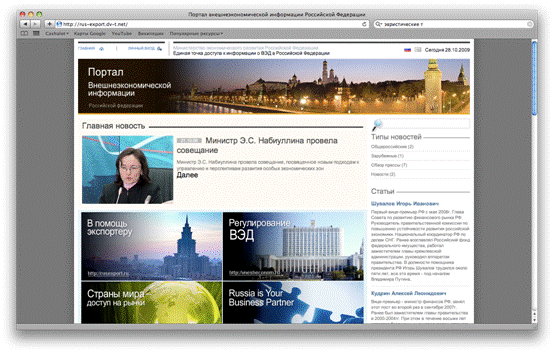
После входа на главную страницу сайта, вы видите его пользовательский интерфейс. Прежде всего, необходимо авторизоваться в системе, пройдя по ссылке «Личный вход» в левой верхней части страницы.
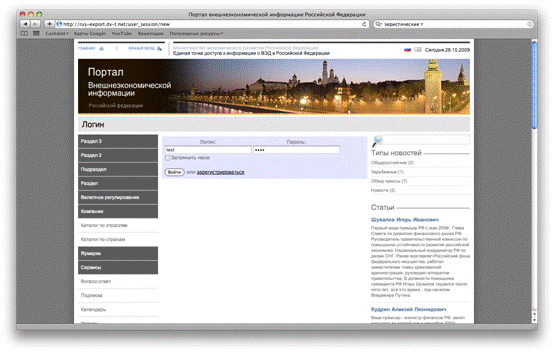
На открывшейся странице будет предложено ввести Логин и Пароль пользователя. Введите свои данные и нажмите на кнопку «Войти».
Вы авторизуетесь в системе с правами администратора.

В случае, если учетная запись имеет права администратора, в левом меню появиться ссылка на панель управления администратора, которая называется «Панель управления».
Нажмите на ссылку «Панель управления» для того чтобы попасть в единую панель управления сайтами МИНЭК.
Вы увидите следующий интерфейс:
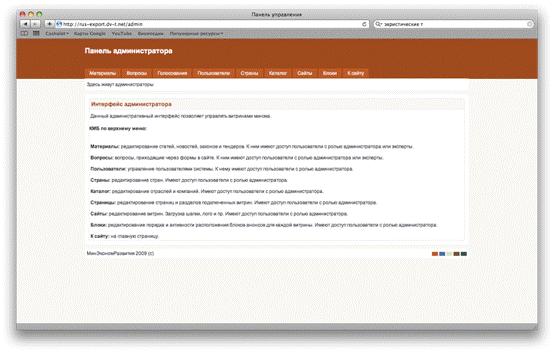
Панель управления делиться на три рабочие зоны: это главное административное меню, подменю каждого раздела и рабочая зона.
На главной странице панели управления сайтов описан краткий вводный курс по управлению, в каком разделе/подразделе вы можете найти управление необходимым элементом.
5.2 Главное административное меню.
Доступ к элементам управления функциональными единицами в главном административном меню оформлен следующим образом:
Элемент главного меню: Материалы.
Подменю: Новости, Типы новостей, Статьи, Типы статей, Законы, Типы законов, Тендеры.
Элемент главного меню: Вопросы.
Подменю: Ответы на вопросы, Управление вопросами.
Элемент главного меню: Голосования.
Подменю: отсутствует.
Элемент главного меню: Пользователи.
Подменю: Управление пользователями, Подписка.
Элемент главного меню: Страны.
Подменю: Управление странами, Разделы структуры меню, Содержание разделов для каждой страны.
Элемент главного меню: Каталог.
Подменю: Редактирование промышленных отраслей, редактирование компаний/предприятий, Выставки.
Элемент главного меню: Сайты.
Подменю: Управление сайтами, Редактирование структуры меню и содержания разделов для каждого сайта, управление баннерами.
Элемент главного меню: Блоки анонсов.
Подменю: Отсутствует.
5.3 Материалы – Новости.
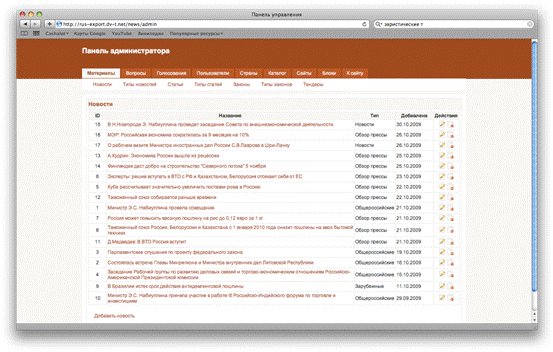
В основной рабочей зоне расположен список новостей.
В случае, когда новостей много, появляется разделение их по страницам под блоком списка страниц.
У каждого элемента описано его название, тип и дата. Правее находятся контрольные кнопки, нажав на первую из которых, вы можете отредактировать статью. Нажав на вторую, удалить после подтверждения своих действий во всплывающем окне.
Ниже списка статей располагается ссылка “Добавить новость” для добавления новостей.
Форма добавления новостей
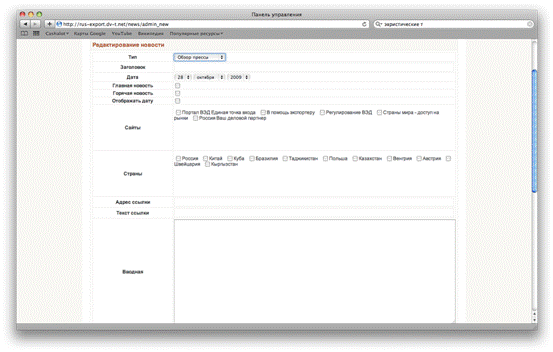
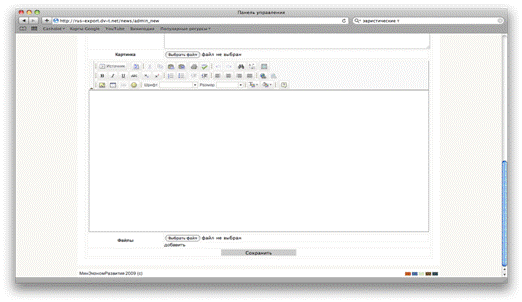
В этой форме можно указать следующие элементы:
a) Тип новости

|
Из за большого объема этот материал размещен на нескольких страницах:
1 2 3 4 5 |
