


Партнерка на США и Канаду по недвижимости, выплаты в крипто
- 30% recurring commission
- Выплаты в USDT
- Вывод каждую неделю
- Комиссия до 5 лет за каждого referral
Слева – окно редактирования содержимого, справа – древовидная структура страны.
Для перемещения одного раздела в другое место, нажмите на него левой кнопкой мыши и, удерживая кнопку, перетащите в необходимое место. Раздел будет перемещен.
Для сортировки между страницами, перемещайте их с зажатой левой кнопкой мыши и клавишей ALT на клавиатуре.
Для редактирования названия раздела, прикрепления к нему статьи, указания ключевого слова, нажмите на разделе левой кнопкой мыши два раза.
Ключевое слово имеет системное значение и должно быть написано английскими буквами.
Под левой частью находится ссылка «Добавить раздел».
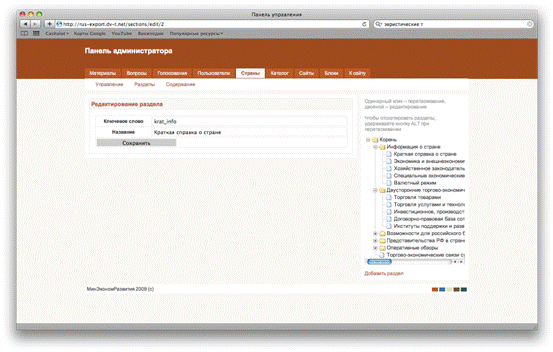
Поля формы «Добавить раздел»:
· Ключевое слово
· Название раздела для отображения на сайте
5.14.3 Cтраны – Содержимое – Редактирование.
Дважды кликнув на название раздела, откроется форма редактирования содержимого и свойств.
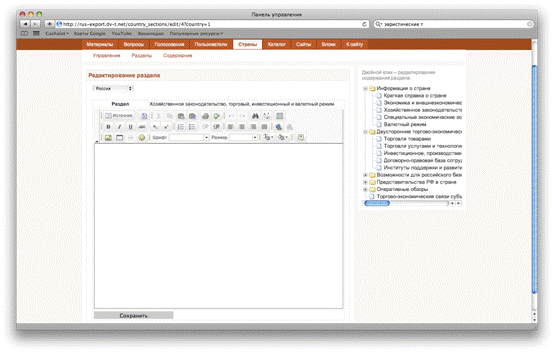
Поля формы:
1 Ключевое слово (на английском)
2 Отображать ли на сайте
3 Название раздела/страницы
4 Прикрепленная статья
5 Неограченное прикрепление файлов
6 Содержимое страницы.
5.15 Каталог – Отрасли
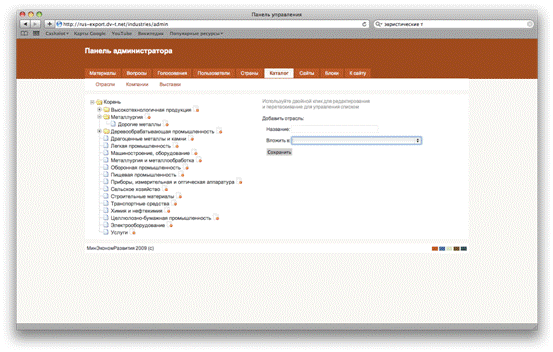
В данном разделе представлен список отраслей в виде дерева и возможность ее редактирования.
В левой части экрана находится сама структура, в правой – средства редактирования.
Для редактирования элемента дерева, нажмите на него левой кнопкой мыши дважды.
Для перемещения – нажмите и удерживайте левую кнопку мыши, пока перетаскиваете.
Чтобы добавить отрасль, используйте форму справа. Поля формы:
· Название отрасли
· Вложить в (указывается, если это подраздел какой-то отрасли)
5.16 Каталог – Компании
В основной рабочей зоне расположен список компаний.
В случае, когда компаний много, появляется разделение их по страницам под блоком списка страниц.
У каждого элемента описано название, страна и отрасль. Правее находятся контрольные кнопки, нажав на первую из которых, вы можете отредактировать компанию. Нажав на вторую, удалить после подтверждения своих действий во всплывающем окне.
Внизу находится кнопка «Добавить компанию».
5.16.1 Форма добавления-редактирования компании.
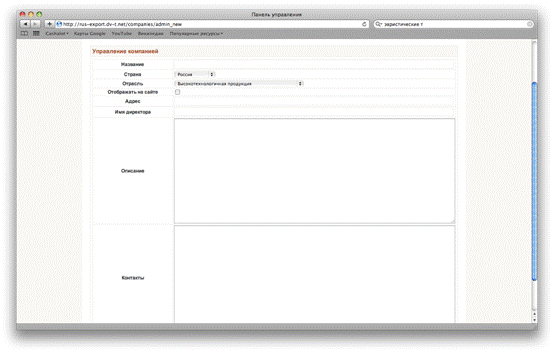
Поля формы:
· Название
· Страна
· Отрасль
· Отображать ли на сайте
· Адрес
· Имя директора
· Описание
· Контакты.
5.17 Каталог – Выставки
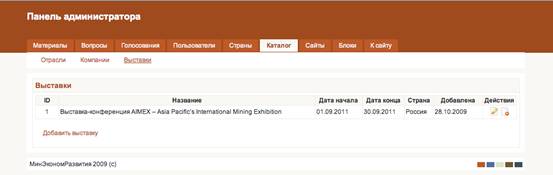
В основной рабочей зоне расположен список выставок.
В случае, когда выставок много, появляется разделение их по страницам под блоком списка страниц.
У каждого элемента описано название, дата начала, дата окончания, страна и дата добавления. Правее находятся контрольные кнопки, нажав на первую из которых, вы можете отредактировать выставку. Нажав на вторую, удалить после подтверждения своих действий во всплывающем окне.
Внизу находится кнопка «Добавить выставку».
Форма добавления-редактирования выставки.
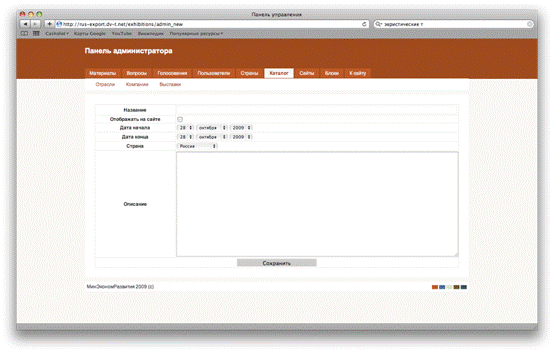
Поля формы:
· Название
· Отображать ли на сайте
· Дата начала
· Дата окончания
· Страна
· Описание
5.18 Сайты – Сайты
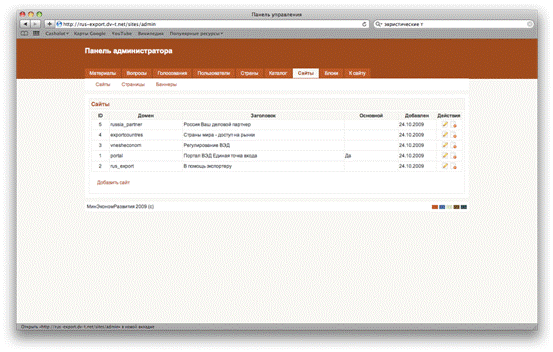
В основной рабочей зоне расположен список сайтов.
В случае, когда сайтов много, появляется разделение их по страницам под блоком списка страниц.
У каждого элемента описан домен (адрес сайта), заголовок сайта, являетлся ли он центральной точкой входа и дата добавления. Правее находятся контрольные кнопки, нажав на первую из которых, вы можете отредактировать сайт. Нажав на вторую, удалить после подтверждения своих действий во всплывающем окне.
Внизу находится кнопка «Добавить сайт».
Форма добавления-редактирования сайта.
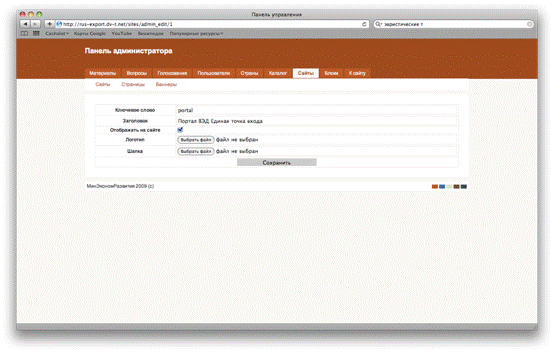
Поля формы:
· Ключевое слово/домен (адрес сайта)
· Заголовок сайта
· Отображать ли на сайте
· Логотип (для главной страницы центральной точки входа)
· Шапка (верхнее прямоугольное изображение, графический заголовок страницы)
5.19 Сайты – Страницы
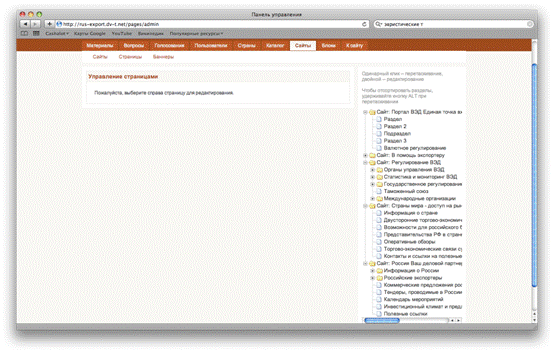
Раздел отвечает за редактирование древовидной структуры сайтов. В данном разделе рабочая зона делиться на две части.
Слева – окно редактирования содержимого, справа – древовидная структура страны.
Для перемещения одного раздела в другое место, нажмите на него левой кнопкой мыши и, удерживая кнопку, перетащите в необходимое место. Раздел будет перемещен.
Для сортировки между страницами, перемещайте их с зажатой левой кнопкой мыши и клавишей ALT на клавиатуре.
Для редактирования названия раздела, прикрепления к нему статьи, указания ключевого слова, нажмите на разделе левой кнопкой мыши два раза.
Ключевое слово имеет системное значение и должно быть написано английскими буквами.
Под левой частью находится ссылка «Добавить страницу».
Форма добавления-редактирования страницы.
Нажав на кнопку «добавить страницу» или дважды щелкнув по любому разделу, в левой части страницы появиться форма редактирования содержимого.
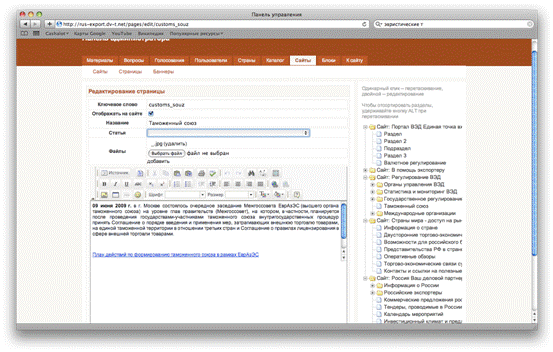
Поля формы:
· Ключевое слово (имеет системное значение, пишется английскими буквами)
· Отображать ли на сайте
· Название
· При необходимости – прикрепление статьи
· Неограниченное прикрепление файлов
· Содержимое
5.20 Сайты – Баннеры
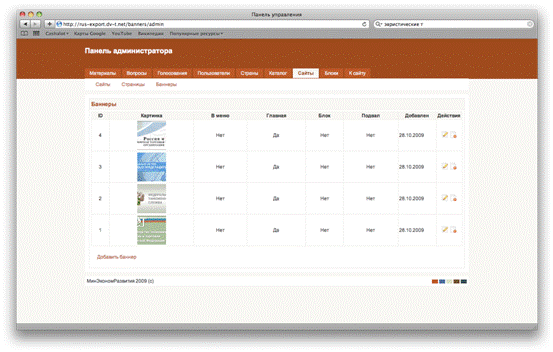
В основной рабочей зоне расположен список баннеров и их графическое представление.
В случае, когда баннеров много, появляется разделение их по страницам под блоком списка страниц.
У каждого элемента описаны места, где он выводится и когда был добавлен. Также отображена сама картинка баннера. Правее находятся контрольные кнопки, нажав на первую из которых, вы можете отредактировать баннер. Нажав на вторую, удалить после подтверждения своих действий во всплывающем окне.
Внизу находится кнопка «Добавить баннер».
Форма добавления-редактирования баннера.
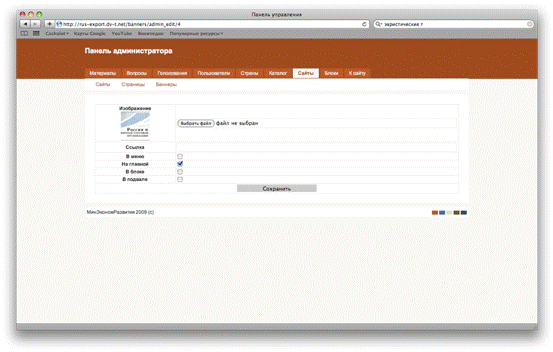
Поля формы:
· Картинка баннера, возможность загрузить новую
· Ссылка, куда попадает пользователь, нажав на баннер
· Отображать ли в меню
· Отображать ли на главной
· Отображать ли в блоке анонсов
· Отображать ли в нижней части сайта
5.21 Блоки
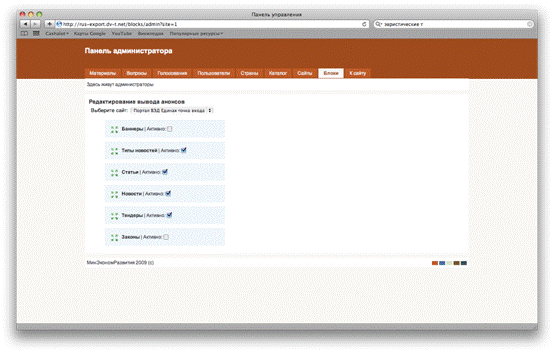
На странице редактирования блоков находится управление анонсами правой части сайтов.
С помощью интерфейса управления администратор имеет возможность включить или выключить каждый блок и определить их месторасположение для каждого сайта отдельно.
В верхней части рабочей зоны находится выбор сайта.
После выбора необходимой витрины, можно пользоваться функциональной частью.
Чтобы поменять расположение блоков, нажмите левой кнопкой мыши на изображении четырех стрелочек и удерживайте ее, пока не перетащите блок на необходимое место.
Если вы не хотите. Чтобы включить или выключить блок, необходимо воспользоваться галочкой «Активен».
6 Аварийные ситуации
Описание аварийных ситуаций, которые могут возникнуть при эксплуатации Системы, возможные причины их появления и варианты устранения приведены в таблице 5.1.
Таблица 5.1 - Перечень аварийных ситуаций
Описание | Возможная причина | Вариант устранения |
При запросе страницы на экране браузера появляется сообщение о том, что сервер не доступен. | Зависание ruby on rails | Перезагрузить ruby on rails |
При запросе страницы на экране браузера после длительной паузы появляется сообщение о том, что соединение прервано из-за превышения времени ожидания. | Зависание ruby on rails | Перезагрузить ruby on rails |
При запросе страницы на экране браузера появляется сообщение о 500-ой ошибке. | Некорректная работа сервера БД. | Перезагрузить сервер БД или произвести восстановление БД (Restore backup) |
При запросе страницы на экране браузера появляется сообщение об ошибке, связанной с БД. | Некорректная работа сервера БД. | Перезагрузить сервер БД или произвести восстановление БД (Restore backup) |
На запрашиваемой странице некорректно отображаются стили. | Через администраторскую часть был загружен некорректно написанный шаблон дизайна сайта. | Произвести восстановление сайта (Restore backup) или загрузить корректно написанный шаблон. |
После загрузки файла некорректно работает дерево документов. | Большой размер файла. Нехватка оперативной памяти сервера. Нехватка места на жёстком диске сервера. | Перегрузить приложение. Проверить загрузку сервера. Проверить наличие свободного места на жёстком диске. |
Ссылка ведёт на несуществующую страницу. | Документ удалён или некорректно прописана ссылка. | Исправить ссылку через администраторскую часть или произвести восстановление сайта (Restore backup). |
Прочие неустановленные аварийные ситуации. | Ошибка приложения ruby on rails. | Перезагрузить ruby on rails |
7 Рекомендации по освоению
Для более быстрого и полного освоения Системы администратору рекомендуется следующее:
· ознакомиться с составом и структурой комплекса технических средств в документе «Общее описание Системы» и в Пояснительной записке к Техническому проекту;
· ознакомиться с порядком тестирования Системы и принять личное участие в испытаниях Системы в документе «Программа и методика испытаний».

|
Из за большого объема этот материал размещен на нескольких страницах:
1 2 3 4 5 |
