


Партнерка на США и Канаду по недвижимости, выплаты в крипто
- 30% recurring commission
- Выплаты в USDT
- Вывод каждую неделю
- Комиссия до 5 лет за каждого referral
b) Заголовок
c) Дата
d) Является ли новость «Главной» (выводить ли ее выше всех на странице)
e) Является ли новость «Горячей» (вывод после Главной новости)
f) Отображение даты (выводить дату на сайте или нет)
g) Сайты (На каких витринах выводить данную новость)
h) Страны (К каким странам относиться данная новость)
i) Адрес ссылки источника (в случае необходимости)
j) Текст ссылки источника
k) Вводное описание (Короткое описание новости для отображения Не на странице самой новости)
l) Картинка (Для отображения на сайте, автоматически создается в необходимых для сайта размерах)
m) Содержание (Используется продвинутый визуальный редактор содержимого)
n) Файлы (возможность прикрепить неограниченное число файлов к новости.
5.4 Материалы – Типы новостей.
В разделе «Типы новостей» перечислены типы новостей, возможные для использования при управлении новостями.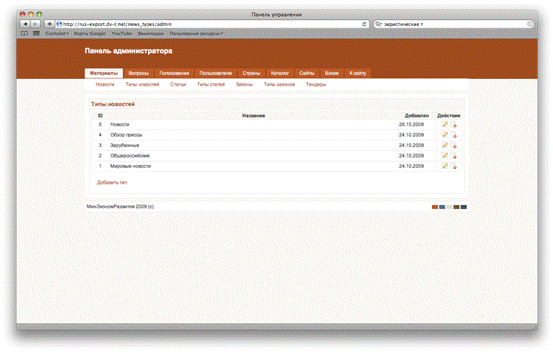
Здесь используется стандартный вывод списка для рабочей зоны.
Обозначены типы новостей, дата добавления, а справа напротив каждого элемента находятся элементы управления: кнопки редактирования и удаления.
Внизу находится кнопка «Добавить тип», с помощью которой можно добавить в систему новый тип новостей.
Форма добавления типа новостей.
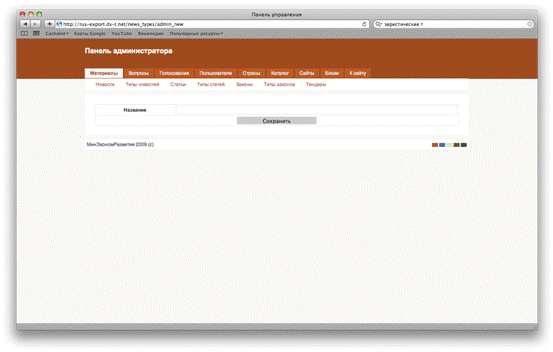
В форме находится одно поле для типа новостей.
5.5 Материалы – Статьи.
В основной рабочей зоне расположен список статей.
В случае, когда статей много, появляется разделение их по страницам под блоком списка страниц.
У каждого элемента описано его название, тип и дата. Правее находятся контрольные кнопки, нажав на первую из которых, вы можете отредактировать статью. Нажав на вторую, удалить после подтверждения своих действий во всплывающем окне.
Внизу находится кнопка «Добавить статью».
5.5.1 Форма добавления/редактирования статьи.
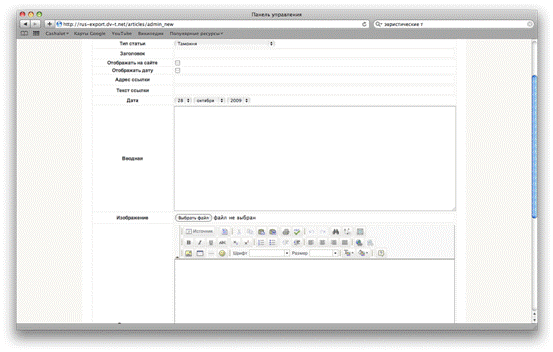
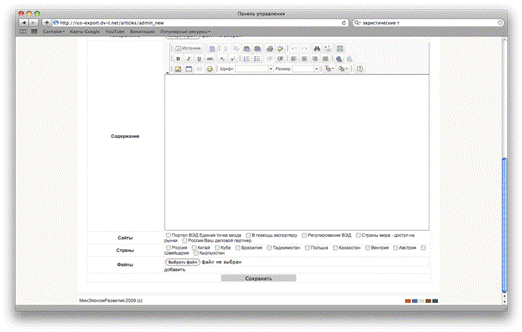
Список полей в форме управления статьей:
· Тип статьи
· Заголовок
· Отображать ли на сайте
· Отображать ли дату
· Адрес ссылки-источника
· Название ссылки-источника
· Дата
· Вводное описание
· Основное изображение
· Содержание
· Сайты (принадлежность к витринам)
· Страны (принадлежность к сайтам)
· Неогриченное добавление файлов.
5.5.2 Материалы – Типы статей.
Здесь используется стандартный вывод списка для рабочей зоны.
Обозначены типы статей, дата добавления, а справа напротив каждого элемента находятся элементы управления: кнопки редактирования и удаления.
Внизу находится кнопка «Добавить тип», с помощью которой можно добавить в систему новый тип новостей.
5.6 Материалы – Законы
В основной рабочей зоне расположен список законов.
В случае, когда статей много, появляется разделение их по страницам под блоком списка страниц.
У каждого элемента описано его название, тип и дата. Правее находятся контрольные кнопки, нажав на первую из которых, вы можете отредактировать закон. Нажав на вторую, удалить после подтверждения своих действий во всплывающем окне.
Внизу находится кнопка «Добавить закон».
5.6.1 Форма добавления закона.
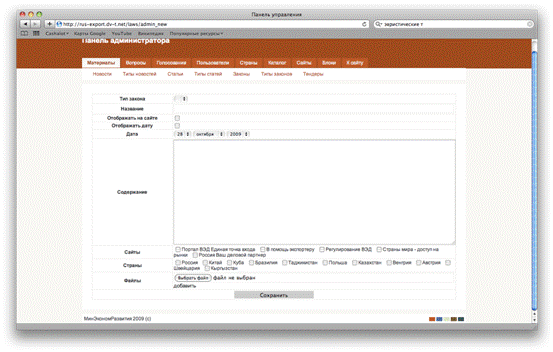
Список полей в форме добавления/редактирования законов:
· Тип
· Название закона
· Отображать ли на сайте
· Отображать ли дату
· Дата
· Содержание
· Принадлежность к витринам.
· Принадлежность к странам.
· Неограниченное прикрепление файлов
5.6.2 Материалы – Типы законов.
Здесь используется стандартный вывод списка для рабочей зоны.
Обозначены типы законов, дата добавления, а справа напротив каждого элемента находятся элементы управления: кнопки редактирования и удаления.
Внизу находится кнопка «Добавить тип», с помощью которой можно добавить в систему новый тип законов.
5.7 Материалы – Тендеры
В основной рабочей зоне расположен список тендеров.
В случае, когда тендеров много, появляется разделение их по страницам под блоком списка страниц.
У каждого элемента описано его название, отрасль и дата. Правее находятся контрольные кнопки, нажав на первую из которых, вы можете отредактировать закон. Нажав на вторую, удалить после подтверждения своих действий во всплывающем окне.
Внизу находится кнопка «Добавить тендер».
Форма добавления тендера.
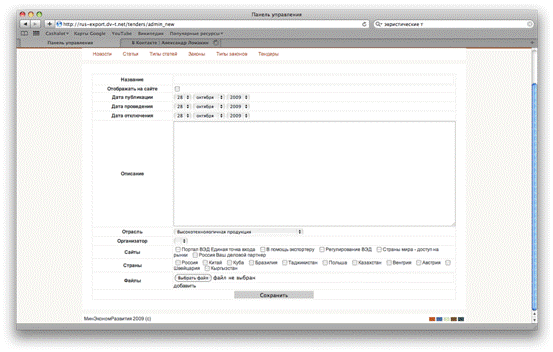
Список полей при добавлении/редактировании тендера:
· Название
· Отображать ли на сайте
· Дата публикации
· Дата проведения
· Дата отключения
· Описание
· Отрасль тендера
· Организатор тендера (компания-предприятие)
· Принадлежность к сайтам
· Принадлежность к странам
· Неогриченное прикрепление файлов
5.8 Вопросы – Управление.
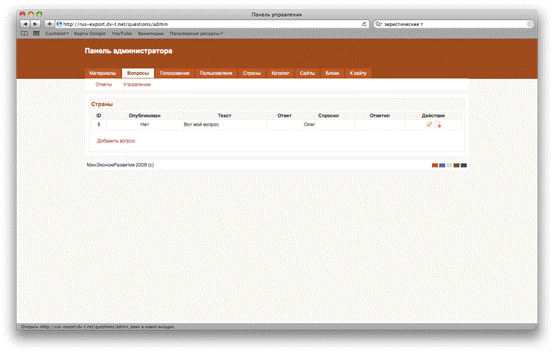
В основной рабочей зоне расположен список вопросов.
В случае, когда тендеров много, появляется разделение их по страницам под блоком списка страниц.
У каждого элемента описан его текст, ответ и спросивший и ответивший пользователь и опубликованность. Правее находятся контрольные кнопки, нажав на первую из которых, вы можете отредактировать вопрос. Нажав на вторую, удалить после подтверждения своих действий во всплывающем окне.
Внизу находится кнопка «Добавить вопрос».
Форма добавления/редактирования вопроса.
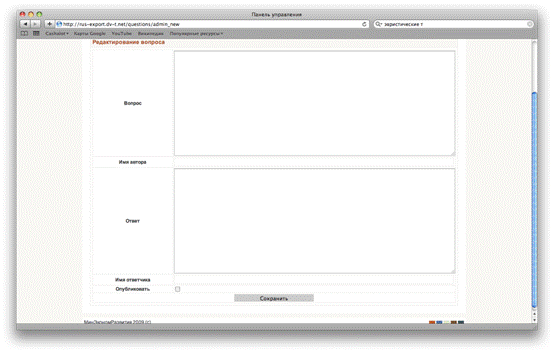
Список полей формы добавления/редактирования вопросов:
· Текст вопроса
· Имя автора вопроса
· Текст ответа
· Имя автора ответа
· Опубликованность на сайте
5.9 Вопросы – Ответы.
В данном подпункте находится список заданых пользователями вопросов, на которые еще нету ответов.
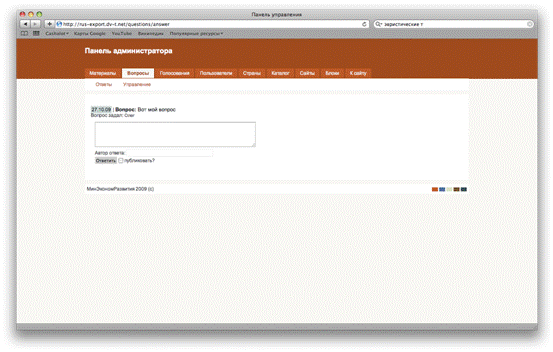 В основной рабочей зоне выведены вопросы, на которые на данный момент времени нет ответов. Администратор/эксперт может просто ввести ответ, поставить галку «Опубликовать» и нажать на кнопку «Ответить».
Вопрос вместе с ответов появиться на необходимом сайте.
5.10 Голосования
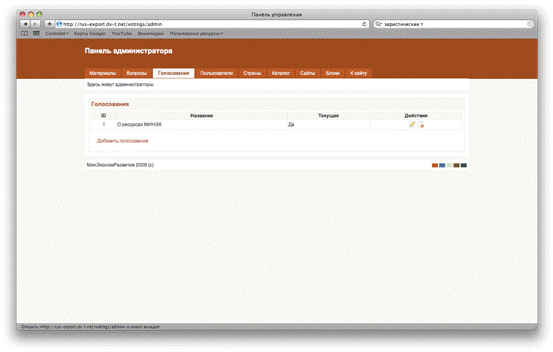
В основной рабочей зоне расположен список голосований.
В случае, когда голосований много, появляется разделение их по страницам под блоком списка страниц.
У каждого элемента описано его название и является ли он текущим голосованием. Правее находятся контрольные кнопки, нажав на первую из которых, вы можете отредактировать голосвание. Нажав на вторую, удалить после подтверждения своих действий во всплывающем окне.
Внизу находится кнопка «Добавить голосование».
Форма добавления/редактирования голосований.
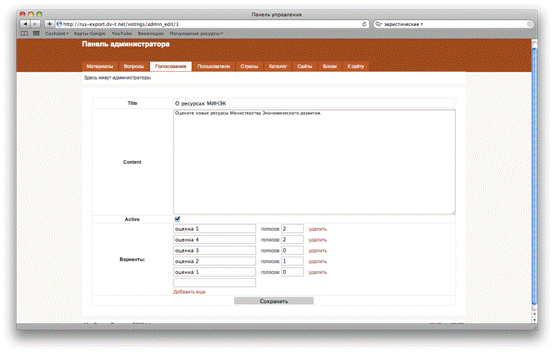
Список полей для формы голосвания:
· Название
· Содержание вопроса
· Опубликованнось
· Варианты ответов:
o Содержание ответа
o Изменяемое поле «количество проголосовавших»
· Кнопка «добавить еще» -- для добавления варианта ответа.
5.11 Пользователи – Управление
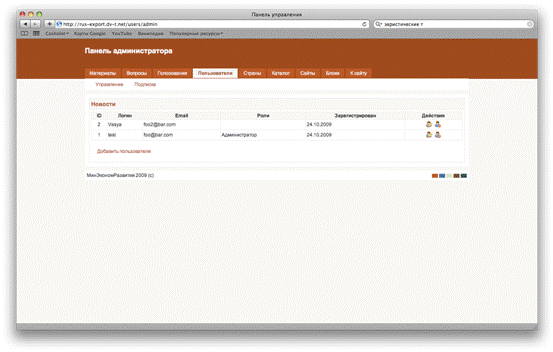
В основной рабочей зоне расположен список пользователей.
В случае, когда пользователей много, появляется разделение их по страницам под блоком списка страниц.
У каждого элемента описан его логин, почтовый адрес, роли в системе, дата регистрации. Правее находятся контрольные кнопки, нажав на первую из которых, вы можете отредактировать пользователя. Нажав на вторую, удалить после подтверждения своих действий во всплывающем окне.
Внизу находится кнопка «Добавить пользователя».
5.12 Форма добавления/редактирования пользователя.
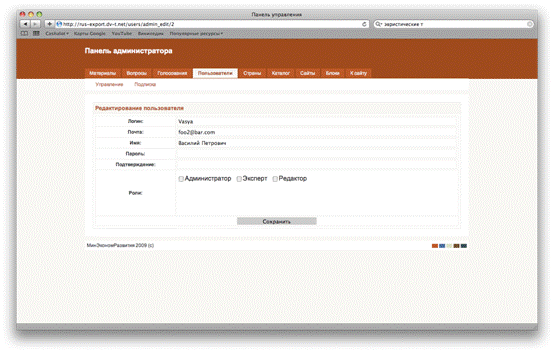
Поля формы:
· Логин
· Почта
· Имя
· Пароль (для изменения)
· Подтверждение пароля (подтверждение изменения)
· Роли в системе
5.13 Пользователи – Подписка
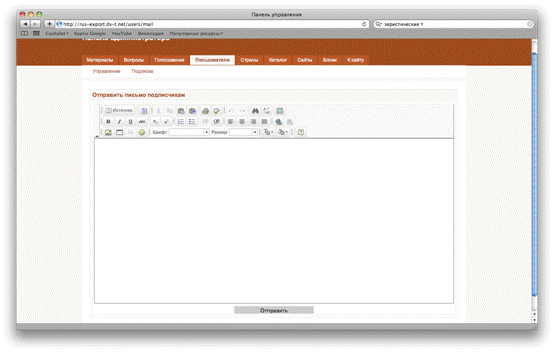
В данном разделе администратор может сформировать письмо с помощью визуального редактора и отправить его подписанным пользователям системы.
5.14 Страны – Управление.
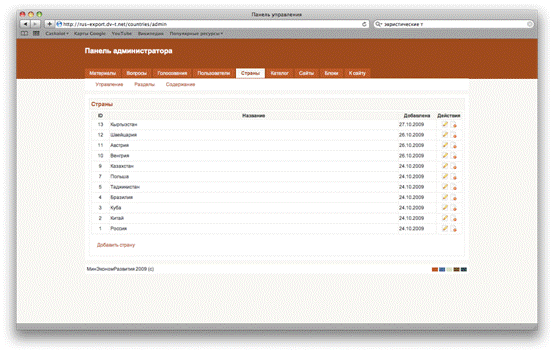
В основной рабочей зоне расположен список стран.
В случае, когда стран много, появляется разделение их по страницам под блоком списка страниц.
У каждого элемента описано его название. Правее находятся контрольные кнопки, нажав на первую из которых, вы можете отредактировать страну. Нажав на вторую, удалить после подтверждения своих действий во всплывающем окне.
Внизу находится кнопка «Добавить страну».
4.15.1 Форма добавления/редактирования страны.
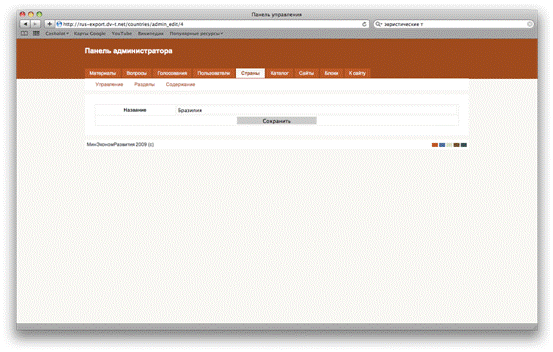
Поле формы:
· Название
5.14.2 Страны - Разделы.
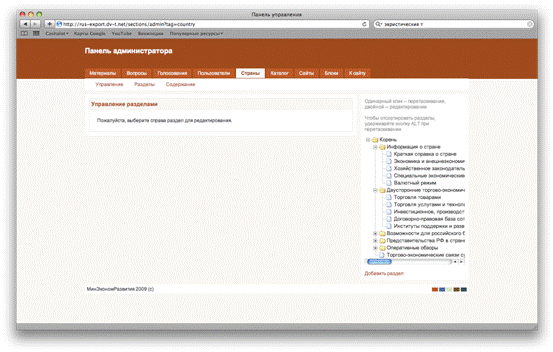
Раздел отвечает за редактирование древовидной структуры страны. В данном разделе рабочая зона делиться на две части.

|
Из за большого объема этот материал размещен на нескольких страницах:
1 2 3 4 5 |
