

Партнерка на США и Канаду по недвижимости, выплаты в крипто
- 30% recurring commission
- Выплаты в USDT
- Вывод каждую неделю
- Комиссия до 5 лет за каждого referral
Начисление в ГИС ГМП обладает множеством реквизитов, поэтому для удобства в РГМП введены заранее создаваемые шаблоны. Пользователю достаточно выбрать шаблон из доступного перечня и большинство реквизитов начисления заполнятся автоматически. Каждый реквизит начисления (за исключением информации об администраторе доходов) доступен пользователю для редактирования.
В РГМП предусмотрена роль для пользователей, обладающих полномочиями на создание и редактирование шаблонов начислений.
Назначение прав доступа к тем или иным функциям РГМП осуществляет
оператор РГМП.
4.4. Создание запроса на импорт начисления в ГИС ГМП
Рабочая область создания и отслеживания статусов переданных начислений доступна пользователю в блоке меню «Казначейство» и подменю «Импорт начислений в ГИС ГМП» (рис. 6).
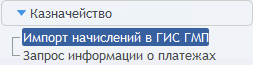
Рис. 6 Пункт меню «Импорт начислений в ГИС ГМП»
После перехода в рабочую область пользователю доступна следующая последовательность действий для создания начисления:
1. На командной панели нажать на кнопку «Создать»  . Откроется форма создания начисления;
2. В форме «Начисление» нажать на кнопку  для поля «Шаблон» (рис. 7), откроется список доступных для пользователя шаблонов;
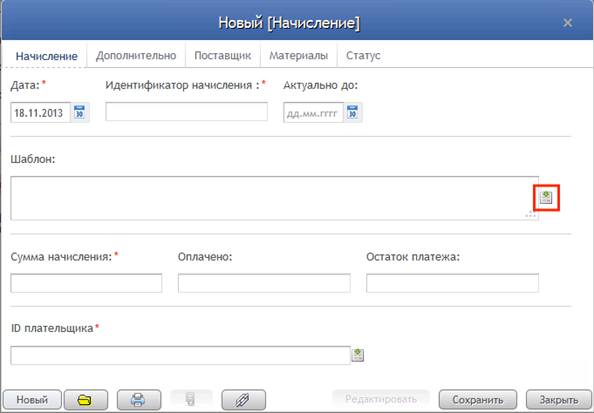
Рис. 7 Форма «Начисление»
3. В списке «Шаблоны начислений» выбрать интересующий шаблон и нажать кнопку «Выбрать» на нижней командной панели (рис. 8). Система выполнит возврат в форму «Начисление» и заполнит ее реквизитами из шаблона.
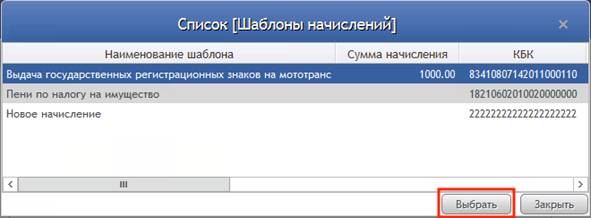
Рис. 8 Форма выбора шаблона начисления
! Поле «Наименование шаблона» является внутренней формулировкой для поиска шаблонов. Передаваемое в ГИС ГМП наименование начисления отображается на вкладке «Дополнительно» формы «Начисление» (рис. 9).
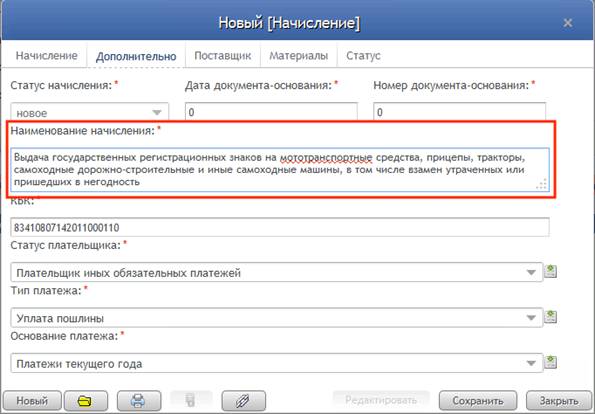
Рис. 9 Вкладка «Дополнительно» формы «Начисление»
4. Если после выбора шаблона не заполнено значение для поля «Сумма начисления», то пользователю следует также указать сумму начисления (рис. 10). В шаблоне может быть строго задана определенная сумма, в этом случае у пользователя не будет возможности изменить сумму.
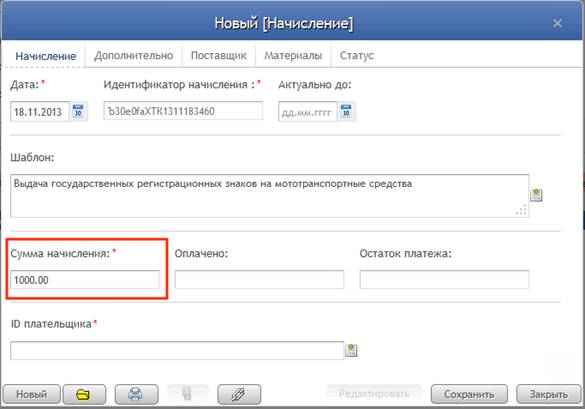
Рис. 10 Поле «Сумма начисления» в форме «Начисление»
5. Далее необходимо указать информацию о плательщике, на которого выставляется начисление. Для этого в форме «Начисление» следует нажать кнопку в поле ID плательщика (рис. 11). Откроется форма «Идентификатор плательщика».
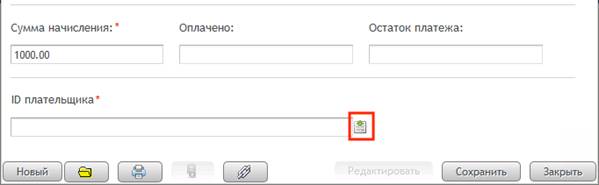
Рис. 11 Поле «ID плательщика» в форме «Начисление»
6. Форма «Идентификатор плательщика» отображает поля в зависимости от выбранного типа плательщика. Юридическое лицо (рис. 12) содержит реквизиты: ИНН и КПП (КИО для иностранного юридического лица).
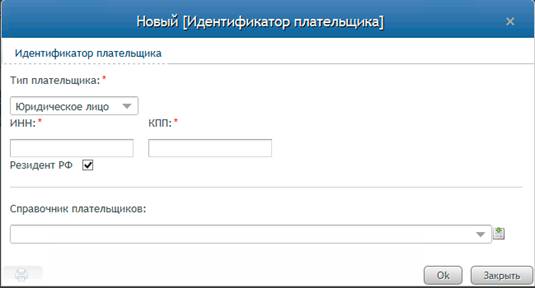
Рис. 12 Форма ввода идентификатора плательщика для юридических лиц
Физическое лицо (рис. 13) содержит по умолчанию реквизит СНИЛС.
Все остальные поля в этот момент не активны.
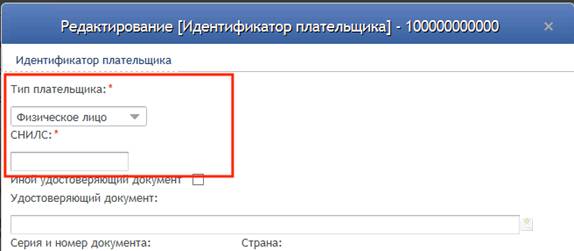
Рис. 13 Форма ввода идентификатора СНИЛС для физических лиц
Если для физического лица активна галочка «Иной удостоверяющий документ» (рис. 14), то пользователь имеет возможность выбрать удостоверяющий документ из справочника, указать его серию и номер и выбрать страну, гражданином которой является плательщик. По умолчанию удостоверяющий документ – Паспорт гражданина РФ, страна – Российская Федерация.

Рис. 14 Выбор альтернативного идентификатора плательщика
Чтобы выбрать значение для полей «Удостоверяющий документ» и «Страна» нужно нажать на кнопку справа от редактируемого поля. Откроется список доступных значений. В форме списка выделить подходящее значение и нажать на кнопку «Выбрать» (рис. 15).
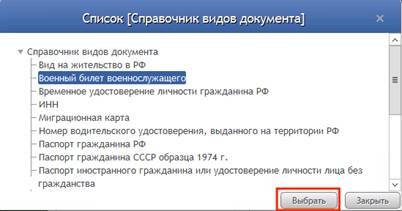
Рис. 15 Справочник видов документа
По завершению ввода реквизитов плательщика нажать на кнопку «Ок» (рис. 16).
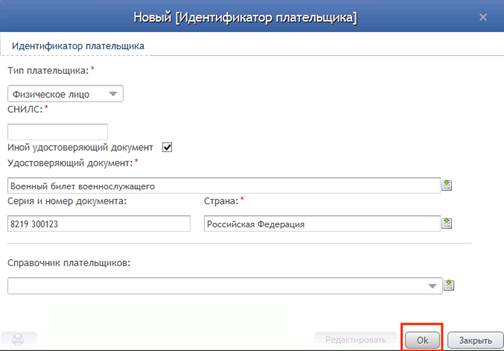
Рис. 16 Заполненная форма ввода идентификатора плательщика
Поле справочник плательщиков позволяет сохранить информацию о плательщике в справочнике один раз и в дальнейшем использовать ее для формирования начислений.
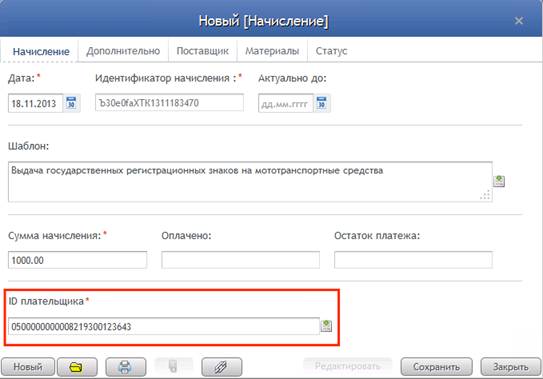
Рис. 17 Корректно заполненное поле «ID плательщика»
При условии, что все шаги на этапе 6 выполнены корректно, в форме создания начисления для поля «ID плательщика» появится значение, состоящее из цифр (рис. 17).
Количество цифр в поле «ID плательщика» может отличаться в зависимости от типа плательщика (ЮЛ или ФЛ).
На текущем этапе пользователь может нажать кнопку «Сохранить» и «Закрыть» если требуется вернуться к начислению позднее и отредактировать какую-либо информацию, но только при условии что все поля начисления заполнены. Допустимы временные данные, т. к. начисление еще не отправлено в ГИС ГМП.
После того, как пользователь сохранит и закроет форму, начисление отобразится в списке элементов и к нему можно вернуться позднее. Для этого нужно выделить начисление в списке и на командной панели нажать кнопку «Редактировать»  (рис. 17.1).

Рис. 17.1 Переход к форме редактирования ранее созданного начисления
7. При необходимости оператор может передать в ГИС ГМП информацию в произвольном виде. Для этого пользователю нужно перейти на вкладку «Материалы» формы «Начисление» и нажать на командной панели кнопку «Создать»  (рис. 18).
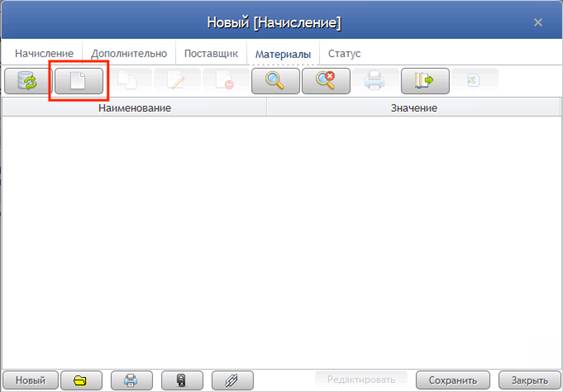
Рис. 18 Инструмент передачи дополнительной информации по начислению
Откроется форма ввода значений (рис. 19). Пользователю доступны поля «Наименование» и «Значение»» сообщающее о типе передаваемой информации и значении для указанного типа.
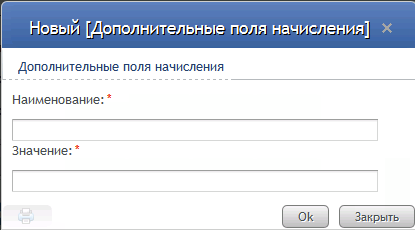
Рис. 19 Форма ввода дополнительных материалов
Пользователю нужно заполнить поля «Наименование» и «Значение» затем нажать кнопку «Оk». Введенная информация отобразится на вкладке «Материалы» основной формы «Начисление» в виде строки (рис. 20)
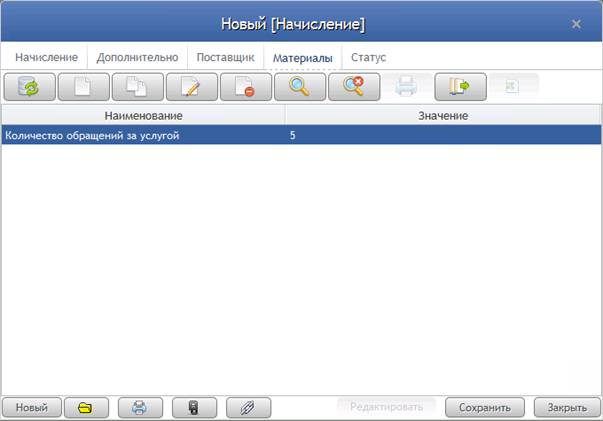
Рис. 20 Вкладка «Материалы» с заполненной информацией
8. После заполнения пользователем всех необходимых реквизитов запрос переводится на дополнительный этап логической проверки введенной информации. Для этого нужно в нижнем левом углу нажать кнопку «Новый» и в контекстном меню выбрать действие «Подготовить» (рис. 21).
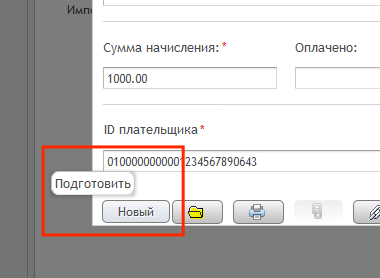
Рис. 21 Перевод начисления на статус дополнительной логической проверки введенной информации
Если реквизиты начисления заполнены корректно, то начисление перейдет на статус «Подготовлен» (рис. 22).
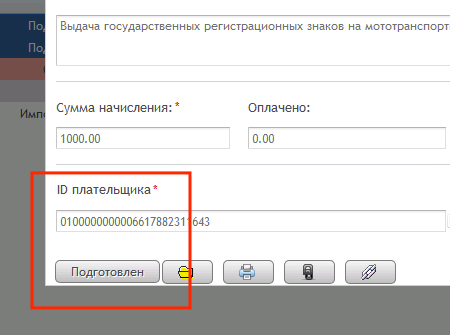
Рис. 22 Начисление переведено на статус «Подготовлен»
Если реквизиты начисления заполнены некорректно или не заполнены вовсе, то система сообщит о проблемных реквизитах (рис. 23).
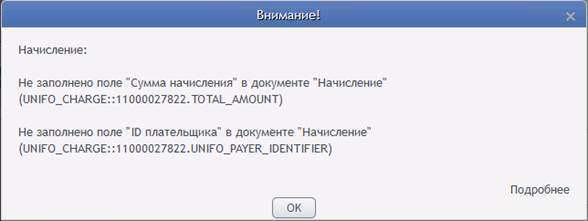
Рис. 23 Предупреждение системы о некорректно заполненных реквизитах начисления
9. На текущем этапе запрос находится на статусе «Подготовлен», что сообщает пользователю о корректном заполнении реквизитов начисления.
Пользователь имеет возможность вернуть начисление на этап редактирования или отправить его в ГИС ГМП.
Чтобы вернуть начисление на этап редактирования, нужно в форме «Начисление» в нижнем левом углу нажать кнопку «Подготовлен» и выбрать действие «Вернуть для редактирования». Статус изменится на «Новый». Для отправки запроса в «ГИС ГМП» нажать на кнопку «Подготовлен» и выбрать действие «Отправить».
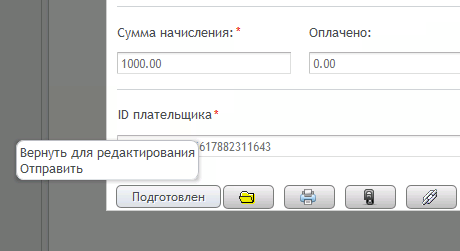
Рис. 24 Предупреждение системы о некорректно заполненных реквизитах начисления
Начисление имеет статус «В обработке», подготовлено к отправке в ГИС ГМП и в ближайшее время будет отправлено системой. Пользователю нужно нажать кнопку «Закрыть» (рис. 25). Выполнится возврат в форму списка начислений.
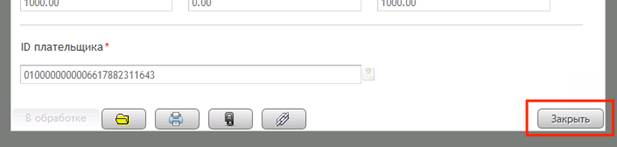
Рис. 25 Статус начисления «В обработке»
Если начисление отправлено и успешно принято ГИС ГМП, то статус начисления изменится на «Импортировано» (рис. 25.1).

Рис. 25.1 Статус начисления «Импортировано»
4.5. Описание полей формы «Начисление»
Форма «Начисление» содержит реквизиты начисления, сгруппированные по вкладкам «Начисление», «Дополнительно», «Поставщик» и «Материалы» (рис. 26). Вкладка «Статус» отображает автоматически отправляемые запросы на получение статусов квитирования начисления с платежами.

|
Из за большого объема этот материал размещен на нескольких страницах:
1 2 3 4 |
