

Партнерка на США и Канаду по недвижимости, выплаты в крипто
- 30% recurring commission
- Выплаты в USDT
- Вывод каждую неделю
- Комиссия до 5 лет за каждого referral
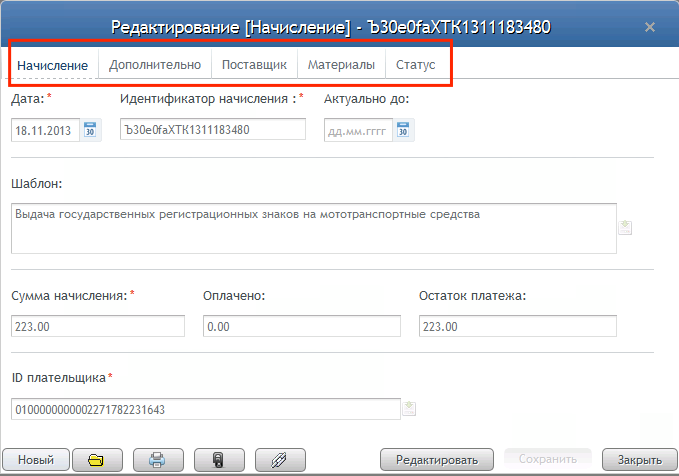
Рис. 26 Форма «Начисление», вкладка «Начисление»
Рассмотрим реквизиты по каждой вкладке формы «Начисление».
1. Вкладка «Начисление» (рис. 26).
Наименование поля | Описание |
Дата | Дата выставления начисления. |
Идентификатор начисления | Автоматически формируемый системой идентификатор начисления. |
Актуально до | Дата актуальности начисления. Устанавливается на усмотрение пользователя. |
Шаблон | Выбор шаблона начисления из справочника для автоматического заполнения реквизитов начисления. |
Сумма начисления | В зависимости от выбранного шаблона начисления может редактироваться пользователем или быть указана без возможности редактирования. |
Оплачено | По результатам квитирования с платежами на вкладке «Статус» отображает сумму всех платежей, поступивших по данному начислению. |
Остаток платежа | Остаток платежа по данному начислению. |
ID плательщика | Идентификатор плательщика в формате ГИС ГМП. Заполняется значение для данного поля в отдельной форме, которая доступна по кнопке перехода справа от поля. См. раздел 4.2. |
2. Вкладка «Дополнительно» (рис. 27).
Наименование поля | Описание |
Статус начисления | Статус, отражающий изменение данных начисления. Возможные значения: новое, изменение, аннулирование. |
Дата документа-основания | Показатель даты документа, по умолчанию значение = 0 (поле для ФНС). Заполнение не обязательно. |
Номер документа-основания | Показатель номера документа, по умолчанию значение = 0 (поле для ФНС). Заполнение не обязательно. |
Наименование начисления | Передаваемое в ГИС ГМП и платежные организации наименование выставляемого начисления. |
КБК | |
Статус плательщика | Выбор из справочника. Значения полей определяются положением Банка России от 19 июня 2012 г. |
Тип платежа | |
Основание платежа |
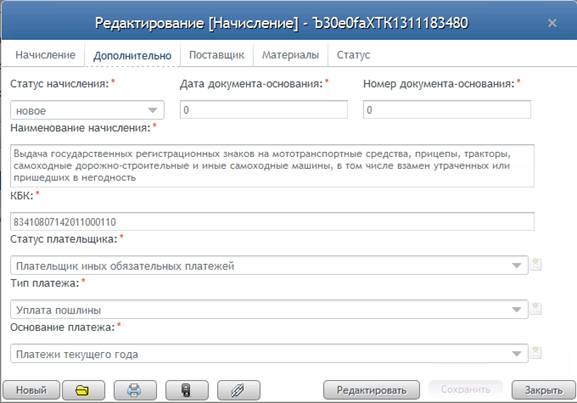
Рис. 27 Форма «Начисление», вкладка «Дополнительно»
3. Вкладка «Поставщик» (рис. 28).
Наименование поля | Описание |
Наименование организации | Наименование поставщика услуг. |
ИНН | ИНН поставщика услуг. |
КПП | КПП поставщика услуг. |
ОГРН | ОГРН поставщика услуг. |
ОКАТО | ОКАТО поставщика услуг. |
Управление ФК | Управление Федерального казначейства. |
Тип банковского счета | Тип банковского счета. Возможные значения: |
Номер банковского счета | Номер счета, открытого государственному (муниципальному) учреждению в платежной организации для учета средств государственных (муниципальных) автономных учреждений. |
Номер субсчета | Номер субсчета. Используется дополнительно в случае наличия субсчета, дополнительного к основному счету. |
Наименование банка | Наименование Банка, в котором открыт счет. |
Корреспондентский счет | Номер коррсчета Банка в ЦБ РФ. |
БИК | БИК банка. |
SWIFT | SWIFT-код банка. |
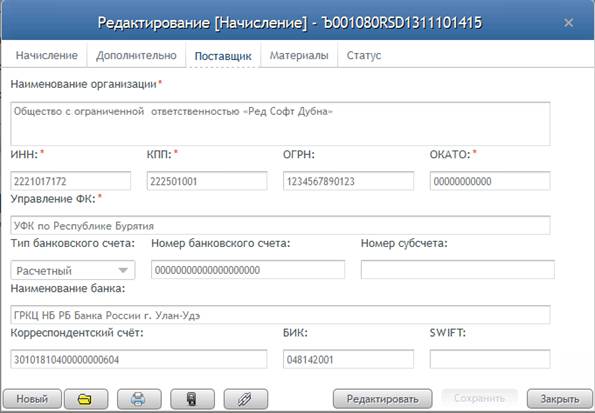
Рис. 28 Форма «Начисление», вкладка «Поставщик»
4. Вкладка «Материалы» (рис. 29).
Наименование поля | Описание |
Наименование | Тип передаваемой информации. |
Значение | Значение для указанного типа информации. |
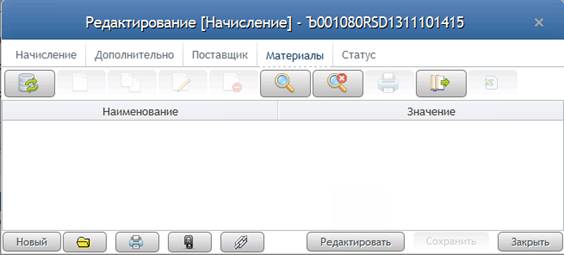
Рис. 29 Форма «Начисление», вкладка «Материалы»
5. Вкладка «Статус» (рис. 30).
Отображает автоматически создаваемые запросы на получение статусов квитирования начисления с платежами.
Наименование поля | Описание |
Дата создания | Дата и время отправки запроса на экспорт статуса квитирования начисления с платежами из ГИС ГМП. |
Остаток (в коп.) | Остаток платежа в копейках. |
Квитирование | Статус квитирования. |
Дата аннулирования | После обработки запроса на аннулирование начисления будет получена дата аннулирования из ГИС ГМП. |
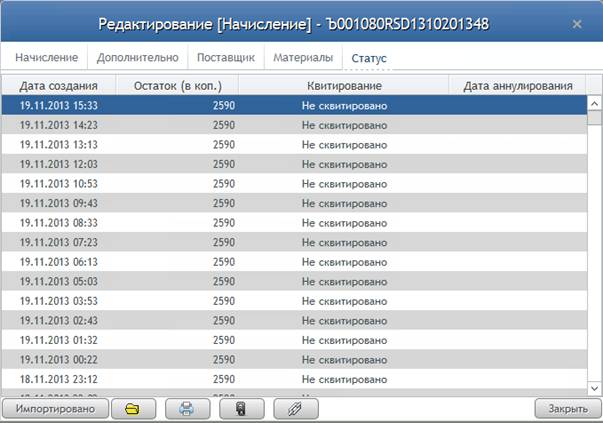
Рис. 30 Форма «Начисление», вкладка «Статус»
4.6. Уточнение информации по ранее созданному начислению
Возможна ситуация, в которой пользователю требуется изменить информацию по ранее созданному начислению. Например, изменилась сумма начисления или допущена ошибка при вводе информации о плательщике. В этом случае пользователю доступен инструмент изменения информации о начислении. Рассмотрим его работу:
1. Открыть пункт меню «Импорт начислений в ГИС ГМП» (рис. 31);
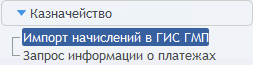
Рис. 31 Пункт меню «Импорт начислений в ГИС ГМП»
2. В списке начислений выделить требуемое для исправления начисление и нажать кнопку «Редактировать»  (рис. 32);
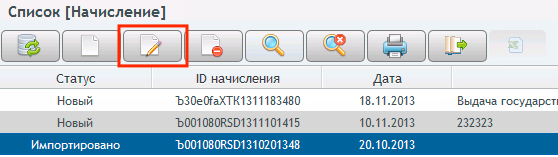
Рис. 32 Пункт меню «Импорт начислений в ГИС ГМП»
3. В форме начисления перевести запрос в режим изменения информации. Нажать в нижнем левом углу формы кнопку «Импортировано» и выбрать действие «Изменить начисление» (рис. 33).
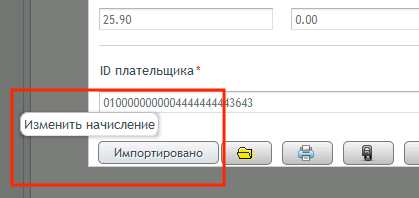
Рис. 33 Перевод начисления в режим изменения
Начисление изменит свой статус на «Изменение начисления» (рис. 34).
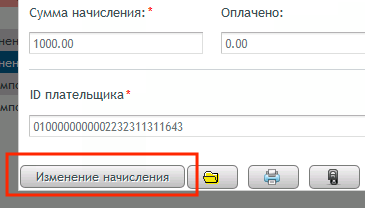
Рис. 34 Начисление переведено на статус «Изменение начисления»
Перевести начисление в режим изменения возможно также из контекстного меню в списке начислений, нажав по строке начисления правой кнопкой мыши (рис. 35).
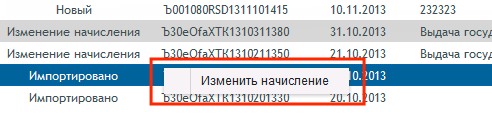
Рис. 35 Перевод начисления в режим изменения через контекстное меню в списке
4. В форме начисления нажать кнопку «Редактировать» (рис. 36) и внести требуемые изменения в реквизиты начисления;
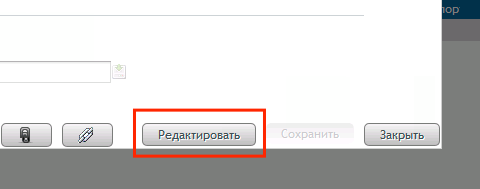
Рис. 36 Перевод начисления в режим редактирования реквизитов
5. После внесения всех необходимых изменений нажать кнопку «Сохранить» (рис. 37);
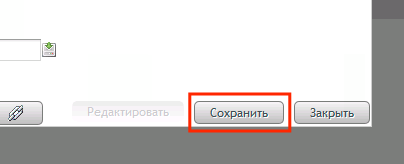
Рис. 37 Сохранение начисления после внесения изменений
6. Все изменения сохранены, теперь пользователь может отправить информацию об измененном начислении в ГИС ГМП. В нижнем левом углу нажать кнопку «Изменение начисления» и выбрать действие «Отправить» (рис. 38).
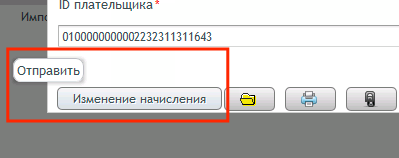
Рис. 38 Отправка измененного начисления
7. Нажать кнопку «Закрыть» для возврата в список начислений.
Измененное начисление имеет статус «В обработке», подготовлено к отправке в ГИС ГМП и в ближайшее время будет отправлено системой.
Если измененное начисление отправлено и успешно принято ГИС ГМП, то статус начисления изменится на «Импортировано» (рис. 39).

Рис. 39 Статус начисления «Импортировано»
4.7. Аннулирование начислений
Начисление может потерять свою актуальность в различных ситуациях. Пользователю предлагается инструмент для аннулирования ранее созданного и отправленного в ГИС ГМП начисления.
Действие аннулирования начисления доступно пользователю через контекстное меню в списке начислений (рис. 40) либо в форме начисления, которое требуется аннулировать
(рис. 41).
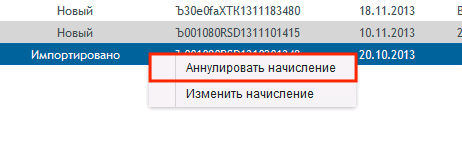
Рис. 40 Аннулирование начисления через контекстное меню
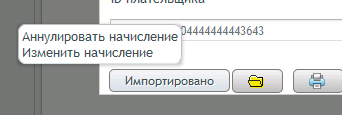
Рис. 41 Аннулирование начисления в форме начисления
После вызова действия аннулирования система спросит у пользователя подтверждение выполняемого действия (рис. 42). Выбрать «Да» и система сформирует запрос в ГИС ГМП на аннулирование начисления.
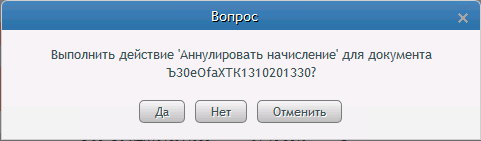
Рис. 42 Подтверждение аннулирования

|
Из за большого объема этот материал размещен на нескольких страницах:
1 2 3 4 |
