

Партнерка на США и Канаду по недвижимости, выплаты в крипто
- 30% recurring commission
- Выплаты в USDT
- Вывод каждую неделю
- Комиссия до 5 лет за каждого referral
Начисление в списке и в форме получит статус «Предварительно аннулировано». Как только из ГИС ГМП поступит подтверждение аннулирования, начисление перейдет на статус «Аннулировано».
4.8. Контроль статуса начисления
После отправки начисления в ГИС ГМП система автоматически формирует запросы в ГИС ГМП на получение статусов квитирования начисления с платежами. Информация о результатах квитирования выводится в форме начисления (рис. 43).
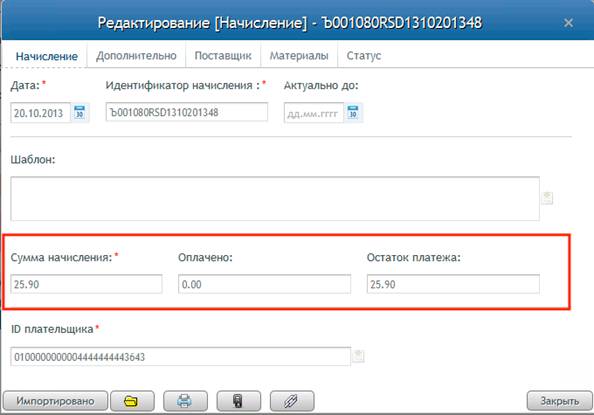
Рис. 43 Информация о платежах по начислению
Поле «Оплачено» сообщает о сумме всех платежей, поступивших по текущему начислению. Поле "Остаток платежа» сообщает о сумме платежа, необходимой для полной оплаты начисления.
Полная оплата начисления переведет статус начисления в системе на «Сквитировано» (рис. 44).
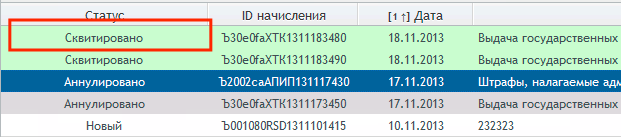
Рис. 44 Статус начисления «Сквитировано»
5. Экспорт платежей из ГИС ГМП
5.1. Создание запроса на экспорт платежей
Рабочая область создания и отслеживания статусов запросов на получение информации о платежах, имеющихся в ГИС ГМП, доступна пользователю в блоке меню «Казначейство» и подменю «Запрос информации о платежах» (рис. 45).
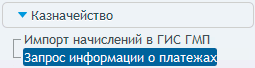
Рис. 45 Пункт меню «Запрос информации о платежах»
После перехода в рабочую область пользователю доступна следующая последовательность действий для создания запроса на экспорт платежей из ГИС ГМП:
1. На командной панели нажать на кнопку «Создать»  . Откроется форма создания запроса на экспорт платежей (рис. 46);
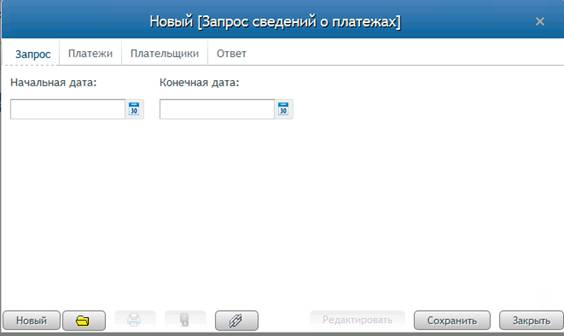
Рис. 46 Форма «Запрос сведений о платежах»
2. В форме «Запрос сведений о платежах» на вкладке «Запрос» заполнить сведения о датах, если требуется получить платежи за определенный интервал времени. Значения выбираются из календаря нажатием на кнопку  . Если даты не указывать, отправится запрос на получение всех платежей по указанным идентификаторам плательщика в адрес администратора начислений, к которому относится текущий пользователь.
3. Если запрос требуется выполнить по определенным плательщикам, то нужно ввести их на вкладке «Плательщики». В противном случае отправится запрос на получение всех платежей по администратору доходов, к которому относится текущий пользователь.
Чтобы указать информацию о плательщике для формирования запроса, нужно перейти на вкладку «Плательщики» и нажать кнопку «Создать» (рис. 47).
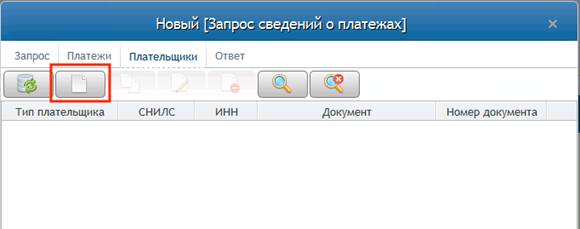
Рис. 47 Форма «Запрос сведений о платежах», вкладка «Плательщики»
Откроется форма «Идентификатор плательщика», в которой отображаются поля в зависимости от выбранного типа плательщика. Юридическое лицо (рис. 48) содержит реквизиты: ИНН и КПП (КИО для иностранного юридического лица).
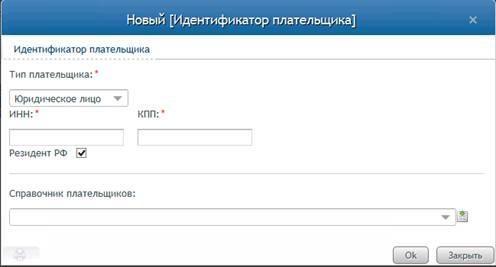
Рис. 48 Форма ввода идентификатора плательщика для юридических лиц
Физическое лицо (рис. 49) содержит по умолчанию реквизит СНИЛС.
Все остальные поля в этот момент не активны.
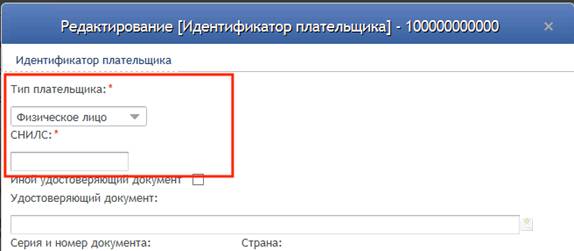
Рис. 49 Форма ввода идентификатора СНИЛС для физических лиц
Если для физического лица активна галочка «Иной удостоверяющий документ» (рис. 50), то пользователь имеет возможность выбрать удостоверяющий документ из справочника, указать его серию и номер и выбрать страну, гражданином которой является плательщик. По умолчанию удостоверяющий документ – Паспорт гражданина РФ, страна – Российская Федерация.

Рис. 50 Выбор альтернативного идентификатора плательщика
Чтобы выбрать значение для полей «Удостоверяющий документ» и «Страна» нужно нажать на кнопку  справа от редактируемого поля. Откроется список доступных значений. В форме списка выделить подходящее значение и нажать на кнопку «Выбрать» (рис. 51).
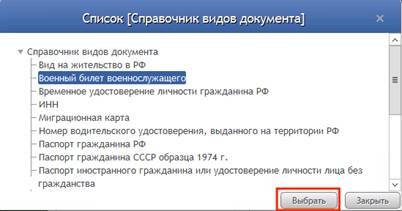
Рис. 51 Справочник видов документа
По завершению ввода реквизитов плательщика нажать на кнопку «Ок» (рис. 52).
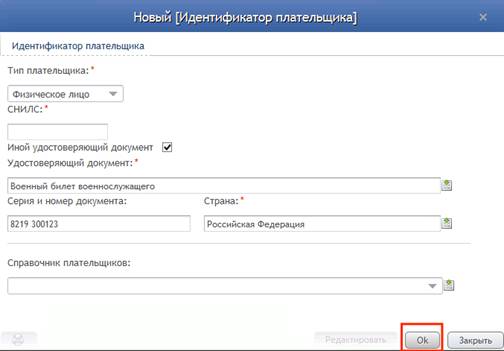
Рис. 52 Заполненная форма ввода идентификатора плательщика
Поле справочник плательщиков позволяет сохранить информацию о плательщике в справочнике один раз и в дальнейшем использовать ее для формирования начислений.
Введенная информация о плательщике отобразится в виде строки на вкладке «Плательщики» (рис. 53). Количество плательщиков не ограничено.
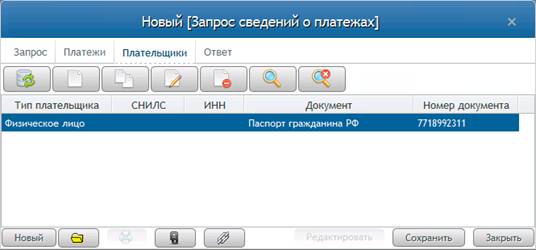
Рис. 53 Информация о плательщиках для запроса сведений о платежах
4. После заполнения информации о запрашиваемых платежах в форме «Запрос сведений о платежах» нажать кнопку «Сохранить», затем в нижнем левом углу формы кнопку «Новый» и выбрать действие «Отправить» (рис. 54).
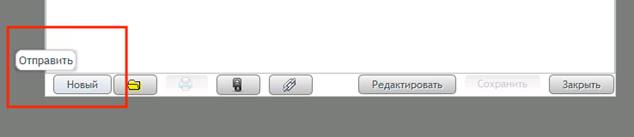
Рис. 54 Отправка запроса по платежам
Запрос получит статус «В обработке» и в ближайшее время будет отправлен системой в ГИС ГМП.
5. Когда информация по платежам будет получена, запрос изменит статус на
«Обработка завершена» если будет получена какая-либо информация о платежах. Если платежей в ответе не будет, запрос перейдет в статус «Нет данных» (рис. 55).

Рис. 55 Пример статусов запросов сведений о платежах
6. При получении ответа «Обработка завершена» пользователь может посмотреть информацию по платежам. Для этого в списке запросов нужно выделить запрос и нажать на командной панели кнопку «Редактировать»  (рис. 56).
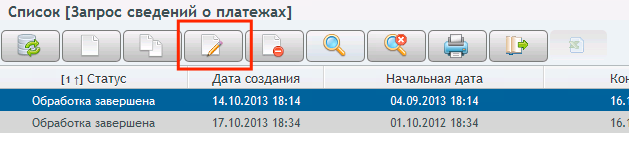
Рис. 56 Редактирование запроса сведений о платежах
Чтобы вывести в печатную форму все полученные платежи по запросу
нажать кнопку  .
.
На вкладке «Платежи» отобразится перечень полученных платежей (рис. 57).
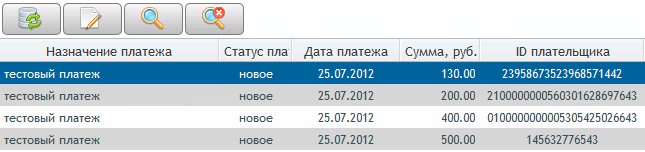
Рис. 57 Перечень полученных платежей
Чтобы посмотреть всю информацию о платеже пользователю нужно выделить интересующий его платеж в списке и нажать кнопку «Редактировать» .
Отобразится форма «Информация о платеже» (рис. 58).
Для печати информации о платеже на нижней панели нажать кнопку  .
.
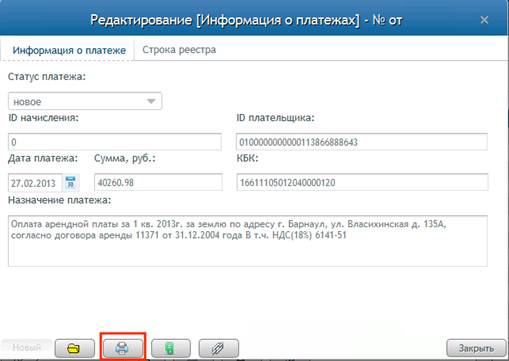
Рис. 58 Форма информации о платеже
Отобразится печатная форма по выбранному платежу (рис. 59).
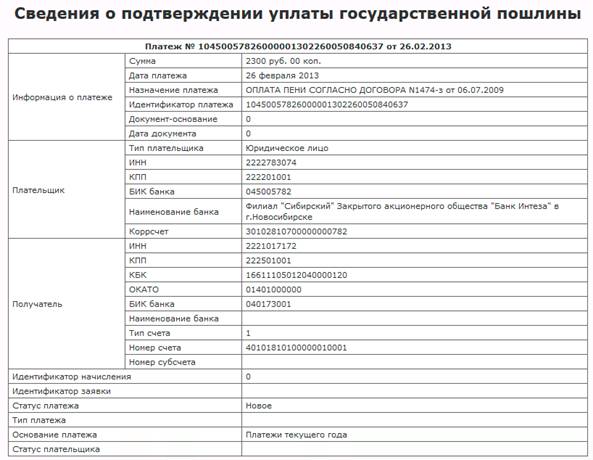
Рис. 59 Печатная форма информации о платеже
6. Редактирование справочников
6.1. Создание шаблонов начислений
Каждый администратор доходов имеет возможность создавать шаблоны начислений и редактировать их для формирования начислений. Создание шаблонов начислений доступно пользователям с определенной ролью. Информация о таком пользователе доступна у оператора системы. Итак, рассмотрим механизм формирования шаблонов:
1. Создание шаблона доступно через пункт меню «Администрирование» и подменю «Шаблоны начислений» (рис. 60).
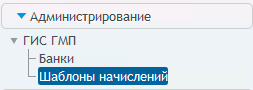
Рис. 60 Пункт меню «Шаблоны начислений»
2. На командной панели нажать кнопку «Создать» . Откроется форма создания шаблона начисления (рис. 61).

Рис. 61 Форма создания начисления
3. Заполнить поля формы. Рассмотрим их назначение:
Вкладка «Начисление» (рис. 62)
Наименование поля | Назначение |
Наименование начисления | Наименование начисления, передаваемое в ГИС ГМП. |
Наименование шаблона | Внутреннее наименование шаблона в системе. Если не указано, будет скопировано наименование начисления. |
Полная сумма начисления | Заполнение суммы начисления в этом поле будет в дальнейшем использоваться при формировании начислений с суммой без возможности редактирования. |
КБК | |
Использовать ограничение суммы начисления | Указание этого атрибута активирует поля «от» и «до», а также дает пользователю возможность при использовании шаблона указать сумму начисления самостоятельно. |
от, до | Поля определяют диапазон, в рамках которого пользователь может указать сумму начисления. |
Вкладка «Дополнительные реквизиты» (рис. 63)
Наименование поля | Назначение |
УФК, на счет которого должны поступать средства плательщика | УФК, на счет которого должны поступать средства плательщика |
Статус плательщика | Выбор из справочника. Значения полей определяются положением Банка России от 19 июня 2012 г. «О правилах осуществления перевода денежных средств». |
Тип плательщика | |
Основание платежа |
4. Нажать кнопку «Сохранить»
6.2. Работа со справочником «Банки»
Каждый администратор доходов имеет возможность указать информацию о банке, в котором открыт его счет. Для этого пользователь с ролью редактора может предварительно добавить информацию о самом банке в справочнике «Банки» и затем указать его в информации о самом администраторе доходов. Добавление банка в систему выполняется согласно следующим действиям:
1. Открыть пункт меню «Администрирование» и подменю «Банки» (рис. 62).
Рис. 62 Пункт меню «Администрирование»
2. На командной панели нажать кнопку «Создать» . Откроется форма создания элемента банка (рис. 63).
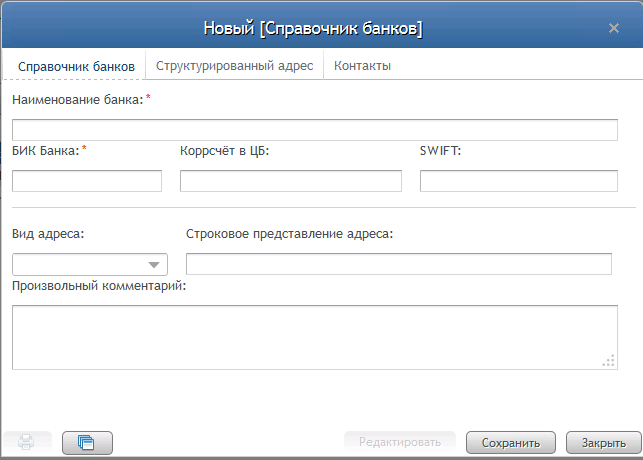
Рис. 63 Форма создания элемента банка
3. Заполнить поля формы. Рассмотрим их назначение:
Вкладка «Справочник банков»
Наименование поля | Назначение |
Наименование банка | Полное наименование банка |
БИК Банка | 9-ти значный идентификатор банка |
Коррсчет в ЦБ | Корреспондентский счет |
SWIFT | |
Вид адреса | Вид адреса (юридический, фактический, почтовый) |
Строковое представление адреса | Адрес банка в строковом формате |
Произвольный комментарий | - |
Вкладка «Структурированный адрес»
Наименование поля | Назначение |
Тип элемента адреса | Элемент адреса, указанного на вкладке «Справочник банков». Выбор из справочника. |
Значение элемента структурированного адреса | Вводится вручную. |
Вкладка «Контакты»
Наименование поля | Назначение |
Значение | Информация о контакте |
Комментарий | Произвольный комментарий к контактной информации. |
Вид контакта | Выбор из справочника. |
4. Нажать кнопку «Сохранить»
6.1. Информация об администраторе доходов
Пользователь с ролью редактора информации об администраторе доходов, к которому он относится, может добавить контактную или адресную информацию о своей организации, а также изменить название и прочую идентифицирующую информацию, необходимую ГИС ГМП. Возможность реализована в виде следующего набора действий:
1. Открыть пункт меню «Настройки» и подменю «Мое подразделение» (рис. 64).
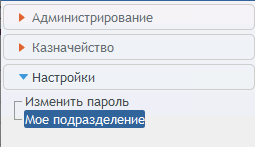
Рис. 64 Форма создания элемента банка
2. Откроется форма редактирования информации об организации (рис. 65).
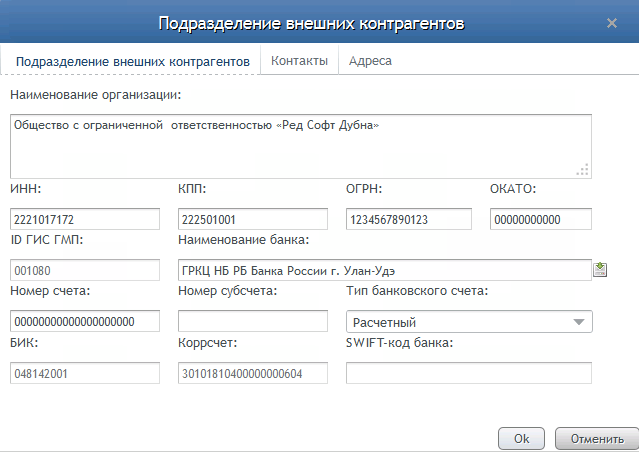
Рис. 65 Форма редактирования информации об организации
Пользователь может изменить все доступные для редактирования поля. Не редактируемые поля могут быть скорректированы оператором РГМП.
На вкладках «Контакты» и «Адреса» пользователь может добавить контактную и адресную информацию в любом количестве. Чтобы добавить контакт или адрес, нужно перейти на соответствующую вкладку и нажать кнопку «Создать» (рис. 66).
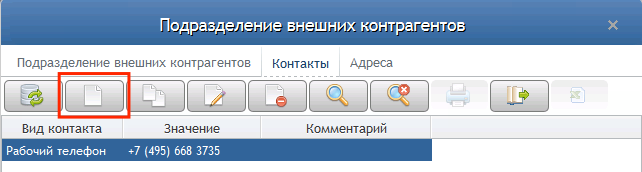
Рис. 66 Форма добавления контакта
Для удаления элемента контакта или адреса следует выделить требуемый для удаления элемент и нажать кнопку «Удалить» (рис. 67).
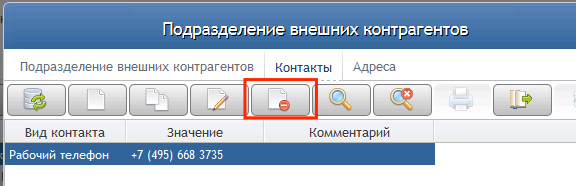
Рис. 67 Удаление элемента контакта
3. Внести необходимые изменения;
4. Нажать кнопку «Ок».

|
Из за большого объема этот материал размещен на нескольких страницах:
1 2 3 4 |
