


Партнерка на США и Канаду по недвижимости, выплаты в крипто
- 30% recurring commission
- Выплаты в USDT
- Вывод каждую неделю
- Комиссия до 5 лет за каждого referral
Электронная библиотека
«Технология»
Учебное электронное издание «Технология» входит в серию «Библиотека электронных наглядных пособий» и предназначено для применения в учебном процессе учреждениями образования Российской Федерации, а также для самостоятельного использования учащимися дома, в библиотеке, медиацентре и т. д.
Целью электронного издания является предоставление учителю материалов по курсу «Технология» и дать ему возможность подготовить наглядные материалы (лекции) к уроку.
Для этого в электронное издание включает каталог с поисково-справочной системой и редактор для подготовки наглядных материалов (лекций), а также программа-реализатор для демонстрации лекций.
Установка программы
Установка программы на локальную машину (или на серверную машину)
Если на компьютере включена функция автозапуска с CD-ROM, то установка начинается автоматически при загрузке диска в привод. Если эта функция не включена, запустите программу Technology. exe из корневого каталога CD-ROM. В процессе установки задаются вопросы о директориях. При этом можно сменить каталог, в который пишутся рабочие файлы программы (по умолчанию W:\Program Files\Com. Media\ Technology, где W – имя диска, на котором стоит Windows). Если пользователь, устанавливающий программу, работает в системе Windows 2000 и не имеет прав Администратора, необходимо самостоятельно полностью вводить путь для установки программы. Данная версия программы переносит на жесткий диск компьютера ограниченное число файлов (не более 5 Мб). Завершение установки программы ознаменуется выводом на экран окна с ярлыками запуска и удаления программы. Это окно можно закрыть и пользоваться обычным способом запуска программы через главное меню Пуск/Все программы/Технология.
После запуска программы на экране выведется «Главное меню» и окно регистрации.
При регистрации нужно ввести свое имя (или выбрать его из списка) и ввести пароль. Впоследствии пароль можно будет сменить. При первоначальном запуске выберите имя «Администратор», которому соответствует пароль «1». Этот пользователь имеет права администратора базы данных и может редактировать все доступные базы. В частности, он может менять права доступа для различных пользователей (вызов окна редактирования баз данных производится либо по кнопке «База данных» либо по нажатию клавиши F8).
Для смены пароля используйте кнопку «Смена пароля», которая появляется в диалоговом окне после того, как Вы ввели имя и пароль.

Удаление программы
Для удаления программы используйте деинсталлятор программы, в дисководе обязательно должен стоять CD-ROM с электронным изданием.
Курсоры
В программе используется несколько курсоров. Каждый из них указывает на возможность выполнения определенных действий.
Нейтральный курсор в виде стрелки указывает на невозможность проведения каких-либо операций с данным объектом.
Курсор «указатель», имеющий вид руки с поднятым указательным пальцем, появляется над «активными» областями и обозначает возможность по щелчку левой клавиши мыши выделить объект, перейти в новое окно или вызвать новое окно.
Курсор «открытая ладошка» появляется над объектами, которые можно перетащить мышкой (drag-n-drop) в блокнот или портфель. Над блокнотом или портфелем в этом случае курсор принимает вид «держащей руки».
Курсор «лупа с плюсом» появляется над изображениями, которые можно увеличить, щелкнув по ним мышью (дальнейшее увеличение изображения на весь экран возможно щелчком мыши с нажатой клавишей Shift). Вернуться к первоначальному состоянию можно, щелкнув мышью по увеличенному объекту. Курсор при этом имеет вид «лупы с минусом».
«Песочные часы». Появление этого курсора означает, что нужно немного подождать, пока программа закончит выполнение операции.
Первый экран
Главное меню предоставляет следующие возможности:
Разделы - подбор мультимедиа экспонатов по основным разделам электронного издания:
Лекции - демонстрация готовых наглядных пособий. При нажатии этой кнопки открывается окно выбора лекции для просмотра.
Редактор- переход в редактор. При нажатии этой кнопки открывается окно выбора лекции для редактирования. Если Вы хотите создать новую лекцию, выберите "Пустую" заготовку.
В разделе "Об издании" содержатся сведения о данном электронном издании и его создателях.
В нижней части экрана находятся кнопки "Помощь", "Звук", "Выход", "База данных". Эти кнопки являются стандартными для всех разделов издания.
Активными зонами главного интерфейса являются графические объекты интерфейса, отображающие:
- названия разделов электронного издания
- редактор
- лекции
- запуск поисковой системы
- вызов справочной информации
- информация об издании
- сервисные функции
При указании на активные зоны, отображающие названия разделов электронного издания:
- выделяется название раздела
- появляется подсказка-описание о содержании раздела
- в окне показа видео фрагмента начинается проигрывание видео фрагмента, иллюстрирующего указанный раздел.
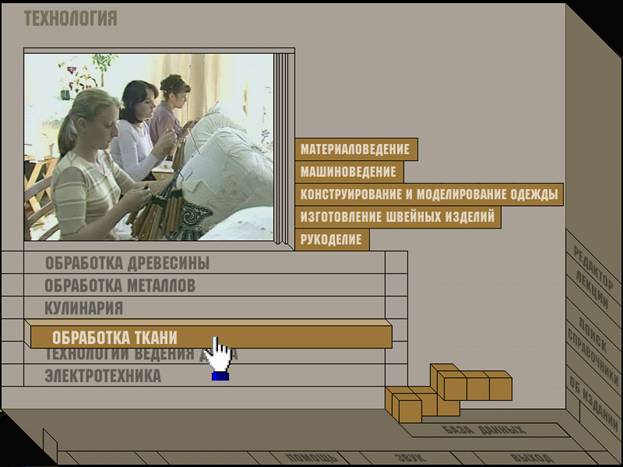
При выборе одного из разделов происходит переход в интерфейс этого раздела.
Пользователю предоставляются следующие возможности:
Выбор одного из разделов электронного издания «Обработка древесины», «Обработка металлов», «Кулинария», «Обработка ткани», «Технологии ведения дома», «Электротехника».
Лекции – демонстрация готовых лекций. При нажатии этой кнопки открывается окно выбора лекции для просмотра.
Редактор – переход в редактор. Вы можете создать новую лекцию или отредактировать уже готовую.
Об издании – сведения о данном электронном издании и его создателях
Методические рекомендации по применению издания в учебном процессе включены в «Помощь» и доступны в каждом разделе диска.
Экран одного из разделов электронного издания
Выводится список всех объектов мультимедиа каталога, относящихся к выбранному разделу электронного издания (в скобках указано количество объектов каталога, которые относятся к выбранному разделу).
Тема - выбор параграфов данной темы и объектов мультимедиа каталога, которые к ней относятся.
Объект каталога представлен пиктограммой. По виду пиктограммы можно определить вид мультимедиа иллюстрации - графическая, видео (пиктограмма в виде кадра) и интерактивная (буква  на пиктограмме).
Объект можно "перетащить" в "Блокнот" и/или в "Портфель", при выборе объекта (двойным щелчком "мыши") происходит переход в сцену "Просмотр".
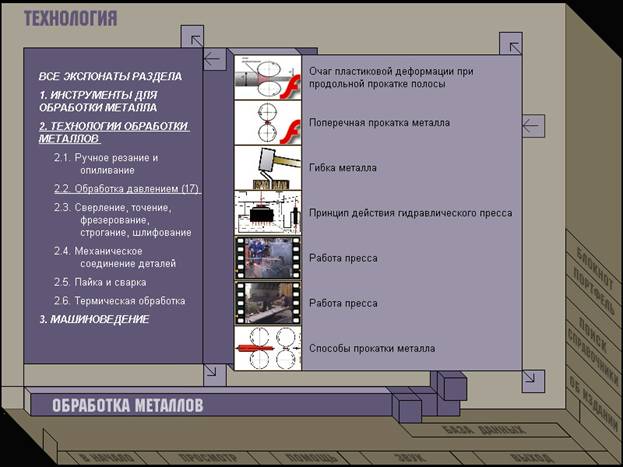
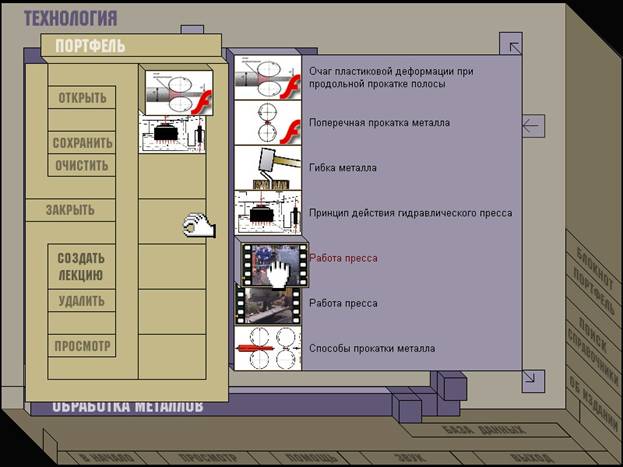
Для перетаскивания объекта в БЛОКНОТ и/или ПОРТФЕЛЬ выделите пиктограмму, щелкнув по ней "мышкой". Курсор примет вид ладошки. Потяните выделенный объект в БЛОКНОТ и/или ПОРТФЕЛЬ. На БЛОКНОТЕ или ПОРТФЕЛЕ курсор приобретает вид держащей руки. Перетаскивать объект можно в окно открытого БЛОКНОТА и/или ПОРТФЕЛЯ.
Поиск - Подбор экспонатов по различным критериям.
Полнотекстовый поиск- Поиск по слову или части слова.
По ключевым словам - Поиск по ключевым словам.
Справочники - Дополнительная справочная информация:
Термины- Пояснения к терминам, используемым в курсе.
Персоналии - Краткий биографический справочник.
Библиография - Список рекомендуемой литературы.
Интернет-ресурсы - Список рекомендуемых Интернет-ресурсов.
В НАЧАЛО - Переход в главную сцену электронного издания.
ПРОСМОТР - Переход в сцену "просмотр" для получения более подробной информации об объекте базы данных.
БАЗА ДАННЫХ – вызов базы данных. Эта команда доступна только для пользователей с правами администратора.
Экран просмотра объекта мультимедиа каталога
Интерфейс "Просмотр" позволяет ознакомиться с мультимедиа объектами в пределах выборки: названием, кратким комментарием, получить его изображение на полный экран.
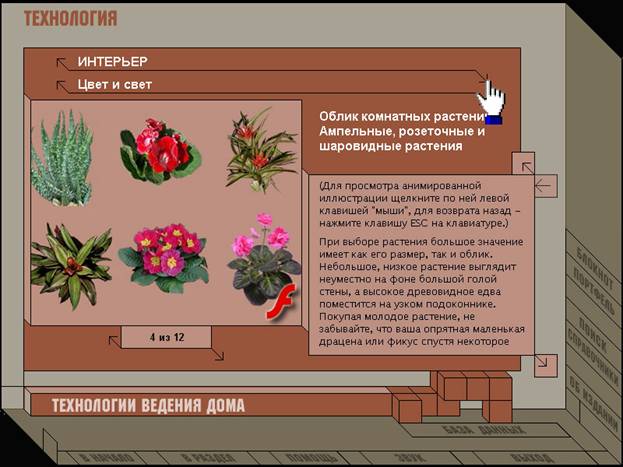
В верхней части экрана выводится название темы - такое же, как в сцене «Раздел». Название темы может меняться в пределах раздела (при этом соответственно меняются названия параграфов, объекты базы данных).
Для изменения темы используйте стрелки «Влево» и «Вправо» около названия темы.
Название параграфа может меняться в пределах зафиксированной темы (при этом соответственно меняется объект базы данных и тексты в полях описания объекта). Для изменения параграфа используйте стрелки «Влево» и «Вправо» около названия параграфа.
Объекты можно пролистать в пределах выбранного параграфа.
Для графических изображений (над ними курсор принимает вид «лупа с плюсом») предусматривается возможность увеличения до полноэкранного размера. Вернуться к первоначальному состоянию можно, щелкнув мышью по увеличенному объекту. Курсор при этом имеет вид «лупы с минусом».
Для видео фрагментов предусмотрена панель управления видео. Также можно просмотреть видеофрагмент в увеличенном окне (над ними курсор принимает вид «лупа с плюсом»). Вернуться к первоначальному состоянию можно, щелкнув мышью по увеличенному объекту (курсор при этом имеет вид «лупы с минусом») или нажав клавишу ESC на клавиатуре.
Для интерактивной графики предусматривается переход в полноэкранный режим просмотра. Вернуться к первоначальному состоянию можно, нажав кнопку ESC на клавиатуре.
Объекты интерактивной графики помечены значком  .
.

|
Из за большого объема этот материал размещен на нескольких страницах:
1 2 3 4 5 |
