


Партнерка на США и Канаду по недвижимости, выплаты в крипто
- 30% recurring commission
- Выплаты в USDT
- Вывод каждую неделю
- Комиссия до 5 лет за каждого referral
Для настройки ОДБС алиаса при работе на базе данных MS Access в операционной системе следует выполнить действия «Start(Пуск) – Settings(Настройка) – Control Panel (Панель управления) – Administrative Tools (Администрирование) – Data Sources (ODBC) (Источники данных (ОДБС))» или «<Установочная директория Windows>\system32\odbcad32.exe».
Примечание: При настройке алиаса в Windows 9x расположение ОДБС драйверов в операционной системе будет отличаться от указанного пути и будет находиться по следующему пути: «Start(Пуск) – Settings(Настройка) – Control Panel (Панель управления) – Data Sources (ODBC) (Источники данных (ОДБС))».
Далее на закладке «System DSN» необходимо зарегистрировать новый ОДБС алиас. Для этого при помощи кнопки «Add…» добавляется новая запись, в списке доступных драйверов выбирается тип драйвера «Microsoft Access Driver (*.mdb)».
Внимание! При создании алиаса при обращении к базе данных MS Access, из списка драйверов следует обязательно выбирать тип драйвера «Microsoft Access Driver (*.mdb)», использование типа драйвера «Driver do Microsoft Access (*.mdb)» является ошибкой.
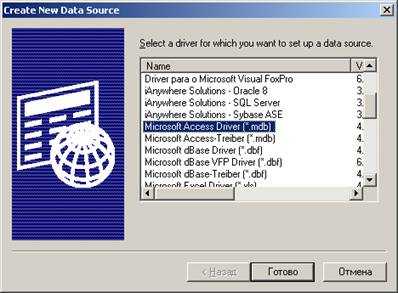
Рисунок 1. Список доступных драйверов
В диалоге регистрации нового алиаса «Установка драйвера ОДБС для Microsoft Access» определяются следующие параметры:
- «Имя источника данных» – значение «FK_Client». Название, которое будет отображаться в списке системных DSN алиасов. Рекомендуется для всех удалённых пользователей задавать одинаковое наименование алиаса, тогда при запуске ППО «СЭД» не нужно будет переопределять алиас в окне авторизации системы. Поле является обязательным для заполнения.
- «Описание» – значение «АРМ клиента СЭД v.1». Определяется любой произвольный текст для идентификации алиаса. Поле не является обязательным для заполнения.
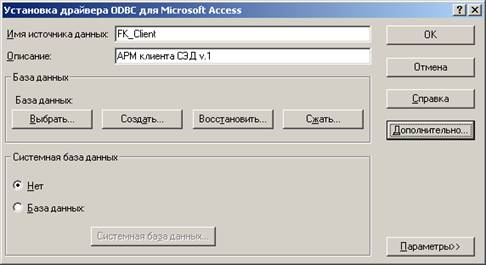
Рисунок 2. Окно установки драйвера ODBC
Далее при помощи кнопки «Выбрать…» необходимо определить путь к базе данных (файлу *.mdb). В нашем случае, база данных будет располагаться на подключенном сетевом диске. После завершения всех настроек следует закрыть диалог с сохранением произведённых настроек при помощи кнопки «ОК».
3.3.2. Создание алиаса на удалённых рабочих местах к базе данных MS SQL 2000
Для настройки ОДБС алиаса при работе на базе данных MS SQL 2000 в операционной системе следует выполнить действия: «Start(Пуск) – Settings(Настройка) – Control Panel (Панель управления) – Administrative Tools (Администрирование) – Data Sources (ODBC) (Источники данных (ОДБС))» или «<Установочная директория Windows>\system32\odbcad32.exe».
Примечание: При настройке алиаса на Windows 9x его расположение ОДБС драйверов в операционной системе будет отличаться от указанного пути и будет находиться по следующему пути: «Start(Пуск) – Settings(Настройка) – Control Panel (Панель управления) – Data Sources (ODBC) (Источники данных (ОДБС))».
Далее на закладке «System DSN» необходимо зарегистрировать новый ОДБС алиас, для этого при помощи кнопки «Add…» добавляется новая запись. В списке доступных драйверов выбирается тип драйвера «SQL Server».
Примечание: Тип драйвера «SQL Server» может не входить в стандартный пакет драйверов операционной системы, в этом случае его необходимо добавить, установив на рабочее место клиентскую часть MS SQL 2000, которое входит любой установочный пакет дистрибутива MS SQL 2000.
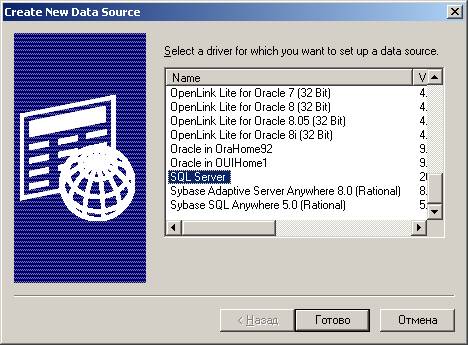
Рисунок 3. Окно выбора драйвера SQL Server
По нажатию на кнопку «Готово» раскрывается страница мастера создания ОДБС алиаса «Create a New Data Source to SQL Server» («Создание источника данных для SQL-сервера») для драйвера с типом «SQL Server».
В диалоге определяются следующие параметры:
- «Name» («Имя») – значение «FK_Client». Название, которое будет отображаться в списке системных DSN алиасов. Рекомендуется для всех удалённых пользователей задавать одинаковое наименование алиаса, тогда при запуске ППО «СЭД» не нужно будет переопределять алиас в окне авторизации. Поле является обязательным для заполнения.
- «Discription» («Описание») – значение «АРМ клиента СЭД v.1». Определяется любой произвольный текст для идентификации алиаса. Поле не является обязательным для заполнения.
- «Server» («Компьютер») – указывается имя удалённой машины с рабочей базой данных. Выбирается из списка или определяется вручную значением именем компьютера или IP адресом машины, где располагается SQL Server с базой данных клиентского места.
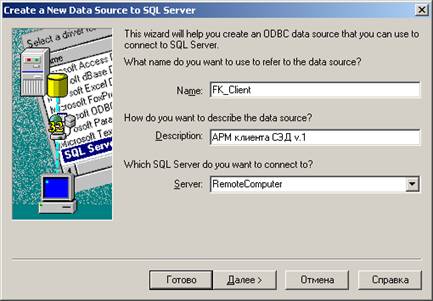
Рисунок 4. Окно мастера создания ОДБС алиаса
После определения всех значений диалога для продолжения настройки следует воспользоваться кнопкой «Далее >». Раскроется страница мастера с назначением параметров аутентификации к базе данных, на которой следует выставить режим «With SQL Server authentication using a login ID and password entered by the user» («проверка подлинности учетной записи SQL server»). В раскрывшихся диалогах для ввода «Login ID» («Пользователь» и «Password» («Пароль») определяются параметры подключения к базе данных, которые задавались при создании (по умолчанию, для базы данных ППО «СЭД» параметрами подключения будут «Login ID» –значение «dba», «Password» – значение «sql»).
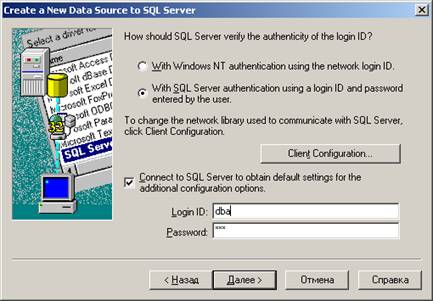
Рисунок 5. Окно назначения параметров аутентификации к БД
Определив все параметры диалога, для продолжения настройки следует воспользоваться кнопкой «Далее >». На следующем этапе мастера создании алиаса подключается база данных по умолчанию, к которой будет производиться обращение. Выставив галочку в поле «Change the default database to» («Использовать по умолчанию базу данных») необходимо определить (или выбрать из списка доступных баз) ранее созданную базу ППО «СЭД» в MS SQL 2000 на удалённой машине.
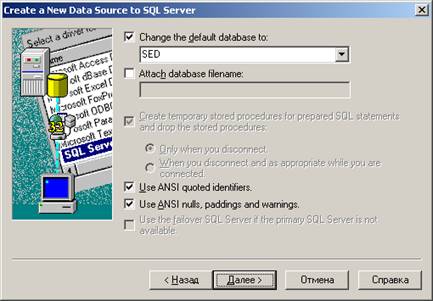
Рисунок 6. Окно выбора базы данных по умолчанию
После нажатия кнопки «Далее >» в следующем разделе мастера рекомендуется оставить все значения по умолчанию и для завершения настройки алиаса нажать кнопку «Готово».

Рисунок 7. Завершение настройки алиаса
В следующем диалоге можно ещё раз проверить все заданные режимы настройки алиаса. Чтобы окончательно удостовериться, что произведенные настройки были выполнены корректно, существует возможность тестового соединения с базой данных, для этого в диалоге просмотра проверки параметров предусмотрена кнопка «Test Data Source…» («Проверить источник данных…»).
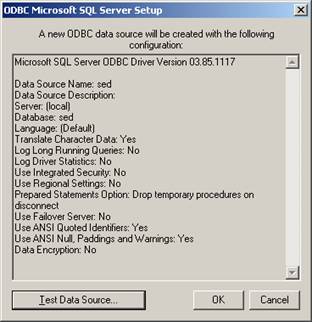
Рисунок 8. Тестовое соединение с базой данных
Если все настройки были произведены правильно, то появится диалог с сообщением: «Tests completed successfully» («Тест успешно завершен»).
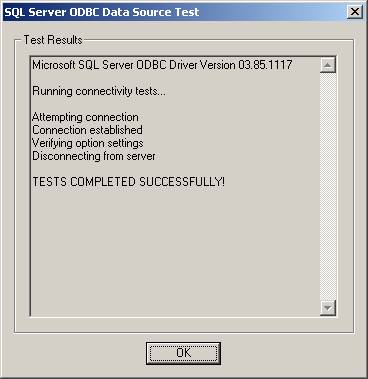
Рисунок 9. Успешное завершение проверки
На этом настройка алиаса может быть закончена. В случае неудачного соединения с базой при проверке следует ещё раз удостовериться в правильности всех установленных параметров.
4. Особенности запуска ППО «СЭД» при многопользовательском режиме
Многопользовательский режим подразумевает работу по технологии клиент-сервер, где имеется один сервер и клиенты – удаленные рабочие места операционистов. На АРМ операциониста осуществляется подготовка документов для последующей отправки. Отправка документов осуществляется с сервера в ручном режиме, либо в автоматическом режиме, в зависимости от настроек.
В связи с этим рекомендуется иметь единственный сервер ППО «СЭД» с запущенной транспортной подсистемой и автопроцедурами. Для рабочих мест операционистов запуск автопроцедур и транспортной подсистемы должен быть выключен.
Также в ППО «СЭД» есть возможность настроить параметры входа в ППО «СЭД» для каждого пользователя отдельно. Это рекомендуется делать для того, чтобы операционисты не использовали конфигурацию входа в ППО «СЭД» с правами, достаточными для запуска транспортной подсистемы и автопроцедур.
Таким образом, настройка многопользовательской работы включает в себя следующие этапы:
1. Добавление новых пользователей в систему для удаленных АРМ операционистов и настройка прав;
2. Настройка доступа удаленных АРМ к клиенту ППО «СЭД».
4.1. Система прав администратора сервера
По умолчанию в ППО «СЭД» настроено одно рабочее место – администратора, для которого определен профиль «Default» и включен запуск подсистемы транспорта и автопроцедуры.
По умолчанию на серверном месте должен запускаться файл! cbank. bat. После авторизации под данным пользователем включается работа транспортного шлюза и запускается нужная схема автопроцедур.
4.2. Настройка дополнительных рабочих мест операционистов
Разграничение прав пользователей позволяет различным пользователям применять различные средства и функции ППО «СЭД». Так, можно ограничить доступ группы пользователей к определенным пунктам меню, настройкам, документам, операциям.
Особенности настройки многопользовательского режима включают в себя два этапа:
1. Настройка системы прав пользователей – операционистов.
2. Настройка процедуры запуска ППО.
В ходе первого этапа добавляются новые пользователи в ППО «СЭД» и распределяются их права, на втором этапе настраивается запуск рабочего места пользователя, например на удаленном компьютере, к клиенту ППО «СЭД».
4.2.1. Создание пользователя для удаленного рабочего места
Перед добавлением нового пользователя создадим для него новую роль с указанными привилегиями, а также новый профиль параметров запуска ППО «СЭД». При создании нового пользователя применим к нему созданную роль и профиль.

|
Из за большого объема этот материал размещен на нескольких страницах:
1 2 3 4 |
