


Партнерка на США и Канаду по недвижимости, выплаты в крипто
- 30% recurring commission
- Выплаты в USDT
- Вывод каждую неделю
- Комиссия до 5 лет за каждого referral
Шаг 1. Создание нового профиля.
Профили позволяют выделять группы пользователей с различными порядками запуска транспортной системы, визуальных форм и автопроцедур, настраивать свойства паролей, параметры доступа к базе данных. Это используется для того, чтобы можно было применять уже созданную политику прав доступа, определяемую профилем, а не настраивать права для каждого пользователя отдельно.
1. Выберите пункт меню «Сервис – Служебное – Настройка системы прав – Настройка прав». Откроется форма «Администрирование прав пользователей».
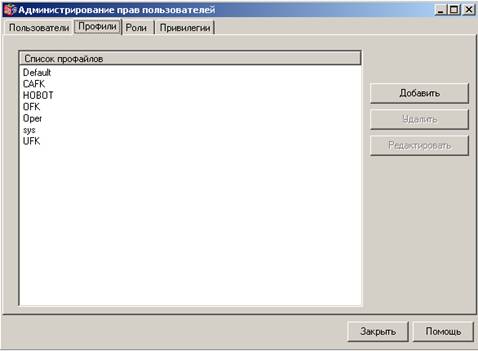
Рисунок 10. Окно «Администрирование прав пользователей», вкладка «Профили»
2. Перейдите на вкладку «Профили» и нажмите кнопку «Добавить». Откроется диалоговое окно:
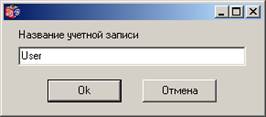
Рисунок 11. Окно ввода названия профиля
3. Введите название новой учетной записи, например «User», и нажмите кнопку «ОК». Откроется окно редактирования учетной записи.
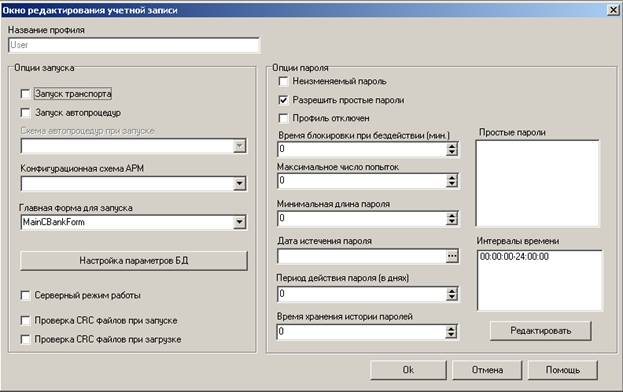
Рисунок 12. Окно редактирования учетной записи User
4. Проверьте, что флаги  в полях «Запуск транспорта», «Запуск автопроцедур» и «Серверный режим работы» выключены.
5. Задайте главную форму запуска в поле «Главная форма для запуска» в зависимости от уровня рабочего места. По умолчанию определено значение «MainCBankForm». Для различных уровней АРМ могут быть заданы следующие значения:
Таблица 3. Список команд запуска главных форм
Уровень АРМ | Команда запуска |
ЦАФК | MainCBankFormDefault$CAFK |
АРМ Сервер-УФК | MainCBankFormDefault$UFK |
ОФК (клиент, сервер) | MainCBankFormDefault$OFK |
ПБС | MainCBankFormDefault$PBS |
РБС | MainCBankFormDefault$RBS |
ГРБС | MainCBankFormDefault$GRBS |
АРМ Клиент-УФК | MainCBankFormDefault$UFK |
ФО | MainCBankFormDefault$FO |
6. Далее необходимо определить рабочую конфигурацию в поле «Конфигурационная схема АРМ», которая назначается в зависимости от уровня рабочего места. Это влияет на доступность пунктов меню, необходимых для работы АРМ данного клиента или сервера. Например, для ПБС – SettingsARMclientPBS и т. д.
7. Нажмите кнопку «ОК».
Таблица 4. Список конфигурационных схем АРМ
Уровень АРМ | Команда запуска |
ЦАФК | SettingsARMserverCAFK |
АРМ Сервер-УФК | SettingsARMserverUFK |
ОФК (клиент, сервер) | SettingsARMserverOFK |
ПБС | SettingsARMclientPBS |
РБС | SettingsARMclientRBS |
ГРБС | SettingsARMclientGRBS |
АРМ Клиент-УФК | SettingsARMclientUFK |
ФО | SettingsARMclientFO |
Новый профиль для удаленного рабочего места операциониста создан.
Шаг 2. Роли пользователей.
Роли пользователей предназначены для определения групп пользователей с одинаковыми привилегиями. На вкладке «Роли» можно просматривать, добавлять, редактировать и удалять роли.
Можно составить новую роль, но рекомендуется этого не делать, так как по умолчанию в ППО «СЭД» есть уже созданные стандартизированные роли, которые составлены в зависимости от типа серверной части АРМ. Для примера будем говорить о уже созданной в ППО «СЭД» роли User. Настройка и описание ролей не входит в данную документацию.
Шаг 3. Назначение профиля и роли для пользователя.
На вкладке «Пользователи» расположен сводный список пользователей ППО, их профили, роли и привилегии. Здесь создаются новые пользователи системы, определяются роли для данного пользователя и доступные ему привилегии.
8. В окне «Администрирование прав пользователей» перейдите на вкладку «Пользователи».
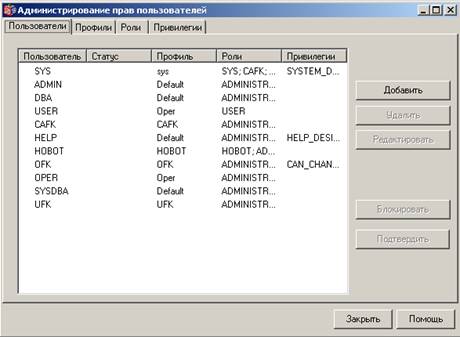
Рисунок 13. Окно «Администрирование прав пользователей», вкладка «Пользователи»
9. Нажмите кнопку «Добавить». В открывшемся окне введите имя (логин) нового пользователя, например «User», и нажмите кнопку «ОК».
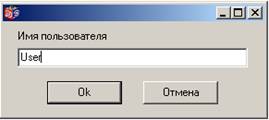
Рисунок 14. Окно ввода имени пользователя
Появится окно редактирования прав пользователя.
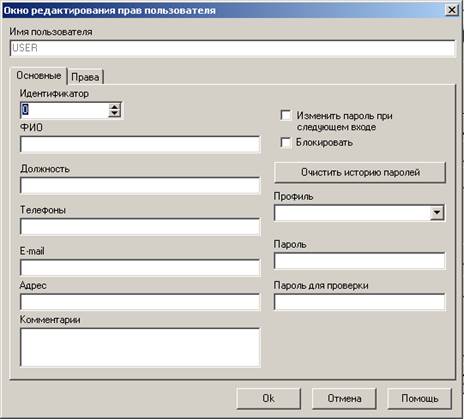
Рисунок 15. Окно «Окно редактирования прав пользователя», вкладка «Основные»
10. На вкладке «Основные» выберите в поле «Профиль» название профиля для нового пользователя, согласно которому ему будут определен набор привилегий и прав. В нашем примере для создания пользователя с ограничениями по использованию транспортной системы и автопроцедур выберите профиль «User».
Примечание: Операционисту назначаются соответствующие стандартизированные роли, которые уже по умолчанию определены в системе, в данном случае роль «User».
11. Задайте пустой пароль входа в ППО «СЭД» для нового пользователя в поле «Пароль» и поле «Пароль для проверки».
Внимание! Когда вы вводите в ППО «СЭД» нового пользователя с паролем или изменяете пароль имеющегося пользователя, данный пароль в базу истории паролей не заносится. Поэтому, если когда-либо первый пароль будет изменяться на другой, то Пользователь один раз получит право изменить данный пароль на такой же. Чтобы этого не произошло, следует создавать Пользователя с пустым паролем и с установленным флагом «Изменить пароль при следующем входе». Таким образом, при следующем входе в систему Пользователь введет пароль, который сразу попадет в базу истории, и уже при смене паролей процедура будет обрабатываться корректно.
12. На вкладке «Права» выберите из списка доступных ролей «User» и нажмите кнопку  .
.
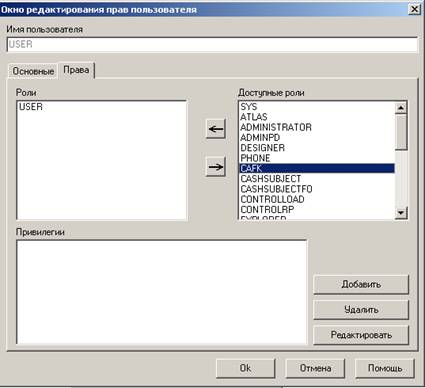
Рисунок 16. Окно «Окно редактирования прав пользователя», вкладка «Права»
Примечание: Пользователю всегда назначен ровно один профиль и одна или несколько ролей, и даже отдельные привилегии. В нашем примере для операциониста назначен профиль «User» и роль «User». Никаких отдельных привилегий у него нет. Если необходимо, добавьте дополнительные привилегии по кнопке «Добавить».
13. Нажмите кнопку «ОК».
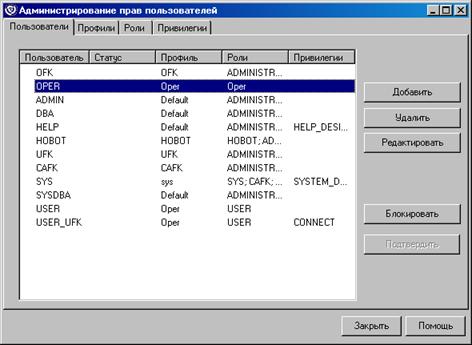
Рисунок 17. Результат добавления нового пользователя
Новый пользователь «User» добавлен в ППО «СЭД» (см. рисунок 17).
4.2.2. Настройка запуска системы с удаленного рабочего места
ППО «СЭД» при установке назначает в переменных средах пути к своим каталогам «System» и «User», поэтому на удалённых местах при запуске cbank. exe нужно пользоваться либо соответствующим bat-файлом, который входит в стандартную сборку программы, либо назначить путь к системным каталогам в переменном окружении.
Запуск ППО «СЭД» осуществляется исполняемым файлом! cbank. bat. При этом ППО «СЭД» использует конфигурационный файл параметров запуска, настраиваемый при помощи программы Setlogin. exe. По умолчанию cbank. exe использует конфигурационный файл default. cfg, предназначенный для запуска ППО «СЭД» под профилем администратора.
Один файл содержит настройки для одного пользователя, поэтому для разных пользователей есть возможность запускать ППО, используя разные конфигурационные файлы.
Для каждого дополнительного пользователя ППО «СЭД» можно настроить параметры запуска из программы Setlogin. exe, которая находится в каталоге <каталог установки>\EXE, а также создать исполняемый bat-файл *.bat, который будет использовать индивидуальные параметры запуска ППО «СЭД» для каждого пользователя.
Шаг 1. Создание конфигурационного файла для операциониста.
На первом шаге необходимо создать новый файл конфигурации запуска для удаленного рабочего места операциониста.
1. Откройте программу Setlogin. exe из директории <каталог установки>\EXE. Откроется окно конфигурации запуска ППО «СЭД» по умолчанию default. cfg.
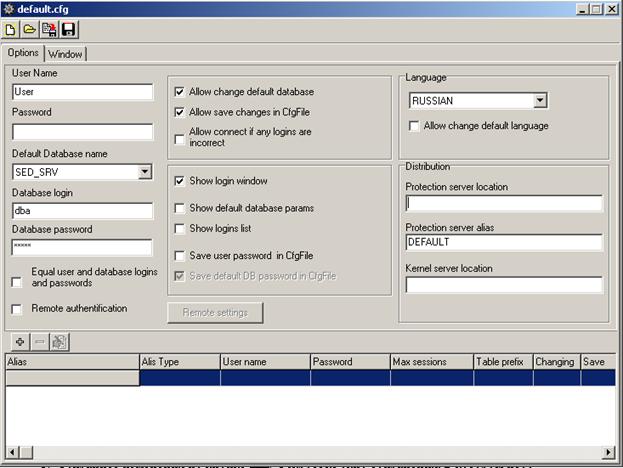
Рисунок 18. Конфигурационный файл запуска ППО «СЭД»
2. Введите в поле «UserName» логин пользователя (в нашем примере «User»), а в поле «Password» его пароль входа.
Внимание! В поле «UserName» должен быть указан логин, настроенный в администрировании прав для данного пользователя (см. пункт 3.2.1).
3. Сохраните изменения по кнопке  . Откроется окно сохранения, в котором необходимо ввести название сохраняемого конфигурационного файла. Название файла должно быть осмысленным, например «User» для рабочего места операциониста.
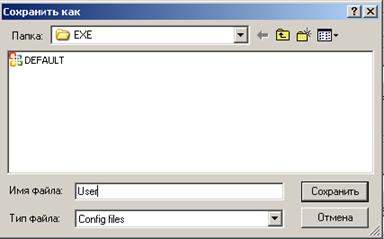
Рисунок 19. Окно сохранения конфигурационного файла
4. Сохраните файл и закройте программу Setlogin. exe.
Шаг 2. Создание bat-файла запуска системы.
На втором шаге необходимо создать исполняемый bat-файл запуска ППО «СЭД» с использованием созданного конфигурационного файла параметров. Файл входит в стандартный установочный комплект ППО «СЭД».
Для удобства скопируйте существующий файл! cbank. bat в текущую директорию установки и отредактируйте его название. Например, для операциониста файл может носить название cbank_user. bat.

|
Из за большого объема этот материал размещен на нескольких страницах:
1 2 3 4 |
