


Партнерка на США и Канаду по недвижимости, выплаты в крипто
- 30% recurring commission
- Выплаты в USDT
- Вывод каждую неделю
- Комиссия до 5 лет за каждого referral
Откройте созданный bat-файл для редактирования. Файл, использующий конфигурацию по умолчанию, будет содержать следующую команду:
!.bat cbank. exe %1 %2 %3 %4 %5 %6 %7 %8 %9
Для того чтобы bat-файл использовал другую конфигурацию, необходимо добавить команду обращения к файлу конфигурации (в нашем примере, user. cfg):
!.bat cbank. exe /C:user. cfg %1 %2 %3 %4 %5 %6 %7 %8 %9
и сохранить изменения.
Замечание: В данной команде обращения к файлу конфигурации «С» является параметром, а не названием диска.
Примечание: Создание отдельного файла конфигурации *.cfg и использующий его bat-файл для каждого удаленного рабочего места позволит пользователю при входе в ППО «СЭД» раскрывать окно логина с проставленным по умолчанию собственным пользователем. Расположение ярлыка на данный bat-файл на рабочем столе позволит операционисту удобно запускать только свой bat-файл для входа в программу.
ППО «СЭД» позволяет при запуске поддерживать обработку специального ключа, который отвечает за реакцию на наличие нового обновления. Для разных пользователей можно задавать различные параметры запуска ППО «СЭД», отвечающие за проверку наличия обновления, в исполняемых bat-файлах. Указание данных параметров производится в зависимости от потребности в обновлении версии ППО «СЭД» на данном АРМ.
Специальный ключ прописывается в исполняемом bat-файле запуска ППО «СЭД» в качестве параметра, и может быть трех типов:
- «/m:i» – не обновляться (ignore; без каких-либо сообщений);
- «/m:n» – уведомлять (notify; выводится информация о том, что есть новое обновление, но обновления не происходит);
- «/m:u» – обновляться (upgrade; запуск обновления).
Для того чтобы bat-файл использовал ключи, отвечающие за реакцию на обновление, необходимо добавить параметр «/m» и присвоить ему значение в зависимости от назначения ключа, например:
!.bat cbank. exe /C:user. cfg /m:i %1 %2 %3 %4 %5 %6 %7 %8 %9
и сохранить изменения.
4.3. Настройка автопроцедур
Автопроцедуры и транспортная система должны быть включены только на сервере, на удаленных рабочих местах они должны быть отключены (см. 3.2.1). При этом пользователи на удаленных рабочих местах должны иметь доступ к созданию и редактированию определенных типов документов и их подписи, в зависимости от заданных им прав.
Пользователи на удаленных рабочих местах подписывают и подготавливают документы для отправки. Отправка документов выполняется при помощи автопроцедур на сервере.
По умолчанию автопроцедуры, связанные с конечной отправкой документов, настроены на отслеживание изменения статуса документа, то есть при достижении указанного значения статуса документа должна произойти его отправка. Однако на АРМ сервера невозможно проследить изменение статуса документа, созданного на удаленном рабочем месте, поэтому необходимо настроить автопроцедуры «{<Наименование документа >} 040-Автоотправка документов и квитков» таким образом, чтобы отправка осуществлялась периодически по истечении заданного промежутка времени.
Настройка и включение автопроцедур производится под администраторским профилем на серверном рабочем месте.
Настройку автопроцедур осуществим на примере экспорта ЭД «Расходное расписание».
Примечание: Настройка должна производиться для всех типов документов, которые будут создаваться операционистами, и порядок настройки не будет отличаться от данного примера.
1. Выберите пункт меню «Сервис – Автопроцедуры – Настройки автопроцедур». Откроется форма «Схема автопроцедур».
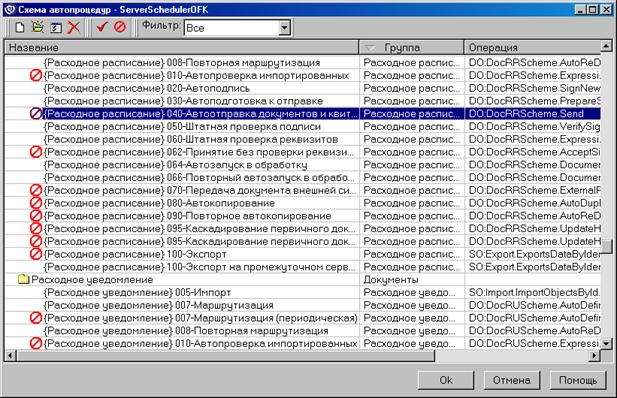
Рисунок 20. Окно «Схема автопроцедур»
2. Найдите автопроцедуру «{Расходное расписание}040-Автоотправка документов и квитков» и нажмите кнопку  на панели инструментов формы. Откроется форма «Свойства».
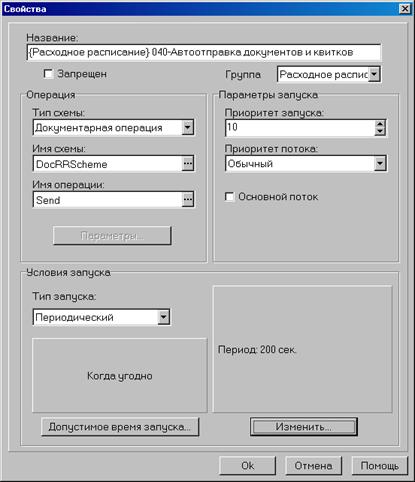
Рисунок 21. Окно свойств автопроцедуры
3. В поле «Тип запуска» установите значение «Периодический».
4. Нажмите кнопку «Изменить» и в открывшемся окне введите период выполнения автопроцедуры в секундах. Рекомендуемое значение выполнения автопроцедуры – от трех до пяти минут.
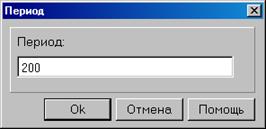
Рисунок 22. Окно редактирования периода автопроцедуры
5. Сохраните изменения по кнопке «ОК».
6. Для сохранения автопроцедуры используйте кнопку  на панели инструментов формы «Схема автопроцедур».
Примечание: Для вступления в силу настроенных автопроцедур необходимо перезапустить их командой «Сервис – Автопроцедуры – Останов автопроцедур», а затем командой «Сервис – Автопроцедуры – Запуск автопроцедур».
СОСТАВИЛИ
Наименование организации, предприятия | Должность исполнителя | Фамилия, имя, отчество | Подпись | Дата |
OOO «ОТР2000» | Ведущий технический писатель | 08.09.2005 | ||
СОГЛАСОВАНО
Наименование организации, предприятия | Должность исполнителя | Фамилия, имя, отчество | Подпись | Дата |
ЛИСТ РЕГИСТРАЦИИ ИЗМЕНЕНИЙ
№ версии док-та | Дата изменения | Автор изменений | Изменения |
1.0 | 08.09.2005 | Начальная версия. | |
1.1 | 05.12.2005 | Добавлена глава «Назначение и структура документа». | |
1.2 | 26.01.2006 | Добавлена глава «Перечень сокращений». | |
1.3 | 07.02.2006 | Удален перечень рисунков, внесены уточнения согласно замечаниям зам. начальника отдела ФАП | |
1.4 | 29.06.2006 | Добавлена информация о ключах реакции на обновление на странице 21. | |
2.0 | 27.12.2006 | Оформление документа исправлено в соответствии с требованиями ЦАФК. Документ отформатирован в соответствии с шаблоном эксплуатационной документации. | |
2.1 | 29.01.2009 | Документ проверен на актуальность в соответствии с реализацией, обновлены скриншоты, внесены мелкие правки. |

|
Из за большого объема этот материал размещен на нескольких страницах:
1 2 3 4 |
