


Партнерка на США и Канаду по недвижимости, выплаты в крипто
- 30% recurring commission
- Выплаты в USDT
- Вывод каждую неделю
- Комиссия до 5 лет за каждого referral
Общероссийский официальный сайт предназначен для комплексного информационно-аналитического обеспечения субъектов экономического рынка, заинтересованных производителей (поставщиков, подрядчиков, исполнителей) продукции и услуг для государственных и муниципальных нужд, широкой общественности о деятельности государственных, муниципальных заказчиков и органов государственной власти в сфере размещения заказов для государственных нужд, нужд субъектов РФ и муниципальных нужд, а также для обеспечения возможности выполнения органами исполнительной власти, заказчиками требований Федерального закона в части обязательного размещения официальной информации о размещении заказов для государственных и муниципальных нужд.
4. УСТАНОВКА ПРОГРАММНОГО КОМПЛЕКСА
Общая схема установки Системы представлена на рисунке ниже.

Рисунок 1. Общая схема установки Системы
4.1. Требования к программно-аппаратному комплексу Системы
4.1.1 Сервер портала
В качестве сервера портала предполагается использовать сервер со следующими характеристиками системного ПО:
Таблица 3.1
Характеристика системного программного обеспечения | § MS Server 2003 R2 EE SP2. |
Данная инструкция не предполагает необходимость установки дополнительно программного обеспечения кроме предустановленной операционной системы.
4.1.2 Сервер базы данных
В качестве сервера базы данных предполагается использовать сервер со следующими характеристиками системного ПО:
Таблица 3.2
Характеристика системного программного обеспечения | § Red Hat Enterprise Linux 5.3 64-бит § Oracle 11.1.0.7 |
Примечание: анализ и подбор аппаратного обеспечения Системы выходят за рамки данного документа.
4.2. Состав дистрибутива
В состав дистрибутива, передаваемого Заказчику входят:
1. Дампы БД:
· ZAKUPKI_DEV. dmp;
· DOCUMENT_CONTENT. dmp.
2. Скрипты:
· create_users_ZAKUPKI. sql;
·
3. WAR файл приложения.
4.3. Установка и настройка программного комплекса
Установка программного комплекса состоит из двух основных частей
· конфигурация сервера баз данных;
· установка и конфигурация сервера приложений.
4.3.1 Порядок развертывания БД Системы
Развертывание базы данных предполагает наличие предустановленного на сервере БД программного обеспечения (см. Таблица 3.2).
Для развертывания базы данных приложения «Портал Государственных закупок» необходимо выполнить следующие действия:
1. Создать 2 базы данных на сервере. TNS имена данных баз могут быть произвольными, однако, ниже инструкция на них будет ссылаться. Для удобства изложения примем:
a. TNS базы №1 – PRAGDB;
b. TNS базы №2 – PGZINTDB.
2. Создать табличные пространства с помощью скрипта create_users_ZAKUPKI. sql (данный скрипт должен находиться в пакете поставки приложения «Портал государственных закупок»). Для этого войти в базу данных Oracle под пользователем SYS или SYSTEM в SQLPlus[1] и запустить скрипт (в SQLPlus набрать @путь к скрипту).
3. Импортировать дампы[2] ZAKUPKI_DEV. dmp[3] и DOCUMENT_CONTENT. dmp c помощью клиента Oracle версии 11.1.0.7 в базу данных Oracle версии 11.1.0.7 командами:
sqlplus> imp userid=ZAKUPKI_DEV/*****@***базы разработчиков FILE=ZAKUPKI_DEV. dmp FROMUSER=ZAKUPKI_DEV TOUSER=ZAKUPKI_DEV;
sqlplus> imp userid=ZAKUPKI_DOC/*****@***базы разработчиков FILE=DOCUMENT_CONTENT. DMP FULL=Y;
Замечание: имена пользователей ZAKUPKI_DEV и ZAKUPKI_DOC могут быть произвольными, однако они должны совпадать друг с другом в файле create_users_ZAKUPKI. sql, в запросах к пункту 3 данной главы и с JAAS - J2C authentication данными, использующимися в главе «Настройка хранилищ данных» пунктах 12 и 13.
4.3.2 Порядок установки и конфигурации программного обеспечения IBM WebSphere Application Server
Данный раздел содержит пошаговую инструкцию по установке, конфигурации программного обеспечения IBM WebSphere Application Server 7.x и последующей установки приложения «Портал Государственных закупок». Данный раздел требует следующие предусловия:
1. Программное обеспечение IBM WebSphere Application Server 7.x скачано с сайта производителя (либо уже установлено на сервер приложений).
2. Имеется доступ к скачиванию обновлений для программного обеспечения IBM WebSphere Application Server 7.x с сайта производителя.
3. WAR файл приложения «Портал Государственных закупок» получен на другом носителе.
4. Мероприятия, предусмотренные п.3.3.1 «Порядок развертывания БД Системы« (стр.9), выполнены в полном объеме.
4.3.3 Установка IBM WebSphere Application Server
Данный пункт является опциональным и необходим только в случае отсутствия на сервере приложения предустановленного программного обеспечения IBM WebSphere Application Server.
Для установки ПО IBM WebSphere Application Server необходимо выполнить следующие действия:
1. Cкопировать установочный пакет программного обеспечения IBM WebSphere Application Server версии 7.0.0.0 на локальный диск сервера приложений, например, в папку C:\IBM.
2. Зайти в папку C:\IBM\WS-WAS-V7\C1G2GML\WAS и запустить файл install. exe.
3. Нажать кнопку «Далее» на стартовой странице мастера установки, принять условия лицензии и так же нажать кнопку «Далее».
4. В случае, если операционная система удовлетворяет требованиям, указанным в разделе 3.1 «Требования к программно-аппаратному комплексу Системы« (стр.8) на следующей странице вы увидите сообщения о том, что ОС успешно прошла проверку. Нажмите кнопку «Далее» на этой странице.
5. Оставить неизменной опцию на странице «Установка дополнительных компонентов».[4]

Рисунок 2. Настройки в процессе установки
и нажать кнопку «Далее».
На вкладке «Установочный каталог» указываем требуемый каталог для установки ПО. Настоятельно рекомендуется не использовать длинные имена каталогов и имена каталогов с пробелами. Используйте, например, “C:\WebSphere\AppServer”. После выбора каталога нажать кнопку «Далее».
6. На странице “Среды WebSphere Application server” выбрать опцию Сервер приложений
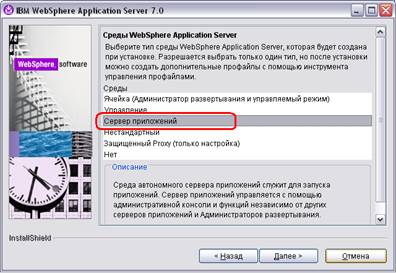
Рисунок 3. Настройки в процессе установки
7. На следующей странице оставить опцию Включить административную защиту включенной и ввести значения для Имени пользователя и Пароля (например, admin/admin). Нажать кнопку «Далее».
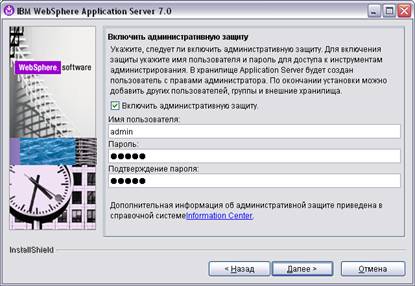
Рисунок 4. Настройки в процессе установки – ввод имени и пароля
8. Проверить корректность параметров на странице “Обзор установки” и в случае если все правильно, нажать кнопку «Далее», в противном случает вернуться к требуемой странице и исправить настройки.
9. В случае успешной установки, по нажатию на кнопку «Готово», будет открыто следующее окно (которое необходимо закрыть без каких либо дополнительных действий):
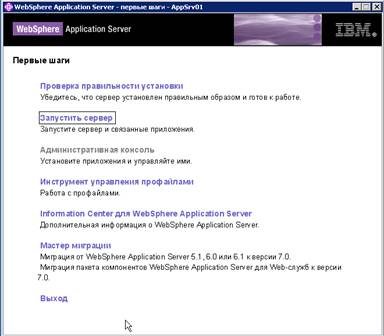
Рисунок 5. Настройки в процессе установки – информационное окно
4.3.3.1. Установка пакетов обновлений
10. Скачать пакеты обновлений согласно ссылке http:///support/fixcentral/
a. здесь, выбрать тип продукта и платформу, как показано на рисунке ниже

Рисунок 6. Установка обновлений системного ПО
b. нажать на кнопку «Continue» на данной и следующей странице (Рисунок 6);
c. начнется поиск пакетов обновлений – после окончания поиска выбрать пакеты обновлений, относящихся к вашей платформе и нажать на кнопку «Continue».
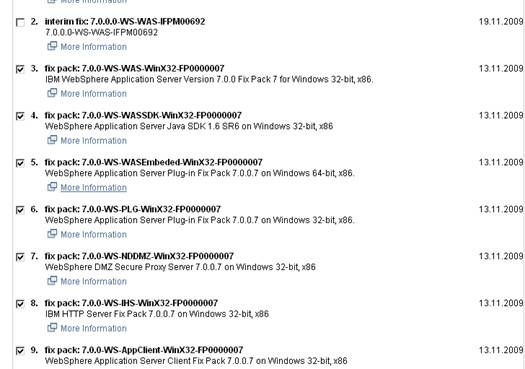
Рисунок 7. Список найденных пакетов обновлений
d. выбрать необходимый Вам тип скачивания и, следуя дальнейшим инструкциям на сайте, скачать все необходимые PAK файлы;
e. скопировать скаченные файлы в любую папку на сервере приложений.
11. Следуя инструкциям по установке ПО UpdateInstaller по адресу http://publib. boulder. /infocenter/wasinfo/v6r1/index. jsp? topic=/com. ibm. websphere. express. doc/info/exp/ae/tins_updi_update. html установить данную программу на сервер приложений:
a. Принять лицензионное соглашение и нажать кнопку «Далее»;
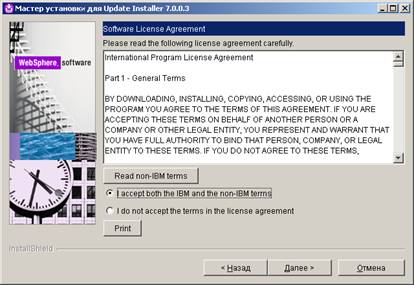
Рисунок 8. Лицензионное соглашение
b. Нажать кнопку «Далее» на страничке проверки операционной системы;
c. На следующей странице выбрать установочную папку, например, C:\WebSphere\UpdateInstaller и нажать кнопку «Далее»;
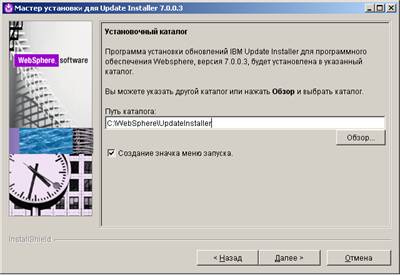
Рисунок 9. Выбор папки установки
d. Проверить корректность параметров на странице «Обзор установки» и в случае, если все правильно нажать кнопку «Далее», в «противном случает вернутся к требуемой странице и исправить настройки;
e. Нажмите «Готово» на последней странице.
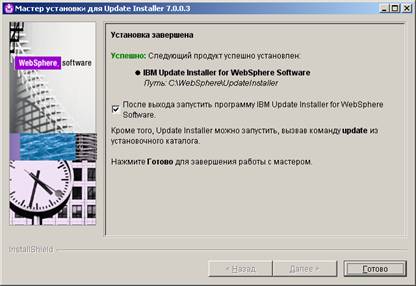
Рисунок 10. Завершение процесса установки
12. Установка пакетов обновлений:

|
Из за большого объема этот материал размещен на нескольких страницах:
1 2 3 4 5 |
