


Партнерка на США и Канаду по недвижимости, выплаты в крипто
- 30% recurring commission
- Выплаты в USDT
- Вывод каждую неделю
- Комиссия до 5 лет за каждого referral
a. после завершения установки ПО Update Installer в случае, если опция «После выхода запустить программу IBM Update Installer for WebSphere Software» осталась включенной, появится следующая страница;
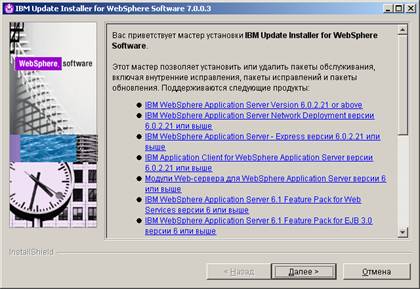
Рисунок 11. Установка обновлений
b. Нажать кнопку «Далее» и на следующей странице выбрать путь к каталогу, который нужно обновлять (расположение установленного IBM WebSphere Application Server) – по умолчанию это будет каталог ранее установленного ПО IBM WebSphere Application Server;
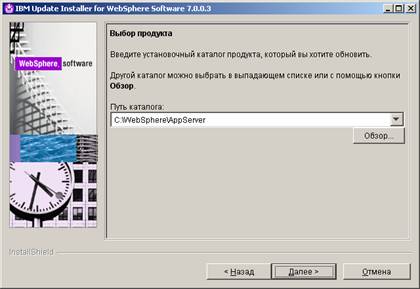
Рисунок 12. Выбор пути установки
c. Выбрать операцию “Установить пакет обслуживания” и нажать кнопку «Далее»;
d. В окне “Выбор каталога пакета обслуживания” в поле Путь каталога указать место где расположены, загруженные пакеты обновлений.
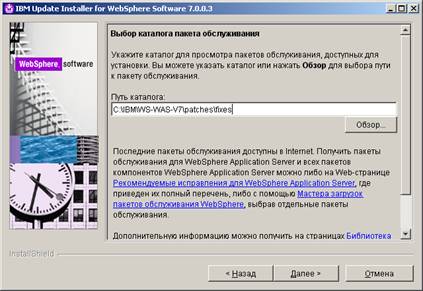
Рисунок 13. Путь к загруженным пакетам обновлений
e. Нажать кнопку «Далее» и выбрать необходимые пакеты обновлений (Рисунок 14);
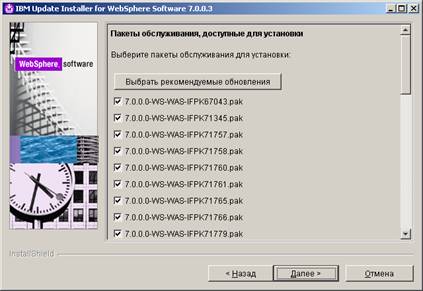
Рисунок 14. Выбор пакетов обновлений для установки[5]
f. Нажать кнопку «Далее», на странице “Сведения об установке” убедится в правильности всех настроек и нажать кнопку «Далее» по окончанию установки нажать кнопку «Готово»[6].
4.3.3.2. Конфигурация IBM WebSphere Application Server
13. Скачать Oracle JDBS драйвер используя ссылку http://www. /technology/software/tech/java/sqlj_jdbc/htdocs/jdbc_111060.html и скопировать скаченный файл ojdbc6.jar в папку установленного ПО IBM WebSphere Application Server – например, C:\WebSphere\JDBC.
14. Зайдя в Windows Start на меню запустить сервер (Рисунок 15).

Рисунок 15. Запуск службы сервера
15. Так же через Windows Start меню запустить «Административная консоль». Замечание: в браузере языком по умолчанию должен быть установлен en-US.
16. Входим в консоль с использованием имени пользователя и пароля введенного при установке IBM WebSphere.
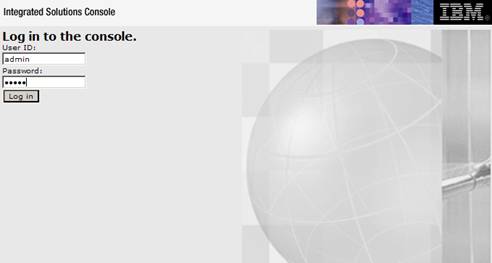
Рисунок 16. Вход в консоль
17. На появившейся странице выбрать в дереве Resources -> JDBC -> JDBC Providers. Выбрать вариант области самый последний в списке:

Рисунок 17. Выбор JDBC Providers
18. Нажать кнопку «New» и заполнить форму следующими параметрами:
· Database type (Тип базы данных) – Oracle;
· Provider type (Тип компдекта связи) – Oracle JDBC Driver;
· Implementation type (Тип реализации) – Connection pool data source (Источник данных пула соединений);
· Name (Имя) – Oracle JDBC Driver;
· Description (Описание) – Oracle JDBC Driver.
Большинство полей заполнятся значениями автоматически
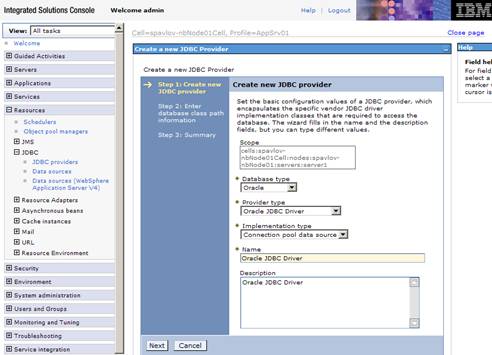
Рисунок 18. Создание нового JDBC провайдера
19. Нажать кнопку «Next» и указать расположение файла ojdbc6.jar.
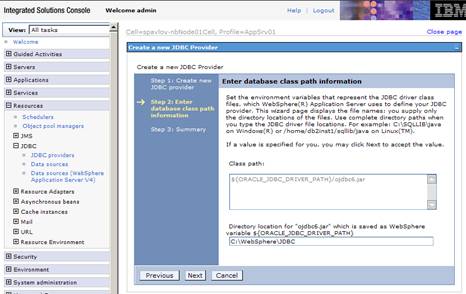
Рисунок 19. Выбор пути к файлу ojdbc6.jar
20. Нажать кнопку «Next» (Далее) убедится в правильности всех настроек и нажать на кнопку «Finish» (Завершить). На появившейся странице нажать кнопку «Save» (Сохранить).
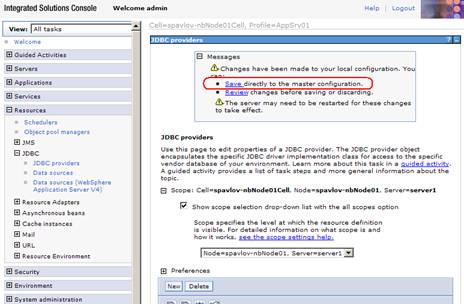
Рисунок 20. Сохранение созданного JDBC провайдера
4.3.3.3. Настройка хранилищ данных
21. Находясь в административной консоле, выбрать пункт меню Resources-JDBC->DataSources
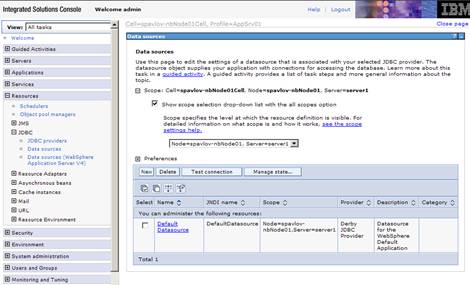
Рисунок 21. Выбор DataSources
22. Выбрать последний в списке scope и нажать на кнопку «New».
23. Ввести имя первого хранилища данных – pgz, и имя JNDI – jdbc/pgzDS.
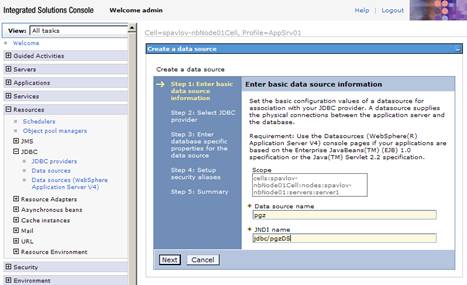
Рисунок 22. Заполнение основных источников информации
24. Нажать на кнопку «Next», на появившейся странице выбрать существующий JDBC provider (созданный в предыдущей главе).
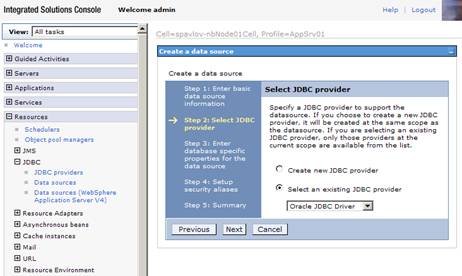
Рисунок 23. Выбор созданного JDBC provider
25. Нажать на кнопку «Next», на появившейся странице ввести строку соединения с базой данных pragdb (описание создания см. в предыдущих разделах), в следующем формате – jdbc:oracle:thin:@[Имя сервера базы данных]:1521: [TNS базы №1], например, jdbc:oracle:thin:@ps58-m:1521:pragdb, а в выпадающем списке выбрать Oracle 11g data store helper.
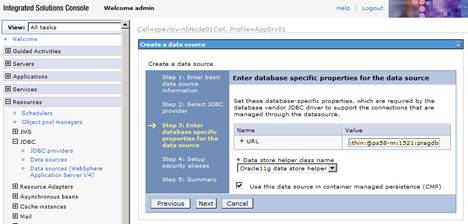
Рисунок 24. Указание строки соединения с БД
26. Нажать на кнопку «Next» два раза (на шаге 4 оставить все настройки по умолчанию без изменений), проверить корректность установок и нажать кнопку «Finish».
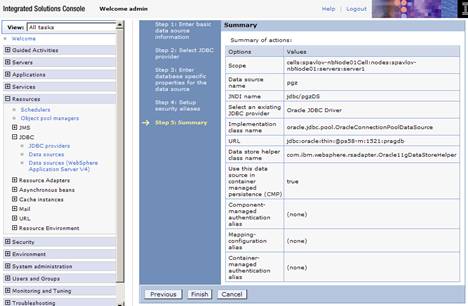
Рисунок 25. Завершение настройки
27. Нажать на «Save» для сохранения настроек первого хранилища данных, и нажать на кнопку «New» для конфигурации второго хранилища данных.
28. Создать настройку для второго хранилища данных по аналогичной схеме, как и для первого. Отличия настройки будут следующие:
a. имя второго хранилища данных – pgzDoc, и имя JNDI – jdbc/pgzDocDS:
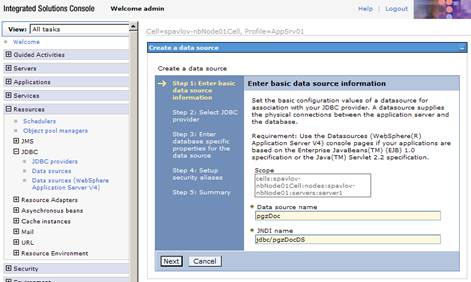
Рисунок 26. Настройки второго хранилища
b. Строка соединения с базой:
jdbc:oracle:thin:@[Имя сервера базы данных]:1521: [TNS базы №2]
например jdbc:oracle:thin:@ps58-m:1521:pgzintdb
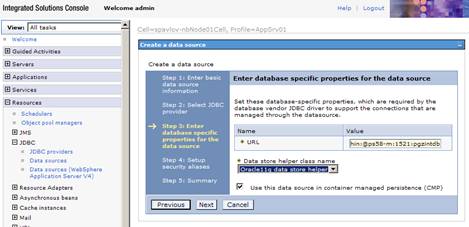
Рисунок 27. Указание настроек для источника данных
c. закончить настройку и нажать на кнопку «Save» (Сохранить) для сохранения настроек хранилищ данных.
29. После сохранения нажать на ссылку PGZ в списке хранилищ данных
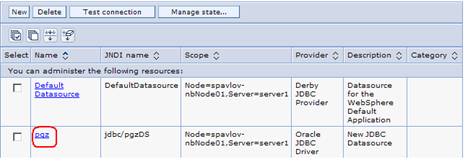
Рисунок 28. Выбор хранилища данных PGZ
30. Нажать на ссылку JAAS - J2C authentication data на странице свойств хранилища данных.
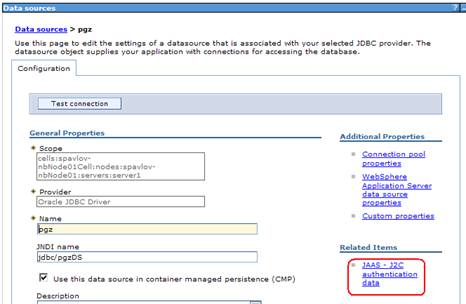
Рисунок 29. Выбор JAAS - J2C authentication data
31. На появившейся странице нажать кнопку «New».
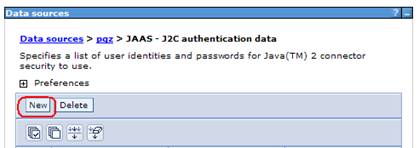
Рисунок 30. Создание JAAS - J2C authentication data
32. Ввести ZAKUPKI_DEV во все поля и нажать на кнопку «OK».
33. Повторить пункты 11 и 12 вводя ZAKUPKI_DOC во все поля.
Замечание: имена для JAAS - J2C authentication данных должны совпадать с именами пользователей созданных ранее.
34. Нажать кнопку «Save» на странице «JAAS - J2C authentication data» в результате должна получится следующая конфигурация.
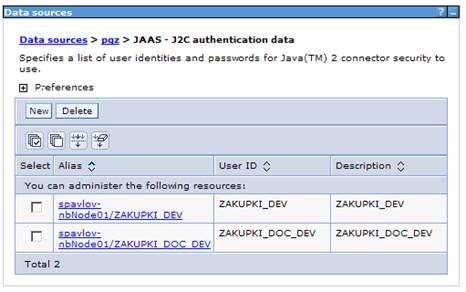
Рисунок 31. Конфигурация JAAS - J2C authentication data
35. Нажать на ссылку PGZ для возвращения в список свойств хранилища данных. Здесь в секции «Security settings» (Настройки безопасности) выбрать, созданный Component-managed authentication alias равный ZAKUPKI_DEV.
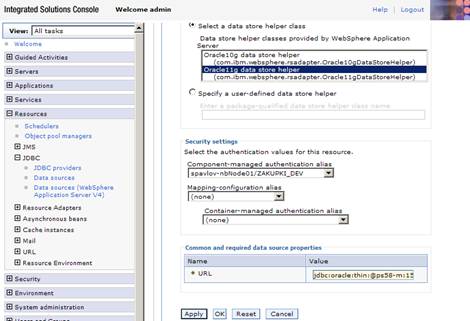
Рисунок 32. Выбор Component-managed authentication alias равный ZAKUPKI_DEV
36. Убедиться в правильном выборе Data Store helper (Oracle 11), нажать кнопку «OK» и сохранить изменения.
37. Выбрать в списке хранилищ данных pgzDoc и провести аналогичную пункту 15 операцию, выбирая в секции “Security settings” (Настройки безопасности) выбрать, созданный Component-managed authentication alias равный ZAKUPKI_DOC.
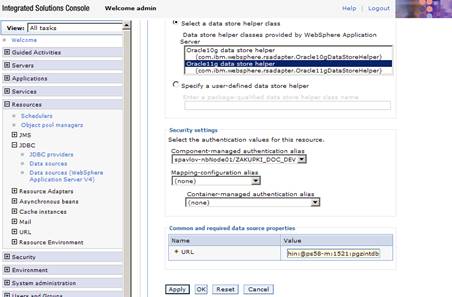
Рисунок 33. Выбор Component-managed authentication alias равный ZAKUPKI_DEV
38. Убедиться в правильном выборе Data Store helper (Oracle 11), нажать кнопку «OK» и сохранить изменения.
39. Проверить, что хранилища данных сконфигурированы корректно и работают. Для этого в списке выставляем флаги в колонке Select для ресурсов pgz и pgzDoc и нажимаем кнопку «Test Connection».
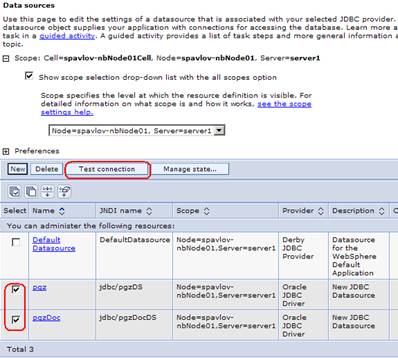
Рисунок 34. Проверка созданных хранилищ данных
40. Убедиться в положительном результате теста.

Рисунок 35. Хранилища сконфигурированы и работают корректно
4.3.3.4. Настройка учетных записей пользователей
1. Находясь в административной консоли, выбрать пункт меню «Users and Groups -> Manage Users» и нажать на кнопку «Create» (Создать).
2. Во все поля, кроме почты, ввести: 1111.
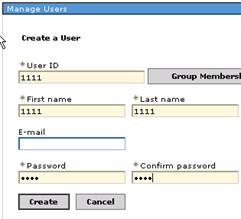
Рисунок 36. Создание учетной записи
3. Нажать кнопку «Create» (Создать) и нажать на кнопку «Close» (Закрыть) на новой странице.
4. Находясь в административной консоли, выбрать пункт меню Security –> Global security.

|
Из за большого объема этот материал размещен на нескольких страницах:
1 2 3 4 5 |
