


Партнерка на США и Канаду по недвижимости, выплаты в крипто
- 30% recurring commission
- Выплаты в USDT
- Вывод каждую неделю
- Комиссия до 5 лет за каждого referral
5. Включить опцию Enable application security.
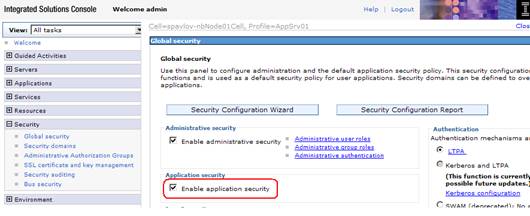
Рисунок 37. Включение опции Enable application security
6. Применить настройку и сохранить изменения.
7. Перезапустить IBM WebSphere (вначале Остановить, затем Запустить сервер, используя меню Профайлы).

Рисунок 38. Перезапуск сервера
4.3.4 Порядок установки и конфигурации приложения
4.3.4.1. Установка приложения
1. Предварительно скопируйте из пакета поставки приложения «Портал Государственных Закупок» WAR файл приложения в локальную папку сервера приложений.
2. Находясь в административной консоли, выбрать пункт меню Applications -> New Application.
3. Нажать кнопку «New Enterprise Application».
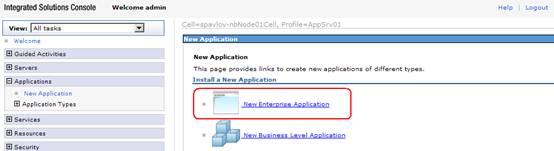
Рисунок 39. Выбор нового приложения
4. Выбрать (указать путь) скопированный в пункте 1 WAR файл приложения и нажать на кнопку «Next».

Рисунок 40. Указание к war файлу
5. На следующей странице выбрать пункт Detailed и нажать кнопку «Next».
6. Прочтите предупреждение и нажмите кнопку «Continue» на следующей странице.
7. Принять по умолчанию все настройки на странице «Select installation options» и нажать кнопку «Next».
8. Выберите модуль PGZOrders на странице «Map modules to servers» и нажмите кнопку «Next».
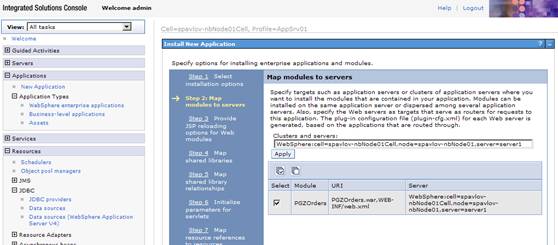
Рисунок 41. Выбор модуля PGZOrders
9. Принять по умолчанию все настройки на странице «Provide JSP reloading options for Web modules» и нажать кнопку «Next».
10. Выберите модуль PGZOrders и приложение PGZOrders_war на странице «Map shared libraries» и нажать кнопку «Next».
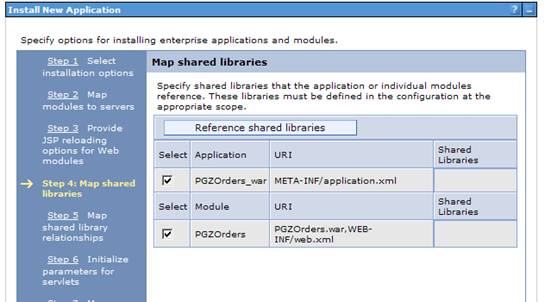
Рисунок 42. Разворачивание приложения
11. Провести аналогичные пункту 10 действия на странице «Map shared library relationships».
12. Принять по умолчанию все настройки на странице «Initialize parameters for servlets» и нажать кнопку «Next».
13. Выбрать обе опции в колонке Select и убедиться, что для первого модуля выбрано хранилище данных jdbc/pgzDS для второго jdbc/pgzDocDS. В противном случае, используя опцию Browse выбрать необходимые хранилища данных.
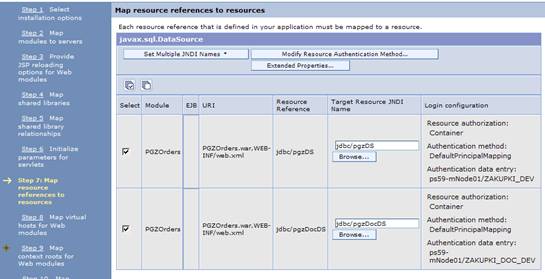
Рисунок 43. Выбор необходимых хранилищ
14. Выбрать модуль PGZOrders на странице «Map virtual hosts for Web modules» и нажать кнопку «Next».
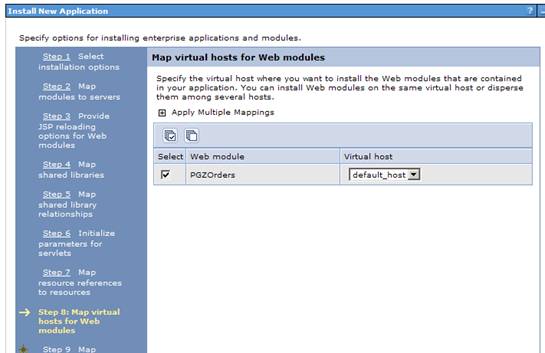
Рисунок 44. Выбор модуля PGZOrders
15. Принять по умолчанию все настройки на странице «Map context roots for Web modules» и нажать кнопку «Next».
16. Выбрать роль PGZUsers на странице «Map security roles to users or groups» и нажать кнопку «Next».
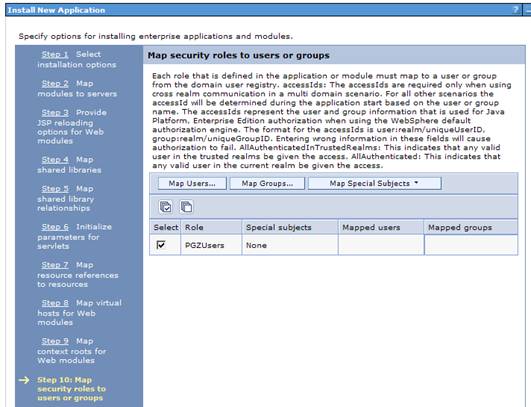
Рисунок 45. Выбор роли PGZUsers
17. Убедится в правильности настроек на странице «Summary» и нажать на кнопку «Finish».
18. Дождаться окончания процесса установки приложения.
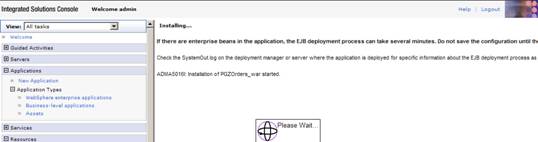
Рисунок 46. Установка приложения
19. После окончания установки нажать на кнопку «Save».
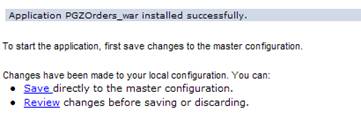
Рисунок 47. Сохранение кофигурации
20. После сохранения в административной консоли, выбрать пункт меню Applications -> WebSphere Enterprise Applications и нажать на ссылку установленного приложения.
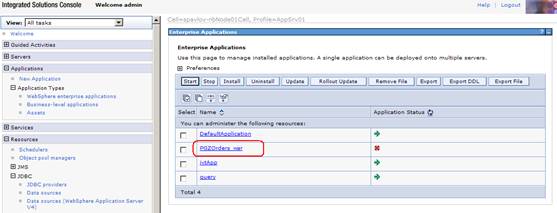
Рисунок 48. Выбор установленного приложения
21. Нажать на ссылку Security role to user/group mapping.
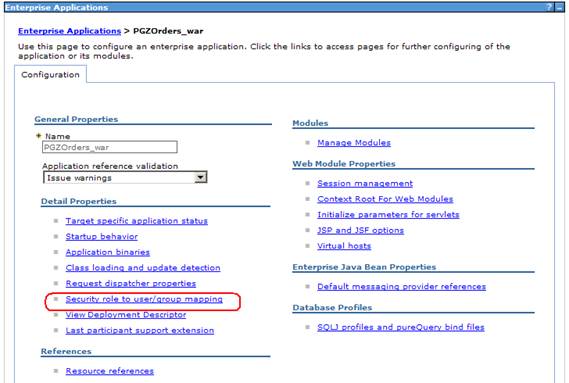
Рисунок 49. Выбор Security role
22. Выбрать роль PGZUsers и нажать на кнопку «Map Users».
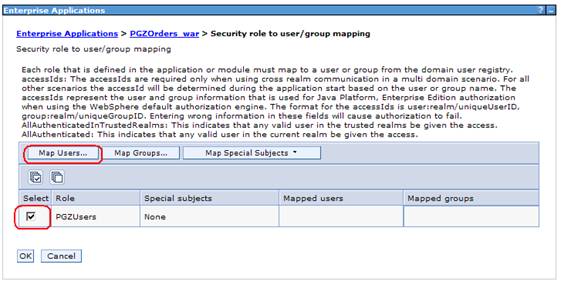
Рисунок 50. Список (карта) пользователей
23. На появившейся странице «Map users/groups» нажать на кнопку «Search» (Поиск).
24. После выполнения поиска перенести пользователя с именем 1111 в секцию Selected, нажать на кнопку «OK».
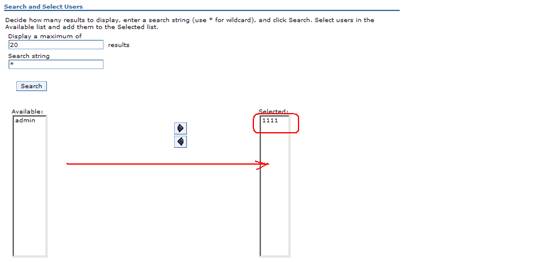
Рисунок 51. Перенос учетной записи в секцию Selected
25. Выбрать роль PGZUsers и нажать на кнопку «OK».
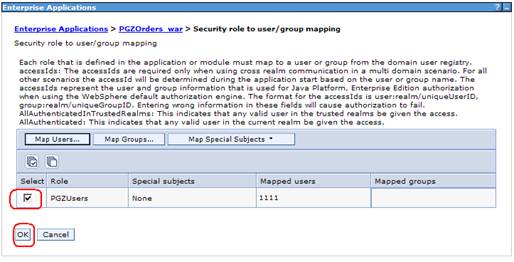
Рисунок 52. Настройка прав и ролей
26. Нажать на кнопку «Save» на появившейся странице «Enterprise Applications».
27. На странице «Enterprise Applications» выбрать приложение PGZOrders_war и нажать на кнопку «Start».
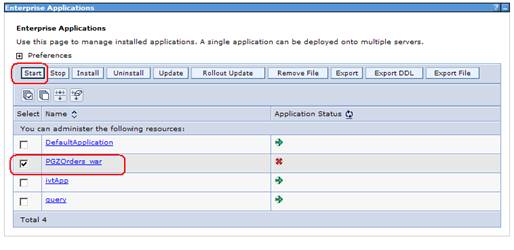
Рисунок 53. Запуск приложения
Убедиться в наличии сообщения об успешном старте приложения.

Рисунок 54. Приложение запущенно успешно.
4.3.4.2. Проверка работоспособности приложения
Для проверки работоспособности приложния, следует открыть в Интернет-браузере адрес http://[Имя_сервера_приложений]:9080/pgz/ и убедиться в работоспособности приложения (страницы портала открываются корректно).
В случае ошибки следует проанализировать лог-файлы системного ПО и устранить зафиксированные ошибки.
5. УСТАНОВКА И НАСТРОЙКА РАБОЧЕГО МЕСТА
Система не предполагает установку специализированного ПО, кроме стандартных компонентов ОС, а так же утилит и консольных средств системного ПО (см. выше).
Указанные ниже характеристики программно-аппаратного ПК администратора носят рекомендательный характер.
5.1. Требования к аппаратному обеспечению
· процессор – Pentium IV и совершеннее;
· оперативная память 1 Гб и более;
· видеокарта и монитор с разрешающей способностью – не менее 1024х768;
· клавиатура;
· манипулятор «мышь»;
· сетевая карта Ethernet 10/100/1000 Мбит/с.
5.2. Требования к системному программному обеспечению
· Microsoft Windows XP (с установленным SP2)/Microsoft Windows 2003/ Microsoft Windows Vista;
· Microsoft Internet Explorer версии 7.0 и выше / Mozilla Firefox 2.0 и выше;
· наличие программных средств для подключения к удаленному рабочему столу Системы.
6. РЕГЛАМЕНТ ТЕХНИЧЕСКОГО ОБСЛУЖИВАНИЯ СИСТЕМЫ
Регламент технического обслуживания Системы должен производиться в соответствии с регламентами и процедурами, принятыми для такого рода мероприятий у Заказчика.
Рекомендации Исполнителя по техническому обслуживанию Системы[7]:
Наименование работ | Периодичность обслуживания |
Установка обновлений программного обеспечения | Один раз в месяц |
Внешний осмотр состояния серверов, проверка кабельных соединений | Один раз в три месяца |
Проверка установленных пакетов управления системным ПО и удаление неиспользуемых пакетов управления | Один раз в три месяца |
Проверка обновлений для установленных пакетов управления системного ПО, установка обновлений пакетов управления (при наличии) | Один раз в три месяца |
Проверка сконфигурированных пакетов системного ПО и удаление неиспользуемых пакетов | Один раз в три месяца |
Проверка корректности данных автоматического мониторинга компонентов Системы (сравнение результатов мониторинга с ручной проверкой) | Один раз в месяц |
Анализ использования ресурсов компонентами Системы (базы данных, файловые серверы, оперативная память, процессоры) за последние 1-3 месяцев и прогноз ресурсов на последующий период 1-3 месяцев | Один раз в месяц |
Проверка работоспособности процедур резервного копирования и восстановления данных | Один раз в 3 месяца |
Контроль работоспособности источников бесперебойного питания (ИБП) | Один раз в 6 месяцев |
Проверка наличия сопроводительной документации и ее актуальность: · документация по Системе; · регламенты процессов. | Один раз в 6 месяцев |
7. РЕЗЕРВНОЕ КОПИРОВАНИЕ ДАННЫХ
Резервное копирование данных Системы должно производиться в соответствии с регламентом, принятым у Заказчика.
При организации резервного копирования данных средствами системного ПО (СУБД Oracle и IBM WebSphere) смотрите документацию разработчиков системного ПО.
Рекомендации Исполнителя к процедуре резервного копирования данных Системы:
7.1. Комплекс программных средств управления резервным копированием и восстановлением данных
Комплекс программных средств управления резервным копированием и восстановлением данных должен обеспечивать:
1. Автоматизированное централизованное управление устройствами чтения/записи и роботом роботизированной ленточной библиотеки.
2. Единый интерфейс, объединяющий технологии создания локальных копий данных на дисках и на картриджах.
3. Динамическое резервное копирование данных без остановки баз данных и серверов приложений.

|
Из за большого объема этот материал размещен на нескольких страницах:
1 2 3 4 5 |
