

Партнерка на США и Канаду по недвижимости, выплаты в крипто
- 30% recurring commission
- Выплаты в USDT
- Вывод каждую неделю
- Комиссия до 5 лет за каждого referral
- Имя - укажите значение «svc-ISAPI-2.0».
Нажмите кнопку [ОК] (Рисунок 7).

Рисунок 7. Добавление сопоставления сценария
1.2.2. Установка сервиса первичных документов
1.2.2.1. Общие настройки
Web-сервис UploadService используется для работы с первичными документами. Он может располагаться в любом сегменте сети при условии наличия доступа со стороны клиентских мест по порту 80. Для работы с ПК «Бюджет-WEB» также предоставляется доступ со стороны Web-сервера с «тонким клиентом».
Web-сервис устанавливается на компьютер, на который ранее был установлен диспетчер служб IIS. Установка осуществляется вместе с установкой ПК «Бюджет-WEB».
В файле «web. config UploadService» указывается каталог для сохранения первичных документов. Если каталог является сетевым, указывается сетевой путь в виде «\\имя сервера\имя общего ресурса».
В файле «web. config» сервиса укажите следующие ключи:
<!-- StorageType: "FileSystem" or "Database" -->
<!-- UploadsDir format: "UploadsDirName" or "Drive:\UploadsDirPath" or "\\Server\Share\UploadsDirName" -->
<!-- ConnectionString: MSSQL connection string -->
<UploadServiceSettings
StorageType="FileSystem"
UploadsDir="D:\inetpub\wwwroot\UploadService\UPLOADS\"
ConnectionString="Data Source=Server;Initial Catalog=DBName;User ID=UserName; Password=UserPassword" />
StorageType – заполняется значением «FileSystem» для локального или сетевого пути.
Database - заполняется именем базы данных.
UploadsDir – заполняется абсолютным адресом локального диска размещения первичных документов или адресом сетевого (UNC) пути вида "\\Server\Share\UploadsDirName"
ConnectionString – заполняется параметрами соединения с БД, для соединения необходимо задать имя базы (DBName), имя пользователя (UserName), пароль пользователя (UserPassword).
<!-- maxRequestLength - max upload/download file size in KBytes -->
<httpRuntime enable="true" maxRequestLength="102400" />
Выделенный ключ задает максимальный размер файла, принимаемого для загрузки.
<!-- userName format: "DOMAIN\UserName" -->
<identity userName="" password="" />
Данные параметры задаются, если выше был указан сетевой (UNC) путь. Необходимо задать имя пользователя и пароль с полномочиями доступа к сетевой папке.
В ПК «Бюджет-WEB» в файле «web. config» заполняется следующий ключ:
<!-- Адрес сервисов работы с первичками-->
<add key="UploadServiceUrl" value="http://COMP/US/UploadService. svc"/>
1.2.2.2. Настройка работы с первичными документами в ПК «Smart-Бюджет»
Для работы с первичными документами в ПК «SMART-Бюджет» реализован ряд настроек, которые объединены в группу «Первичные документы» (Рисунок 12).
ДЕРЕВО НАСТРОЕК => НАСТРОЙКИ => ПЕРВИЧНЫЕ ДОКУМЕНТЫ
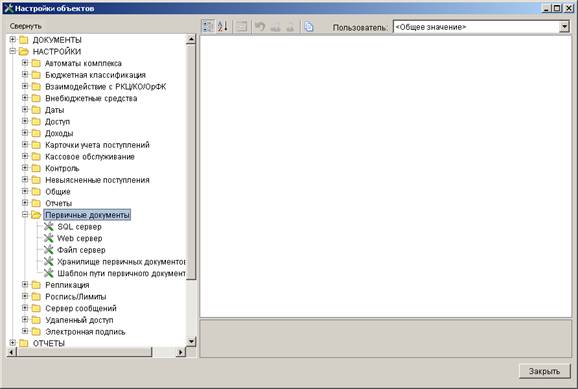
Рисунок 12. Группа настроек «Первичные документы»
ДЕРЕВО НАСТРОЕК => НАСТРОЙКИ => ПЕРВИЧНЫЕ ДОКУМЕНТЫ => WEB СЕРВИС
В настройке Web сервер укажите URL папки «UploadService». Например, для адреса вида «http://webserver/UploadService/UploadService. svc» необходимо указать в данной настройке значение «http://webserver/UploadService/» (Рисунок 13).
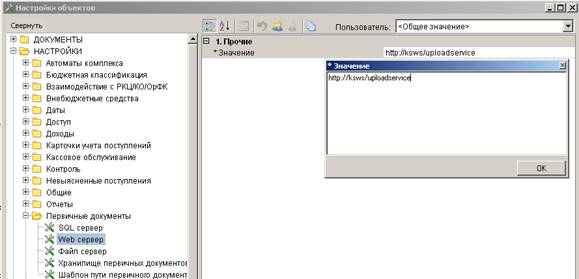
Рисунок 13. Web сервер
ДЕРЕВО НАСТРОЕК => НАСТРОЙКИ => ПЕРВИЧНЫЕ ДОКУМЕНТЫ => ХРАНИЛИЩЕ ПЕРВИЧНЫХ ДОКУМЕНТОВ
В настройке Хранилище первичных документов установите значение «Web сервер». (Рисунок 14).
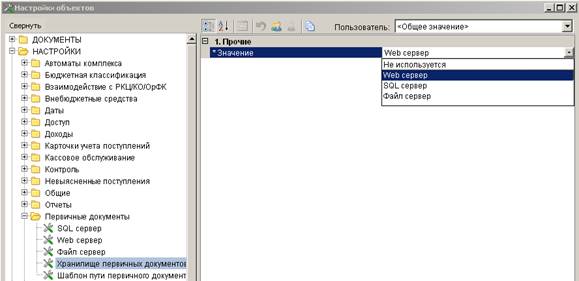
Рисунок 14. Хранилище первичных документов
В дополнение к настройкам группы «Первичные документы» необходимо проверить значения настроек, приведенных ниже в данном разделе и, при необходимости, скорректировать их значения (Рисунок 15).
ДЕРЕВО НАСТРОЕК => НАСТРОЙКИ =>УДАЛЕННЫЙ ДОСТУП => ИСПОЛЬЗОВАТЬ ПЕРВИЧНЫЙ ОБРАЗ
ДЕРЕВО НАСТРОЕК => НАСТРОЙКИ => УДАЛЕННЫЙ ДОСТУП => ПОКАЗЫВАТЬ СВЯЗАННЫЕ ПЕРВИЧНЫЕ ДОКУМЕНТЫ
ДЕРЕВО НАСТРОЕК => НАСТРОЙКИ => ЭЛЕКТРОННО-ЦИФРОВАЯ ПОДПИСЬ => ПРИ ЗАЧИСЛЕНИИ ПРОВЕРЯТЬ ЭЦП ПРИКРЕПЛЕННЫХ ФАЙЛОВ
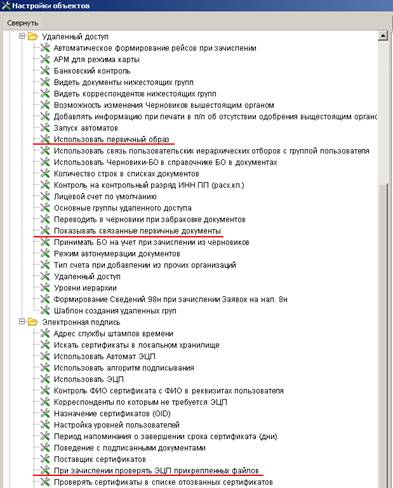
Рисунок 15. Дополнительные настройки, необходимые для работы с первичными документами
Использовать первичный образ - установите значение «Да» данной настройки.
Показывать связанные первичные документы - при установленном значении «Да» в списке первичных документов будут отображаться также первичные для документов, связанных с текущим.
При зачислении проверять ЭЦП прикрепленных файлов - при установленном значении «Да» данной настройки будет осуществляться проверка наличия ЭП при переводе прикрепленных файлов из «черновиков» в «беловики».
1.2.3. Параметры Web. config
Для просмотра файла, определяющего параметры web-приложения (Web. config) откройте «Диспетчер служб IIS» и в контекстном меню каталога выберите строку «Проводник» (Рисунок 16).
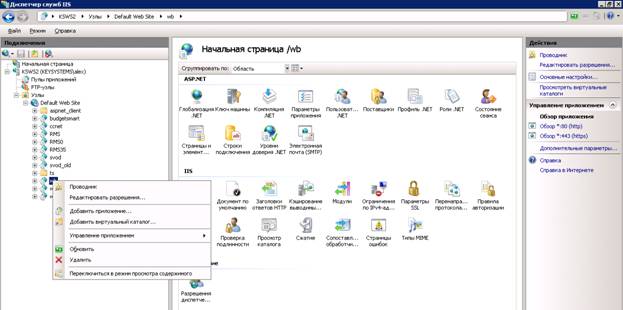
Рисунок 16. Диспетчер служб IIS
Откройте файл «web» и проведите его редактирование без замены предыдущим файлом (Рисунок 17).
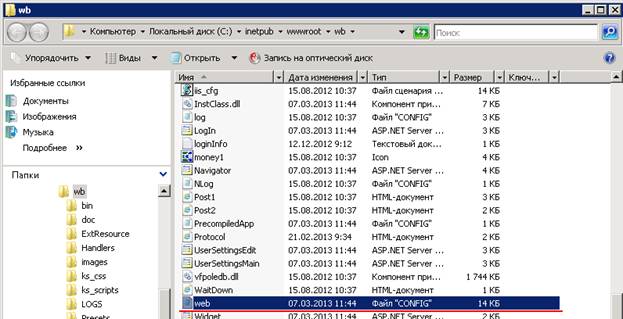
Рисунок 17. Проводник
1.2.4. Настройки в базе
Настройки в базе имеют следующий вид:
<!-- StorageType : FileSystem | Database | UploadService -->
<!-- UploadsDir : "" - is UPLOADS | Drive:\Path | \\Server\Share -->
<!-- ConnectionString : MSSQL connection string -->
<!-- ServiceUrl : http://server/uploadservice -->
<UploadServiceSettings StorageType="FileSystem" UploadsDir="" ConnectionString="Data Source=Server;Initial Catalog=DBName;User ID=UserName;Password=UserPassword" ServiceUrl="http://server/uploadservice" GenerateThumbnail="true" />
UploadService может работать с одним из трех хранилищ:
<!-- StorageType : FileSystem | Database | UploadService -->
Соответственно, в зависимости от хранилища в строке
<UploadServiceSettings StorageType="FileSystem" UploadsDir="" ConnectionString="Data Source=Server;Initial Catalog=DBName;User ID=UserName;Password=UserPassword" ServiceUrl="http://server/uploadservice" GenerateThumbnail="true" />
прописывается один из трех вариантов:
<!-- UploadsDir : "" - is UPLOADS | Drive:\Path | \\Server\Share -->
<!-- ConnectionString : MSSQL connection string -->
<!-- ServiceUrl : http://server/uploadservice -->
1.3. УСТАНОВКА ПК «WEB-Торги-КС»
1.3.1. Создание пула
Для создания пула на панели «Подключения» выберите пункт «Пулы приложений». В разделе «Пулы приложений» откройте контекстное меню в свободной области экрана и выберите строку Добавить пул приложений (Рисунок 18).
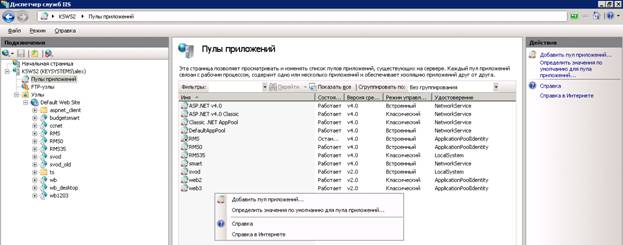
Рисунок 18. Пулы приложений
В окне «Добавление пула приложений» заполните следующие поля (Рисунок 19):
- Имя - укажите название пула.
- Версии среды. NET Framework - выберите соответствующую платформу.
- Режим управляемого конвейера - выберите один из двух вариантов «Классический» либо «Встроенный».
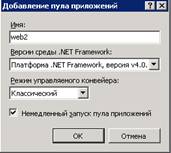
Рисунок 19. Добавление пула приложений
Для сохранения изменений нажмите кнопку [ОК].
1.3.2. Установка приложения
Запуск установки приложения ПК «Бюджет-WEB» осуществляется двойным нажатием левой кнопки мыши (Рисунок 20).

Рисунок 20. Проводник
Откроется окно приветствия мастера установки ПК «Бюджет-WEB». Для продолжения установки нажмите кнопку [Далее] (Рисунок 21).
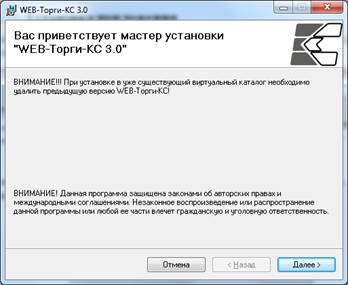
Рисунок 21. Мастер установки ПК «Бюджет-WEB»
В окне «Выбор адреса для установки» (Рисунок 22) заполните следующие поля:
Веб-узел - укажите узел подключения.
Виртуальный каталог - введите название каталога.
Пул приложений - укажите ранее созданный пул.
Нажмите кнопку [Далее].
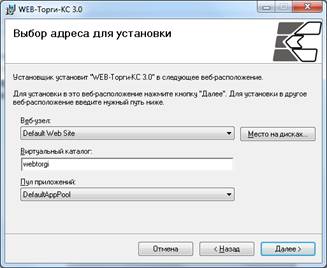
Рисунок 22. Выбор адреса для установки
В окне подтверждения нажмите кнопку [Далее] (Рисунок 23).
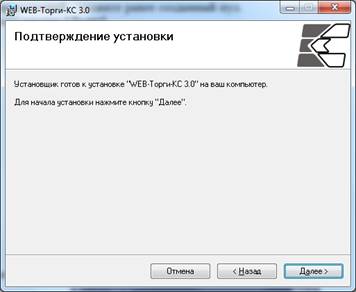
Рисунок 23. Завершение установки
По завершении установки нажмите кнопку [Готово].
1.3.3. Удаление приложения
Для обновления приложения необходимо предварительно удалить предыдущую версию. Удаление осуществляется в режиме «Установка и удаление программ».
Пуск => Панель управления => Установка и удаление программ
Для установки приложения необходимо очисть папку «BIN» от посторонних файлов (Рисунок 24). Редактирование других каталогов не обязательно. Установите новую версию приложения (см. п.1.3.2).

Рисунок 24. Проводник
1.4. НАСТРОЙКА ПРИЛОЖЕНИЯ
1.4.1. Параметры Web. config
Файл, определяющий параметры web-приложения (Web. config) имеет следующий вид:
<httpRuntime executionTimeout="600" maxRequestLength="8192"/>
Данная строка отражает таймаут запроса при получении и закачке файлов, а также их максимальный размер. Время измеряется в секундах, размер файлов измеряется в kb.
<add Key="IsDirectWorking" Value="true"/>
Строка отображает признак работы напрямую, без использования прокси-сервера. Существует также возможность создания прокси - сервиса для Web.

|
Из за большого объема этот материал размещен на нескольких страницах:
1 2 3 4 |
