

Партнерка на США и Канаду по недвижимости, выплаты в крипто
- 30% recurring commission
- Выплаты в USDT
- Вывод каждую неделю
- Комиссия до 5 лет за каждого referral
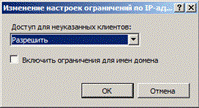
Рисунок 35. Изменение настроек ограничений по IP-адресам
Вернуть к родительским параметрам - настройка определяет наследование настроек от родительского объекта.
Посмотреть отсортированный список - настройка позволяет управлять порядком правил, верхнее правило перекрывает нижнее. Например, при запрете доступа для IP 192.168.1.1 - 192.168.1.255 добавить разрешение для IP 192.168.1.5 можно путем добавления разрешающего правила для IP192.168.1.5 и перемещения его в верхнюю часть списка (Рисунок 36).
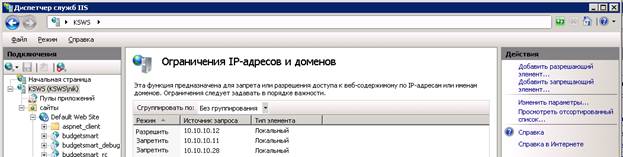
Рисунок 36. Ограничения IP-адресов и доменов
1.4.4. Копирование каталога
Создайте копию каталога. Откройте «Диспетчер служб IIS» и в контекстном меню нужного каталога выберите строку «Преобразовать в приложение» (Рисунок 37).
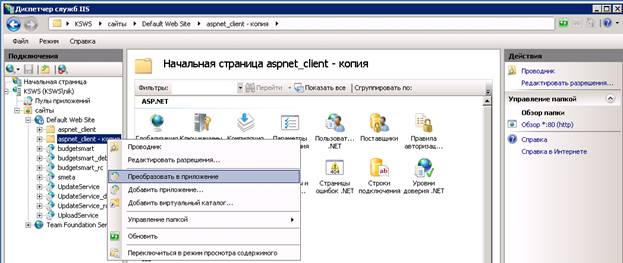
Рисунок 37. Преобразование в приложение
В открывшемся окне «Добавление приложения» проверьте, что установлен нужный пул приложений (Рисунок 38).
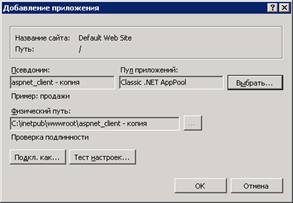
Рисунок 38. Добавление приложения
В IIS 7.0 нет дополнительного разграничения чтения/запись, т. о., разрешение на запись пользователю IIS_WPG устанавливается на вкладке безопасности проводника.
Выберите режим «Типы MIME» и провьте наличие записи «.*» (Рисунок 39).

Рисунок 39. Типы MIME
1.4.5. Проблемы с печатью в EXCEL, после копирования
Для настройки печати в MS Excel после копирования каталога необходимо провести настройки в режиме «Типы MIME» (Рисунок 40). Установите в поле Типы MIME значение «application/vnd. ms-excel», в поле Расширение – значение «htm».
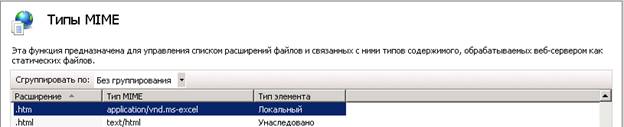
Рисунок 40. Типы MIME
1.4.6. Сервер проверки сертификатов
1.4.6.1. Установка CertServer
CertServer - это служба, предназначенная для проверки валидности ЭП документов базы и первичных документов, а также отозванных сертификатов. CertServer осуществляет непосредственное взаимодействие SQL сервера и средства криптографической защиты информации CryptoPro.
На сервере, помимо самой Службы, должно быть установлено средство защиты Crypto Pro CSP и Корневой сертификат УЦ. Порт для обмена информацией с SQL Server - 3847 TCP.
При установке CertServer создает Службу, которая будет запускаться автоматически. Доверенные корневые сертификаты и сертификаты доверенных пользователей устанавливаются выбором соответствующей строки контекстного меню ярлыка службы. Так как служба запускается от имени системной учетной записи администратора, корневые доверенные сертификаты, которые были установлены в хранилище пользователя, необходимо перенести в папку сертификатов локального компьютера (Рисунок 41).
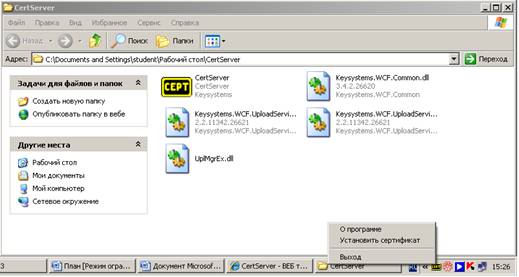
Рисунок 41. CertServer
1.4.6.2. Установка корневого сертификата
Для установки сертификата Удостоверяющего центра откройте файл сертификата и нажмите кнопку [Установить сертификат] (Рисунок 42).
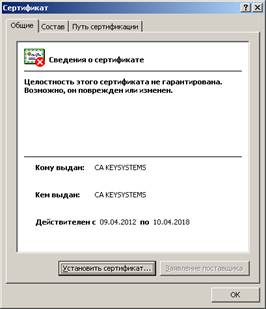
Рисунок 42. Сертификат
В открывшемся окне «Мастер импорта сертификатов» нажмите кнопку [Далее] (Рисунок 43).
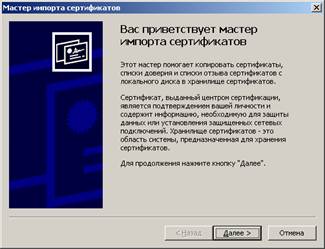
Рисунок 43. Мастер импорта сертификатов
В процессе установки выберите пункт Поместить все сертификаты в следующее хранилище. Для выбора хранилища сертификатов нажмите кнопку [Обзор…] (Рисунок 44).
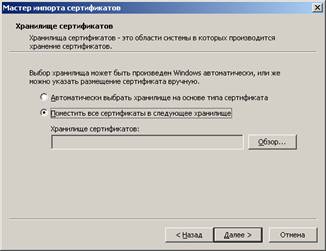
Рисунок 44. Хранилице сертификатов
В открывшемся окне «Выбор хранилища сертификата» выберите папку «Доверенные корневые центры сертификации» и нажмите кнопку [ОК] (Рисунок 45).
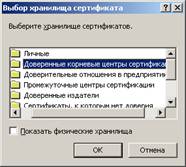
Рисунок 45. Выбор хранилища сертификатов
Для установки сертификата Удостоверяющего центра нажмите кнопку [Готово] (Рисунок 46).
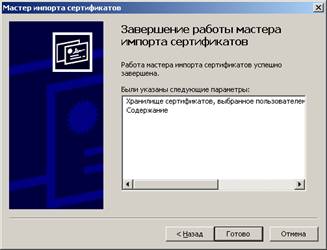
Рисунок 46. Завершение импорта сертификатов
1.4.6.3. Настройка «Сервер ключей»
Утилита проверки ЭП является необходимым компонентом для работы с ЭП в программном комплексе. Файл установки CertServerSetup. msi программы проверки ЭП размещен на сайте разработчика по адресу: http://keysystems. ru/files/misc/cert/CertServerNew/.
Установите службу сервера ключей, используя дистрибутив, на общедоступный компьютер, который и будет сервером ключей. На этом же компьютере должно быть установлено средство криптографической защиты информации CryptoPro. Укажите сервер ключей в соответствующей настройке программного комплекса (Рисунок 47).
ДЕРЕВО НАСТРОЕК => НАСТРОЙКИ => ЭЛЕКТРОННО-ЦИФРОВАЯ ПОДПИСЬ => СЕРВЕР КЛЮЧЕЙ
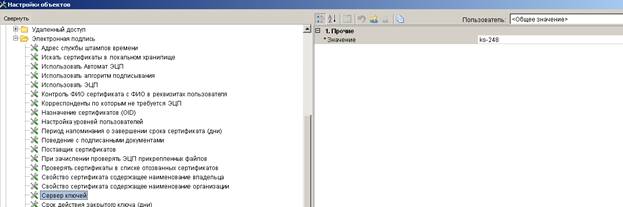
Рисунок 47. Сервер ключей
На сервере ключей также должны быть установлены сертификаты открытых ключей пользователей, ЭП которых будет накладываться на документы, либо корневой сертификат удостоверяющего центра, выдавшего сертификаты пользователям.
Служба проверки ЭП (сервер ключей) должна быть запущена. В ПК «Бюджет-WEB» при нажатии кнопки Просмотр/установка ЭЦП на документе, имеющем подпись, SQL сервер обращается к серверу ключей, который проверяет корректность ЭП документа в соответствии с установленным на сервере ключей сертификатом открытого ключа.
Если настройка сервера указана неверно, либо на сервере ключей не запущена программа проверки ЭП CertServer. exe, при нажатии кнопки Просмотр/установка ЭЦП в графе Статус будет выдано сообщение об ошибке. При получении сообщения «Cannot connect» необходимо проверить корректность значения настройки Сервер ключей (значение отсутствует). Сообщение «Cannot resolve IP address» означает, что настройка задана, но к указанному серверу невозможно подключится.
1.5. ФАЙЛ LOGININFO. TXT
Файл LoginInfo содержит информацию о текущей базе и подключенном пользователе и позволяет вывести соответствующую информацию на страницу логина без ущерба для самой страницы.
В строке Temp хранится протокол обращений к базе, в корневом каталоге хранится протокол уровня генерации страниц.
Строки Session Storage, UserNameStorage содержат информацию о текущем сеансе пользователя. При удалении UserNameStorage - осуществляется автоматический вывод пользователя из базы программного комплекса.
1.6. РАБОТА ПО ШИФРОВАННОМУ КАНАЛУ СВЯЗИ (SSL, TLS)
1.6.1. Серверный сертификат
Для получения сертификата выберите сервер узла и двойным нажатием мыши выберите пункт Сертификаты сервера (Рисунок 48).
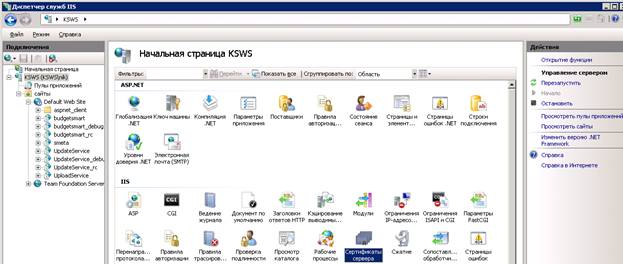
Рисунок 48. Диспетчер служб IIS
Выберите строку Создать самозаверенный сертификат панели Действия (Рисунок 49).
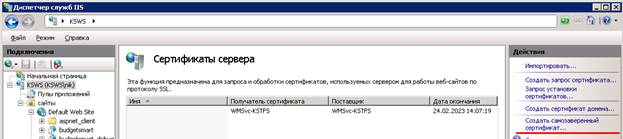
Рисунок 49. Сертификаты сервера
В открывшемся окне введите имя нового сертификата и нажмите кнопку [ОК] (Рисунок 50).
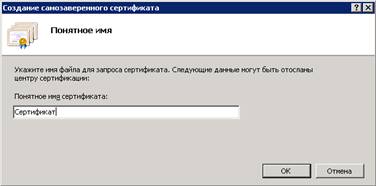
Рисунок 50. Создание самозаверенного сертификата
Сертификат, отмеченный как Сервер аутентификации, использует в качестве серверного сертификата шифрования протоколы SSL и HTTP для аутентификации подлинности сервера.
Создание SSL привязки:
На панели Действия выберите сайт и инструмент Наручники. Данный инструмент позволяет создавать, редактировать и удалять привязки для веб-сайта. Для добавления новой SSL ссылки к сайту в окне «Привязки сайта» нажмите кнопку [Добавить…] (Рисунок 51).
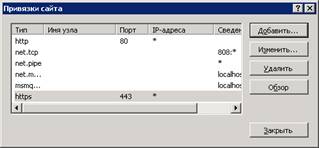
Рисунок 51. Привязки сайта
По умолчанию установлен HTTP порт 80. Выберите в поле Тип значение «https». В поле SSL сертификаты выберите собственный сертификат в раскрывающемся списке и нажмите кнопку [ОК] (Рисунок 52).
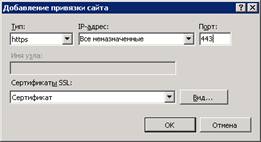
Рисунок 52. Добавление привязки сайта
1.6.2. Установка одностороннего SSL соединения
Установите флажок в опции Требуется безопасный канал (SSL). В группе выбора «Сертификаты клиентов» установите значение «Игнорировать сертификаты клиентов» и нажмите кнопку [ОК].
Откройте Диспетчер служб IIS и в списке сайтов выберите сайт, которому необходимо настроить одностороннее SSL соединение. В представлении Просмотр возможностей дважды нажмите пункт Параметры SSL (Рисунок 53).
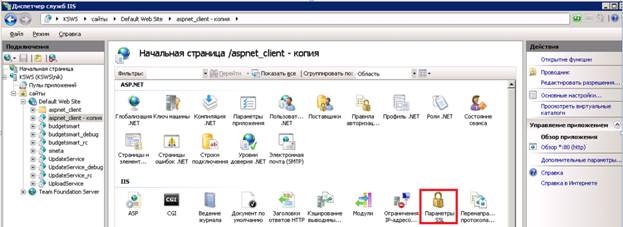
Рисунок 53. Диспетчер служб IIS
Чтобы настроить SSL на уровне файлов, перейдите к файлу в представлении Просмотр содержимого и выберите пункт Переключиться в режим просмотра возможностей на панели Действия.
В окне «Параметры SSL» отметьте флажком параметр Требовать SSL. В группе Сертификаты клиента отметьте опцию Игнорировать (Рисунок 54).
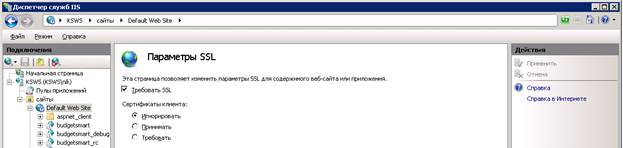
Рисунок 54. Параметры SSL
1.6.3. Установка двухстороннего SSL соединения
Откройте Диспетчер IIS (Рисунок 55) и в списке сайтов выберите сайт, которому необходимо настроить SSL соединение. В представлении Просмотр возможностей дважды выберите пункт Параметры SSL.

Рисунок 55. Диспетчер служб IIS
Чтобы настроить SSL на уровне файлов, перейдите к файлу в представлении Просмотр содержимого и выберите пункт Переключиться в режим просмотра возможностей на панели Действия.
В окне «Параметры SSL» отметьте флажком параметр Требовать SSL. В группе Сертификаты клиента отметьте опцию Требовать (Рисунок 56).
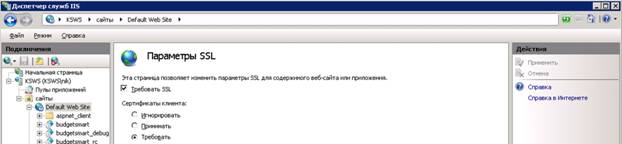
Рисунок 56. Параметры SSL
1.6.3.1. Настройка протокола SSL
Для запроса протокола SSL в режиме «Параметры SSL» отметьте параметр Требовать SSL (Рисунок 56).
Для настройки параметров использования сертификатов клиентов в режиме «Параметры SSL» отметьте параметр Требовать SSL. В группе Сертификаты клиентов выберите одну из приведенных опций:
- Игнорировать - доступ будет предоставлен всем пользователям, независимо от наличия у них клиентских сертификатов.
- Принимать - пользователи получат доступ к ресурсам с помощью клиентских сертификатов, но предоставление сертификатов необязательно.
- Требовать - отказ в доступе всем пользователям, не имеющим действительных клиентских сертификатов.
Для отключения протокола SSL в режиме «Параметры SSL» удалите отметку параметра Требовать SSL.
1.6.3.2. Прописывание клиентских сертификатов
Откройте Диспетчер IIS (Рисунок 55) и в списке сайтов выберите сайт, каталог или файл. При наличии сертификата сервера в представлении Просмотр возможностей дважды выберите пункт Параметры SSL. В режиме «Параметры SSL» отметьте параметр Требуется безопасный канал (SSL). Требование безопасного канала связи не допускаетт соединения без использования защищенного подключения (т. е. URL-адрес в ссылке должен начинаться с имени протокола https://).
В группе Сертификаты клиентов выберите одну из приведенных опций:
- Игнорировать - доступ будет предоставлен всем пользователям, независимо от наличия у них клиентских сертификатов.
- Принимать - пользователи получат доступ к ресурсам с помощью клиентских сертификатов, но предоставление сертификатов необязательно.
- Требовать - отказ в доступе всем пользователям, не имеющим действительных клиентских сертификатов.
Лист регистрации изменений
Номер версии | Примечание | Дата | ФИО исполнителя | |
|

|
Из за большого объема этот материал размещен на нескольких страницах:
1 2 3 4 |
