

Партнерка на США и Канаду по недвижимости, выплаты в крипто
- 30% recurring commission
- Выплаты в USDT
- Вывод каждую неделю
- Комиссия до 5 лет за каждого referral
| ||||
| ||||
Настройки администрирования Руководство администратора Листов 36 | ||||
Подп и дата | ||||
Инв. N дубл | ||||
Взам. инв. N | ||||
Подп и дата | ||||
| ||||
Инв. N подл | 2014 | |||
Литера А | ||||
|


АННОТАЦИЯ
Настоящий документ является руководством по администрированию и содержит описание необходимых настроек для работы ПК «WEB-Торги-КС».
В последнем разделе документа приведен перечень используемых в данном документе терминов и сокращений.
СОДЕРЖАНИЕ
Введение.. 4
1. Описание операций.. 5
1.1. УСТАНОВКА IIS. 5
1.2. УСТАНОВКА WEB СЕРВИСОВ.. 6
1.2.1. Подготовка к развертыванию WCF сервисов. 6
1.2.2. Установка сервиса первичных документов. 10
1.2.2.1. Общие настройки. 10
1.2.2.2. Настройка работы с первичными документами в ПК «Smart-Бюджет». 11
1.2.3. Параметры Web. config. 14
1.2.4. Настройки в базе. 15
1.3. УСТАНОВКА ПК «WEB-Торги-КС». 16
1.3.1. Создание пула. 16
1.3.2. Установка приложения. 17
1.3.3. Удаление приложения. 18
1.4. НАСТРОЙКА ПРИЛОЖЕНИЯ.. 19
1.4.1. Параметры Web. config. 19
1.4.2. Настройка пула. 21
1.4.2.1. Настройка перезапуска пула приложений по расписанию.. 21
1.4.2.2. Настройка перезапуска пула приложений после достижения максимального объема виртуальной памяти 22
1.4.2.3. Настройка перезапуска пула приложений после достижения максимального объема используемой памяти 23
1.4.3. Настройка ограничений по IP адресам.. 24
1.4.4. Копирование каталога. 27
1.4.5. Проблемы с печатью в EXCEL, после копирования. 28
1.4.6. Сервер проверки сертификатов. 28
1.4.6.1. Установка CertServer 28
1.4.6.2. Установка корневого сертификата. 29
1.4.6.3. Настройка «Сервер ключей». 31
1.5. ФАЙЛ LOGININFO. TXT.. 32
1.6. РАБОТА ПО ШИФРОВАННОМУ КАНАЛУ СВЯЗИ (SSL, TLS) 32
1.6.1. Серверный сертификат. 32
1.6.2. Установка одностороннего SSL соединения. 34
1.6.3. Установка двухстороннего SSL соединения. 34
1.6.3.1. Настройка протокола SSL.. 35
1.6.3.2. Прописывание клиентских сертификатов. 36
Лист регистрации изменений.. 37
Введение
Настоящее руководство пользователя содержит описание настроек администрирования для функционирования программного комплекса «WEB-Торги-КС».
Условные обозначения
В документе используются следующие условные обозначения:
| Уведомление | – | Важные сведения о влиянии текущих действий пользователя на выполнение других функций, задач программного комплекса. |
| Предупреждение | – | Важные сведения о возможных негативных последствиях действий пользователя. |
| Предостережение | – | Критически важные сведения, пренебрежение которыми может привести к ошибкам. |
| Замечание | – | Полезные дополнительные сведения, советы, общеизвестные факты и выводы. |
[Выполнить] | – | Функциональные экранные кнопки. | |
<F1> | – | Клавиши клавиатуры. | |
«Чек» | – | Наименования объектов обработки (режимов). | |
Статус | – | Названия элементов пользовательского интерфейса. | |
окна => навигатор | – | Навигация по пунктам меню и режимам. | |
п. 2.1.1 рисунок 5 | – | Ссылки на структурные элементы, рисунки, таблицы текущего документа, ссылки на другие документы. |


1. Описание операций
1.1. УСТАНОВКА IIS
Для установки IIS службы нажмите кнопку  Пуск и выберите пункт Панель управления.
Пуск => Панель управления => Установка и удаление программ => Включение и отключение компонентов Windows
Выберите режим Включение и отключение компонентов Windows пункта Установка и удаление программ. В диалоговом окне «Компоненты Windows» выберите пункт Службы IIS и отметьте флажками следующие опции (Рисунок 1):
- Службы интернета => Безопасность;
- Компоненты разработки приложений => ;
- Компоненты разработки приложений => Расширения ISAPI;
- Компоненты разработки приложений => Расширяемость. NET;
- Компоненты разработки приложений => Фильтры ISAPI;
- Общие функции HTTP;
- Проверка работоспособности и диагностика => Ведение журнала HTTP;
- Проверка работоспособности и диагностика => Монитор запросов;
- Проверка работоспособности и диагностика => Настраиваемое протоколирование;
- Проверка работоспособности и диагностика => Средства ведения журнала;
- Проверка работоспособности и диагностика => Трассировка;
- Функции повышения быстродействия;
- Средства управления веб-сайтом => Консоль управления IIS;;
- Совместимость управления IIS6 => Инструменты для работы со сценариев IIS;
- Совместимость управления IIS6 => Совместимость конфигурации метабазы IIS и IIS6;
- Совместимость управления IIS6 => Совместимость WMI IIS6.
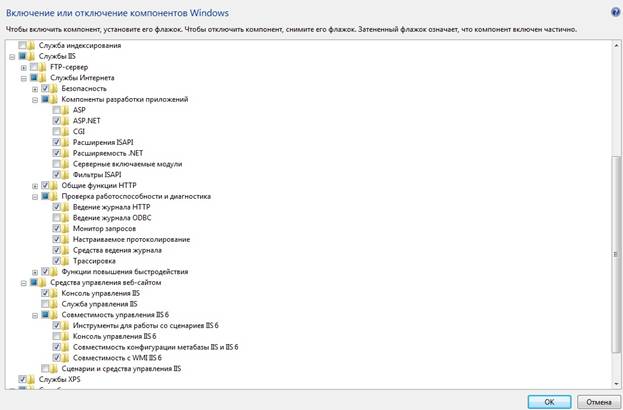
Рисунок 1. Включение или отключение компонентов Windows
Для сохранения изменений нажмите кнопку [ОК].
1.2. УСТАНОВКА WEB СЕРВИСОВ
1.2.1. Подготовка к развертыванию WCF сервисов
При первом разворачивании WCF-сервиса на сервере нажмите кнопку Пуск и выберите пункт Выполнить (Рисунок 2).
Пуск => Выполнить
В командной строке Windows введите следующий текст:
"%WINDIR%\\Framework\v3.0\Windows Communication Foundation\ServiceModelReg. exe" –r
"%WINDIR%\\Framework\v3.0\Windows Communication Foundation\ServicemodelReg. exe" –s: W3SVC/1/ROOT
"%WINDIR%\\Framework\v3.5\WFServicesReg. exe" /c
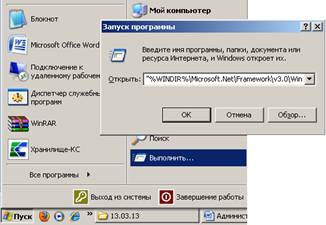
Рисунок 2. Ввод команд
Для проверки работоспособности web-сервиса запустите Internet Explorer и в адресной строке наберите адрес:
http://localhost/<виртуальный каталог>/ (например, для сервиса обновлений – http://localhost/UpdateService/).
Результатом успешной установки является открытая страница web-сервиса (Рисунок 3).
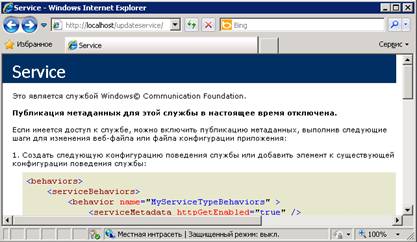
Рисунок 3. Проверка работоспособности web-сервиса
При отсутствии доступа к данной странице убедитесь, что обработчик расширения. svc зарегистрирован в IIS.
Для регистрации IIS 7.0 необходимо выполните последовательность действий, описанных ниже.
Для перехода к режиму Диспетчер служб IIS нажмите кнопку Пуск и выберите Администрирование (либо пункт Выполнить и выполните команду «inetmgr» в командной строке.
На панели Подключения выберите строку Default Web Site в раскрывающемся списке пункта Узлы. Выберите пункт Сопоставления обработчиков (Рисунок 4).
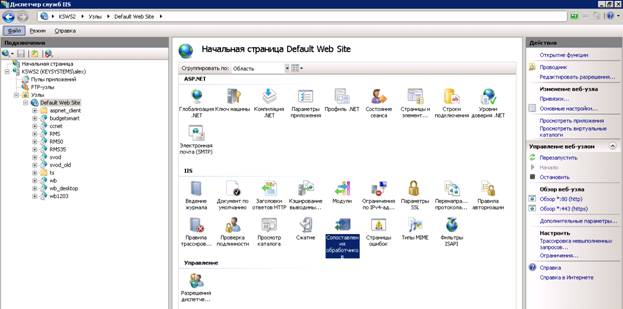
Рисунок 4. Сопоставления обработчиков
В списке «Сопоставления обработчиков» найдите расширение «.svc» и убедитесь, что оно сопоставлено файлу aspnet_isapi. dll (Рисунок 5).
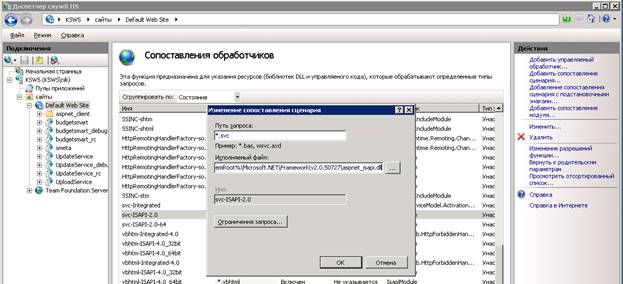
Рисунок 5. Изменение сопоставления сценария
При отсутствии сопоставления выберите пункт Добавить управляемый обработчик панели инструментов Действия (Рисунок 5). В окне «Добавление управляемого обработчика» заполните следующие поля:
- Путь запроса - укажите расширение «*.svc».
- Тип - наберите текст «System. ServiceModel. Activation. HttpHandler, System. ServiceModel, Version=3.0.0.0, Culture=neutral, PublicKeyToken=b77a5c561934e089».
- Имя - укажите значение «svc-Integrated».
Нажмите кнопку [ОК] (Рисунок 6).
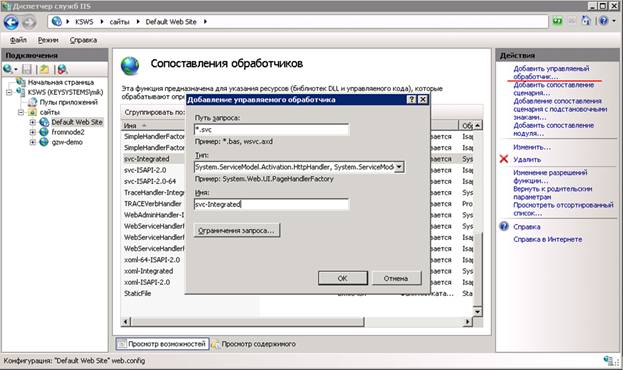
Рисунок 6. Добавление управляемого обработчика
Выберите пункт Добавить сопоставление сценария панели инструментов Действия (Рисунок 6).
В окне «Добавление сопоставления сценария» заполните следующие поля:
- Путь запроса - укажите расширение «*.svc».
- Исполняемый файл - наберите текст «%SystemRoot%\\Framework\v2.0.50727\aspnet_isapi. dll».

|
Из за большого объема этот материал размещен на нескольких страницах:
1 2 3 4 |
