

Партнерка на США и Канаду по недвижимости, выплаты в крипто
- 30% recurring commission
- Выплаты в USDT
- Вывод каждую неделю
- Комиссия до 5 лет за каждого referral
Прочитав ее, вы узнаете, как совершать оплату большого количества услуг (от мобильной связи и Интернета до налогов и штрафов ГИБДД), использовать ранее созданные платежи и переводы, настраивать автоматический повтор платежей и оплату при помощи SMS-сообщений, переводить средства между своими счетами и на счета в других Банках и др.
7.1 Шаблоны платежей и переводов
На главной странице отображается список всех сохраненных шаблонов платежей и переводов:
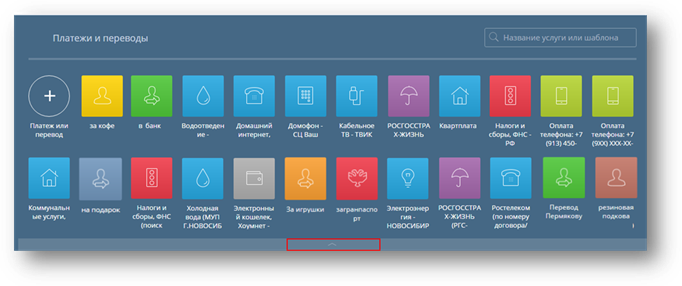
Список сворачивается и разворачивается при помощи стрелочки внизу блока «Платежи и переводы».
Сохраненные шаблоны доступны на главной странице, а также в мобильных приложениях.
7.1.1 Сохранение платежа
Для совершения частых платежей и переводов в Интернет-Банке уже заполненные формы платежей можно сохранить. Если вы сохраните платеж при заполнении формы, то вам больше не придется вводить одни и те же реквизиты в будущем. Достаточно найти нужный шаблон на главной странице Интернет-Банка или при оплате соответствующих услуг.
Удобно, например, создать платеж для ежемесячной оплаты сотовой связи или кредита, или если вы периодически переводите деньги на счет одного и того же лица (см. раздел Автоматический повтор платежей).
Чтобы сохранить платеж, при заполнении формы установите «галочку» в поле «Сохранить платеж как шаблон», введите имя платежа и нажмите кнопку <Оплатить> или <Сохранить без оплаты>.
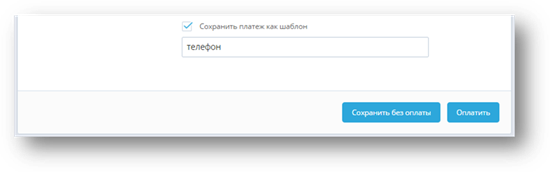
Платеж будет сохранен в системе, и в дальнейшем вы сможете создавать аналогичные платежи несколькими кликами мыши.
7.1.2 Изменение платежа
Наименование и расписание для автоматического повтора платежа по шаблону можно менять. Для этого выполните следующие действия:
1. Перейдите на главную страницу Интернет-Банка и найдите шаблон в списке «Платежи и переводы».
2. Нажмите на изображение искомого шаблона.
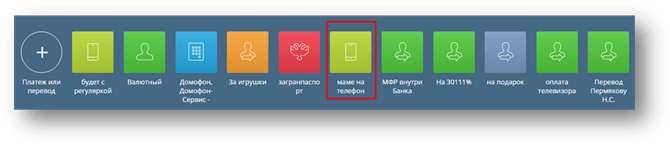
3. На открывшейся странице шаблона платежа измените необходимые данные.
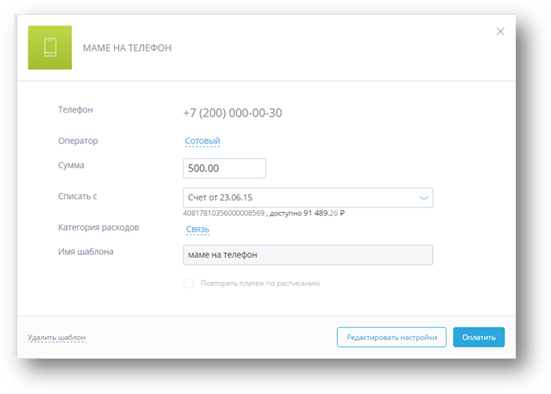
Примечание: Обращаем ваше внимание на то, что основные данные платежа не редактируются.
4. После нажатия кнопки <Редактировать настройки> доступно изменение поля «Имя шаблона»;
5. Нажмите <Сохранить настройки> и подтвердите изменения разовым паролем.
7.1.3 Автоматический повтор платежей
Для удобства совершения частых платежей (пополнения счета мобильного телефона, ежемесячного взноса по кредиту, оплаты Интернета и др.) в системе Интернет-Банка предусмотрена возможность их автоматического исполнения.
Автоматический повтор платежей может быть настроен для большей части имеющегося списка услуг. Настройка регулярного исполнения платежей доступна для сохраненных платежей.
На данный момент автоматический повтор можно настроить для оплаты сотовой связи, Интернета и платежей в российской валюте. Для платежей в пользу налоговых органов настройка автоматического повтора не предусмотрена.
Платежи с автоматическим повтором отмечаются значком – «часики»  .
.
7.1.3.1 Настройка платежа/перевода по расписанию
Настройка платежа по расписанию доступна как при непосредственной оплате, так и при редактировании шаблона. Для настройки автоматического повтора платежа в списке «Платежи и переводы» выберите нужный платеж.
На странице оплаты услуги поставьте «галочку» в поле «Повторять платеж по расписанию». На странице шаблона нажмите <Редактировать настройки> и затем поставьте «галочку» в поле «Повторять платеж по расписанию».
Затем на форме вы можете изменить имя платежа, задать/изменить необходимые параметры (дата, период повтора, время) для расчета расписания автоматического повтора.
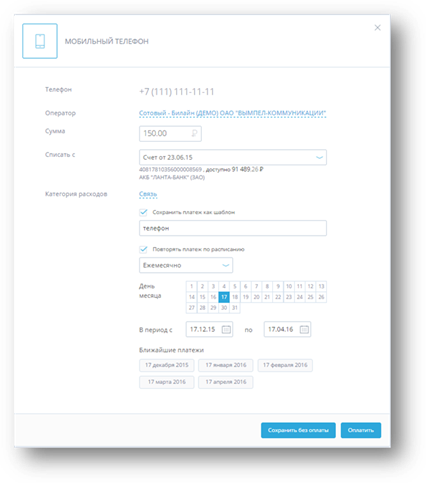
Для подключения автоматического повтора:
1. Выберите период, в течение которого платеж будет повторяться: Ежемесячно/ Еженедельно/ Ежедневно.
2. В зависимости от выбранного периода отметьте день месяца /день недели.
3. В поле «В период с» установите даты начала и окончания исполнения платежей. Ниже приведен пример отображения дат «Ближайших платежей» в зависимости от указанного периода.
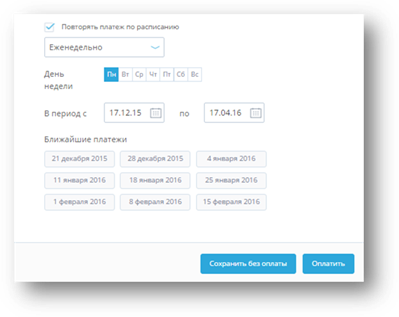
4. Нажмите <Сохранить без оплаты> или <Оплатить>.
Запланированные платежи исполняются в 12-00 (МСК), с уведомлением в виде SMS-сообщения/уведомления через мобильное приложение. Если в месяце/неделе не выбрано ни одного дня, то в указанный период платежи совершаться не будут и сохранение настроек невозможно.
При желании вы всегда можете изменить период повторения оплаты, а также название платежа.
7.1.3.2 Отмена автоматического повтора платежа
Для отмены автоматического исполнения платежа:
1. Нажмите на шаблон интересующего платежа главной странице.
2. На форме платежа нажмите кнопку <Редактировать настройки>.
3. Уберите «галочку» в поле «Повторять платеж по расписанию» и сохраните изменения – <Сохранить настройки>, и подтвердите отмену настроек – <Подтвердить>.
Внимание! При удалении шаблона платежа, для которого включен автоматический повтор, необходимо будет подтвердить отмену этой настройки.
7.1.4 Удаление платежа
Чтобы удалить сохраненный платеж:
1. Перейдите на главную страницу Интернет-Банка и найдите сохраненный ранее платеж (шаблон) в списке «Платежи и переводы».
2. Нажмите на шаблон платежа.
3. На открывшейся странице нажмите ссылку «Удалить шаблон».
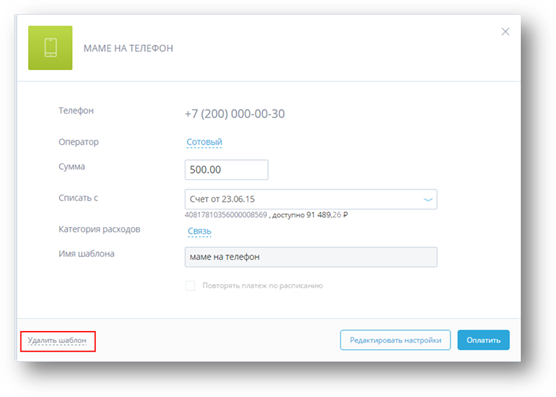
Подтвердите удаление шаблона.
7.2 Оплата услуг
Раздел «Платежи и переводы» Интернет-Банка предоставляет возможности для оплаты большого спектра услуг, среди которых: сотовая связь, Интернет, коммунальные платежи, штрафы, кредиты и пр.
По нажатию на кнопку  «Платеж или перевод» открывается список доступных услуг и переводов. Также доступен быстрый поиск по наименованию услуги.
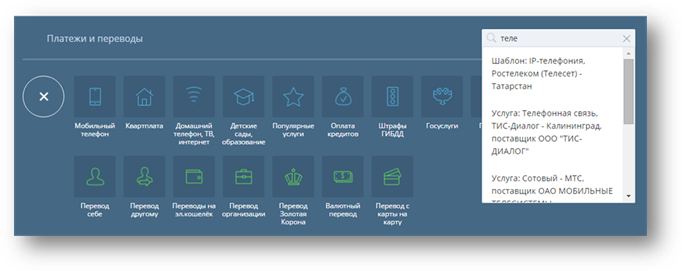
В список доступных для оплаты сервисов входят:
§ Различные категории услуг для оплаты (Мобильный телефон, Квартплата, и т. п.) – оплата услуг поставщиков «Федеральной системы Город»;
§ Оплата штрафов ГИБДД и Госуслуг;
§ Оплата детских садов и образовательных учреждений и т. д.
7.2.1 Оплата налогов, взысканий, пошлин
В Интернет-Банке реализован сервис оплаты задолженности по налогам (ФНС), штрафов (ГИБДД), задолженностей по судебным постановлениям (ФССП) и другим платежам в бюджет.
Как проверить наличие задолженности – на примере налогов.
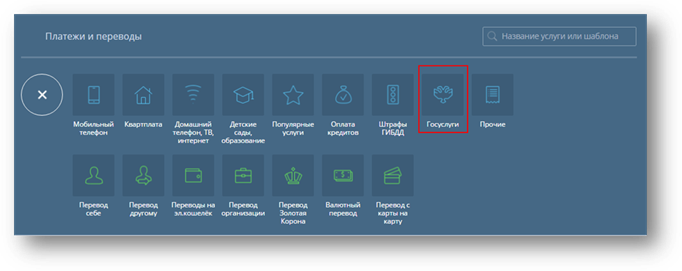
1. В категории услуг выбираем «Госуслуги»:
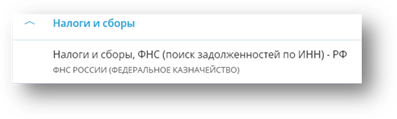
2. Выбираем услугу «Налоги и сборы, ФНС (поиск задолженностей по ИНН) – РФ»:
Укажите ИНН в открывшейся форме поиска задолженности и нажмите <Далее>:
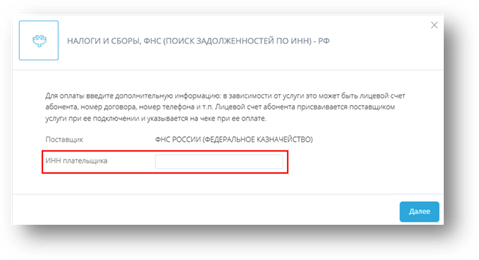
На открывшейся странице введите ИНН плательщика и нажмите <Далее>. Ниже откроются имеющиеся в ФНС налоговые начисления – наименование и сумма.
Отметьте «галочкой» платежи, которые необходимо оплатить.
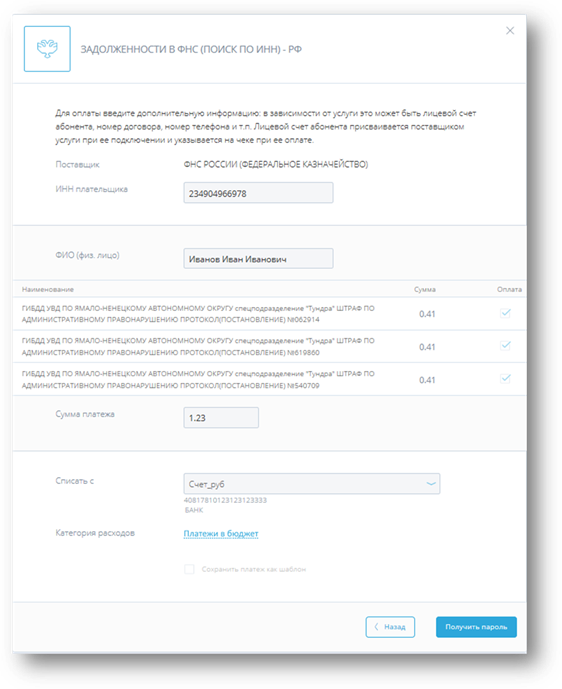
Далее необходимо подтвердить оплату налога. Нажмите <Получить пароль>. На форме появится поле для ввода пароля, и на ваш телефон поступит SMS с паролем, который необходимо ввести в это поле. Затем нажмите <Оплатить>.
7.2.2 Другие платежи в бюджет
Совершить платеж в бюджет можно из раздела «Госуслуги» и «Перевод организации»/ «В бюджет».
В разделе «Госуслуги» /подраздел «Другие платежи в бюджет» находится форма платежа в бюджетную систему РФ по произвольным реквизитам – «Платежи по свободным реквизитам», состоящая из нескольких секций:
§ Получатель
Введите реквизиты получателя платежа (Наименование, Счет, Банк и пр.) Если получатель является юридическим лицом, обязательно укажите его ИНН.
§ Плательщик
Отображаются данные плательщика, ФИО не редактируются. Выберите «Статус» плательщика, из предложенного списка.
§ Данные платежа
Укажите основание платежа, согласно платежному документу из ИФНС (например, «ТП – платежи текущего года»), налоговый период, номер и индекс налогового документа, и назначение платежа.
Внизу форму выберите счет и введите сумму.
Подробнее о заполнении полей с налоговыми реквизитами
§ КБК (поле «104» в квитанции) – двадцатизначный код бюджетной классификации. При вводе первых цифр вам будут предложены варианты значений КБК.
§ ОКТМО (поле «105» в квитанции) – код ОКТМО муниципального образования в соответствии с Общероссийским классификатором объектов административно-территориального деления, на территории которого мобилизуются денежные средства от уплаты налога (сбора) в бюджетную систему Российской Федерации. При вводе первых цифр вам будет предложены варианты значений ОКТМО. Полный код состоит из 8 или 11 знаков.
§ Статус (поле «101» в квитанции). В этом поле указывается статус налогоплательщика. Поскольку вы являетесь физическим лицом и клиентом Банка, по умолчанию проставляется значение «13». Если вы являетесь участником внешнеэкономической деятельности, и вам необходимо провести таможенный или иной платеж, то в поле «101» указывается значение «16». Если вы являетесь плательщиком осуществляющим перевод денежных средств в уплату страховых взносов и иных платежей в бюджетную систему Российской Федерации, то укажите значение «24».

|
Из за большого объема этот материал размещен на нескольких страницах:
1 2 3 4 |
