

Партнерка на США и Канаду по недвижимости, выплаты в крипто
- 30% recurring commission
- Выплаты в USDT
- Вывод каждую неделю
- Комиссия до 5 лет за каждого referral
Руководство по работе в Системе «ФорБанк Онлайн»
СОДЕРЖАНИЕ
1. Технические требования для работы с Интернет-Банком_ 2
2. Вход в систему 2
3. Главная страница_ 3
4. Быстрый старт_ 4
4.1 Как оплатить сотовую связь 4
5. Карты и счета_ 6
5.1 Информация о счете 7
5.2 Информация о карте 8
5.2.1 Блокировка карты. 8
5.3 Просмотр закрытых счетов, заблокированных и закрытых карт_ 9
6. Платежи и переводы_ 10
6.1 Шаблоны платежей и переводов 10
6.1.1 Сохранение платежа 10
6.1.2 Изменение платежа 11
6.1.3 Автоматический повтор платежей_ 12
6.1.3.1 Настройка платежа/перевода по расписанию_ 12
6.1.3.2 Отмена автоматического повтора платежа 14
6.1.4 Удаление платежа 14
6.2 Оплата услуг 15
6.2.1 Оплата налогов, взысканий, пошлин_ 16
6.2.2 Другие платежи в бюджет 18
6.3 Переводы средств 24
6.3.1 Перевод средств между своими счетами_ 25
6.3.1.1 Перевод себе внутри Банка 25
6.3.1.2 Перевод себе на счет в другом Банке 26
6.3.1.3 Перевод себе с конвертацией (покупка, продажа, конверсия валюты). 27
6.3.2 Перевод средств на другие счета, карты_ 28
6.3.2.1 Внутри Банка 29
6.3.2.2 На счет в другом Банке 30
6.3.3 Перевод организации_ 30
6.3.4 Переводы Золотая Корона 31
6.3.5 Перевод иностранной валюты_ 32
7. Диаграмма расходов и История операций_ 34
7.1 Задать категорию во время перевода_ 37
8. Меню_ 38
8.1 Профиль клиента_ 39
8.2 Заявления, сообщения_ 40
8.2.1 Создание заявки_ 41
8.3 Безопасность 42
8.4 Настройки_ 43
8.5 Кнопка «Выход». 44
9. Определения и термины_ 44
2. Технические требования для работы с Интернет-Банком
Для работы с Интернет-Банком достаточно иметь под рукой персональный компьютер (ноутбук, планшет) с доступом в Интернет и сотовый телефон для получения SMS-сообщений с разовыми паролями на номер, указанный в договоре с Банком.
Интернет-Банк поддерживает работу в Internet Explorer, Mozilla Firefox, Google Chrome, Opera, Safari. Мы рекомендуем использовать последние версии браузеров.
3. Вход в систему
Для подключения к Интернет-Банку вам необходимо обратиться в Банк.
При подключении Банк выдаст вам персональный логин, и на ваш телефон поступит сообщение с временным паролем. Запомните эти данные – они понадобятся при первом входе в Интернет-Банк.
Для входа в систему пройдите по ссылке: https://elf. faktura. ru/app/?site=forbank.
На странице входа в Интернет-Банк находятся поля для ввода логина и пароля, а также ссылка на дополнительную информацию о мерах безопасности (Безопасность/Смотреть больше).
Безопасность
Перед тем как осуществить вход в Интернет-Банк, внимательно ознакомьтесь с описанием мер безопасности на странице входа.
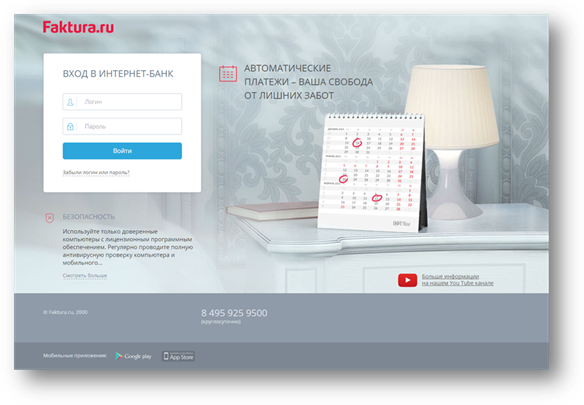
Для входа в Интернет-Банк введите логин и временный пароль, выданный Банком при подключении, и нажмите кнопку <Войти>.
Если вы неверно ввели логин/пароль 3 раза подряд, то система временно блокирует учетную запись на 3 мин.
После 9-ти неудачных попыток ввода логина/пароля, чтобы разблокировать учетную запись необходимо обратиться в службу сопровождения Банка для получения нового временного пароля.
4. Главная страница
После авторизации в Интернет-Банке открывается главная страница. Через нее вы можете получить доступ к основным возможностям сервиса.
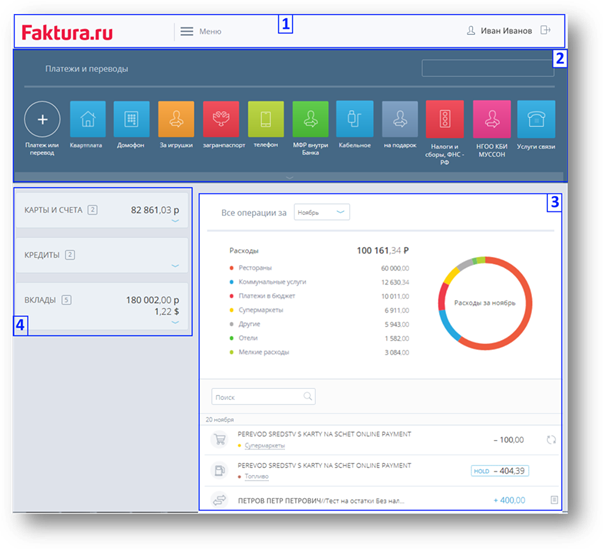
На главной странице Интернет-Банка отображаются следующие функциональные блоки:
1. В блок верхнего меню входят: кнопка перехода в меню  , логотип Банка (ведет на главную страницу, также переход на главную страницу происходит по нажатию на «крестик»
 - закрыть, в правом вернем углу документа), имя и фамилия (являются ссылкой на страницу «Профиль клиента») и кнопка
  (выход из системы).
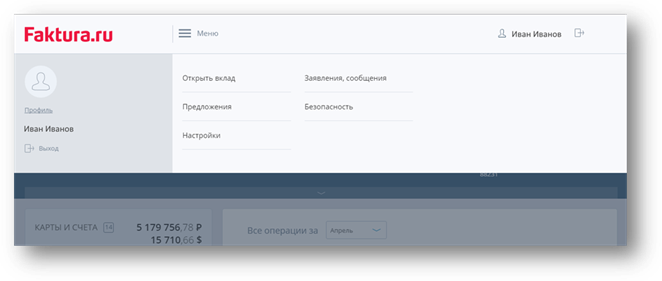
Раскрытое меню
2. В блоке «Платежи и переводы» отображаются: кнопка  «Платеж или перевод» (быстрый переход к созданию перевода или платежа за услугу) и шаблоны платежей.
3. В третьем блоке отображаются: диаграмма расходов по категориям трат и список финансовых операций.
4. Четвертый блок содержит информацию о доступных средствах, ссылки на информацию о счетах, картах, а также о кредитах и вкладах.
5. Быстрый старт
Если для вас Интернет-Банк – это в первую очередь оплата услуг и проверка остатка средств на счете, то для работы в системе вам достаточно ознакомиться с материалом главы «Быстрый старт».
5.1 Как оплатить сотовую связь
В качестве примера оплаты рассмотрим пополнение счета мобильного телефона.
Чтобы оплатить сотовую связь необходимо выполнить следующие действия:
1. Перейдите к форме оплаты услуги в разделе «Платежи и переводы»  / «Мобильный телефон»
  .
.
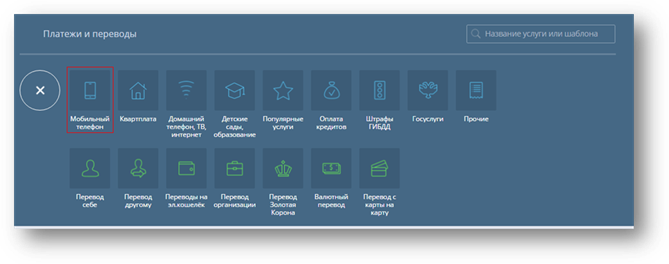
2. На открывшейся форме «Мобильный телефон» введите номер телефона, сумму, выберите оператора и Банковский счет или карту для списания средств.
При вводе номера мобильного телефона система автоматически определяет Оператора сотовой связи. При необходимости можно изменить оператора вручную по клику на его наименование.
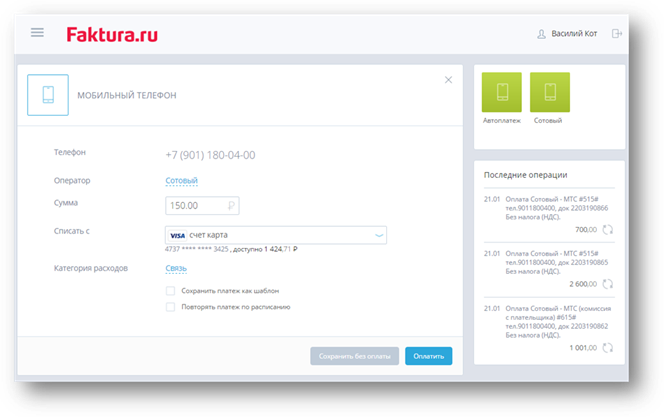
3. После того как заполнены реквизиты платежа, нажмите <Оплатить>. На ваш телефон поступит SMS с паролем, который необходимо ввести в поле внизу формы:
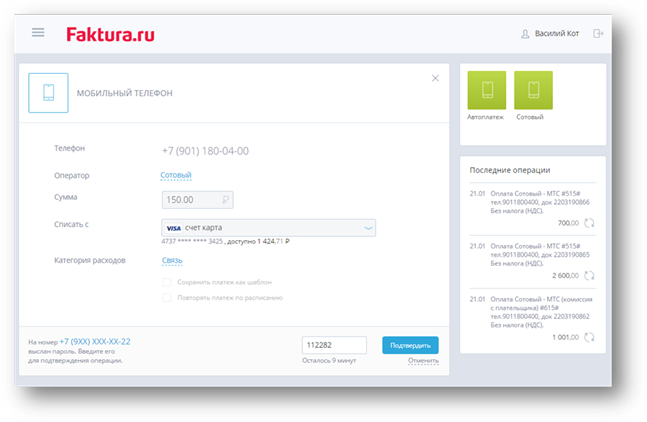
На этом этапе можно отменить платеж – нажав на крестик или на ссылку «Отменить».
4. Нажмите <Подтвердить> для отправки платежа в Банк.
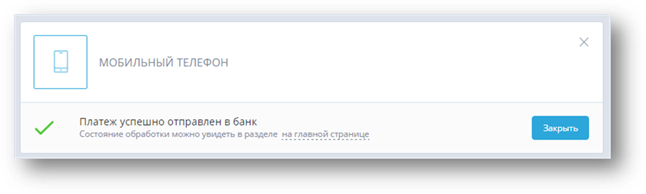
После закрытия формы вы сразу увидите новый платеж в ленте операций.
6. Карты и счета
Интернет-Банк позволяет оперативно и в любое время получить информацию о состоянии всех ваших счетов, балансе Банковских карт, истории операций по счетам и картам.
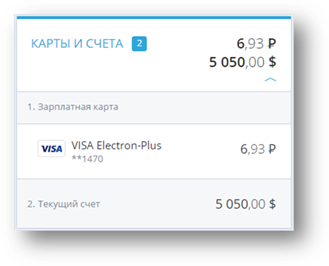
По клику на область «Карты и счета» раскрывается раздел, где перечислены ваши карты и счета.
Для счета отображается наименование и сумма доступных средств. Привязанные к счету карты отображаются под ним.
Для карт отображается: логотип платежной системы (VISA или MasterCard), категория карты (например, VISA Classic, VISA Electron и т. п.), маскированный № карты (последние 4 цифры). Рядом с картой отображается ее платежный лимит/ сумма на карте.
6.1 Информация о счете
По клику на наименование счета справа отображаются детали по продукту:
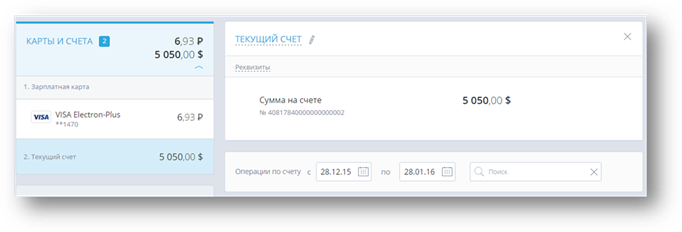
Детали содержат: реквизиты счета (открываются по ссылке «Реквизиты», с возможностью выслать на e-mail), наименование счета (с возможностью редактирования), остаток собственных средств на счете, № счета, и т. д.
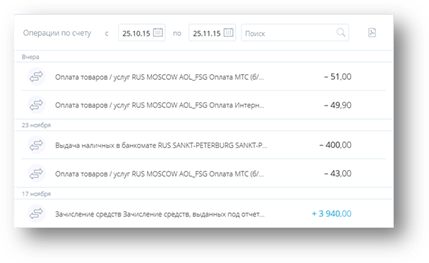
Ниже отображается выписка по счету за период (по умолчанию - 1 месяц). Можно установить другой период выписки.
Также работает контекстный поиск по операциям:
6.2 Информация о карте
По клику на карту справа отображаются детали по продукту:
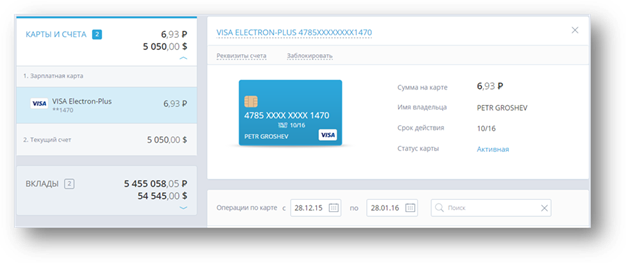
Детали содержат: наименование и маскированный номер карты, реквизиты счета (открываются по ссылке «Реквизиты», с возможностью выслать на e-mail), для кредитной карты условия договора – «Условия», ссылка для блокировки – «Заблокировать», сумма доступных средств на карте, имя владельца, срок действия и т. д.
Внизу страницы отображается выписка по карте за период (по умолчанию - 1 месяц). Можно установить другой период выписки. Также работает контекстный поиск по операциям.
6.2.1 Блокировка карты.
Для блокировки Карты необходимо перейти по ссылке «Заблокировать».
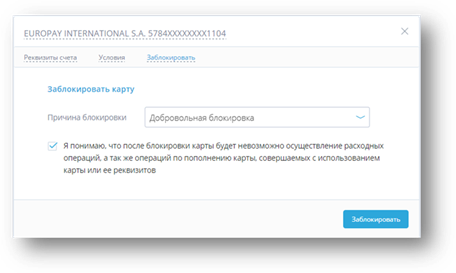
В открывшемся окне выберите причину блокировки из списка, подтвердите согласие на блокировку (поставьте «галочку» в поле «Я понимаю…»), и нажмите «Заблокировать».
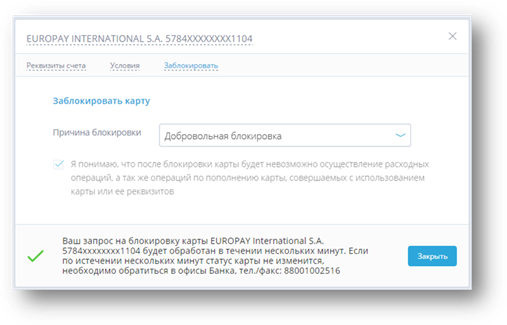
Ваш запрос на блокировку карты будет отправлен в Банк.
Если карта заблокирована, и для нее не доступна возможность разблокировки, необходимо обратиться в Банк.
6.3 Просмотр закрытых счетов, заблокированных и закрытых карт
Если у вас есть закрытые счета и карты, то настроить их видимость можно в разделе «Меню»/ «Настройки» (см. раздел «Меню»/«Настройки» данного руководства).
7. Платежи и переводы
Интернет-Банк предлагает своим клиентам не только линейку сервисов информационного характера (просмотр выписки по счету, остатка на карте и пр.), но и возможность быстрой оплаты услуг и отправки денежных переводов. Подробному описанию этих возможностей и посвящена глава «Платежи и переводы» данного руководства.

|
Из за большого объема этот материал размещен на нескольких страницах:
1 2 3 4 |
