

Партнерка на США и Канаду по недвижимости, выплаты в крипто
- 30% recurring commission
- Выплаты в USDT
- Вывод каждую неделю
- Комиссия до 5 лет за каждого referral
Для удобства заполнения формы в поле «Банк» (БИК или наименование Банка) работает контекстный поиск по справочнику Банков.
7.3.1.3 Перевод себе с конвертацией (покупка, продажа, конверсия валюты).
Если на форме «Перевод себе» выбраны Счета/Карты в разных валютах, то отображается форма получения курса для конверсионной операции:
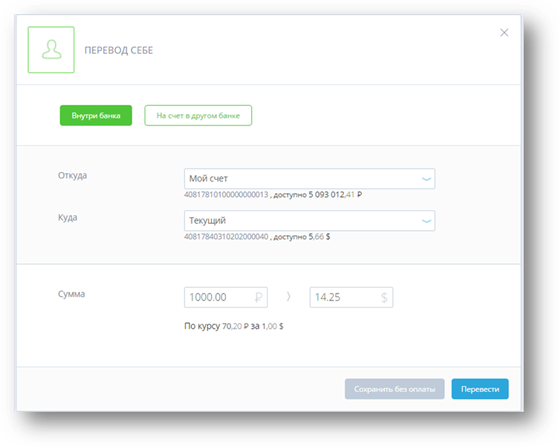
Необходимо ввести желаемую сумму к списанию либо к зачислению и нажать <Перевести>. Далее произведется расчет второй суммы по текущему курсу Банка (отображается под полем Сумма) для данного вида конверсионной операции.
7.3.2 Перевод средств на другие счета, карты
В Интернет-Банке вы можете не только переводить деньги между своими счетами, но и отправлять переводы другим клиентам (физическим и юридическим лицам).
Операции перевода средств на другие счета проводятся в разделе «Платежи и переводы»/ «Перевод другому».
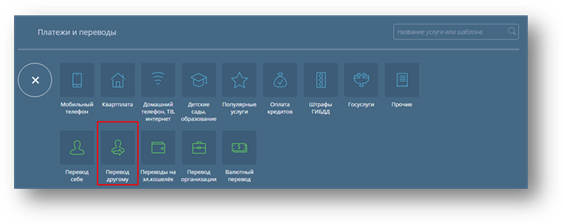
На странице «Перевод другому» для перевода средств на другой счет в пределах одного Банка выберите форму – «Внутри Банка».
7.3.2.1 Внутри Банка
В зависимости от известных данных перевод может быть осуществлен «По номеру телефона», «По номеру счета» или «По номеру карты».
7.3.2.1.1 По номеру счета
Если известен номер Банковского счета, отметьте поле «По номеру счета».
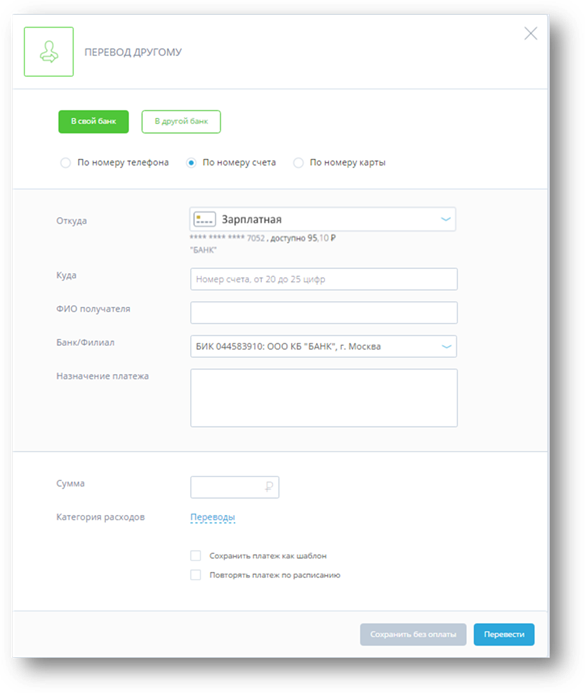
Заполните форму и подтвердите перевод средств разовым паролем.
7.3.2.2 На счет в другом Банке
По нажатию на название раздела «На счет в другом Банке» откроется форма для перевода, где необходимо выбрать счет, сумму списания и информацию о получателе.
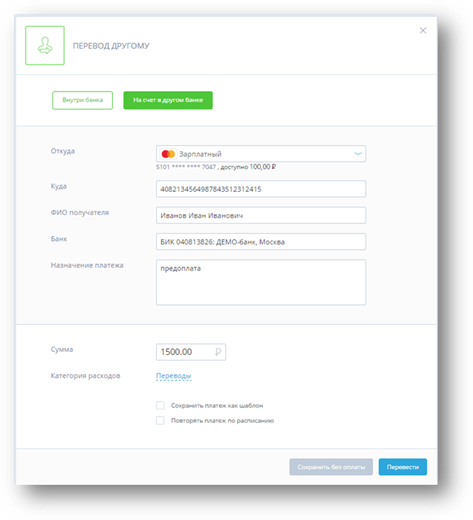
Заполните форму и нажмите <Перевести>. Затем подтвердите перевод разовым паролем.
7.3.3 Перевод организации
Раздел «Перевод организации» содержит две формы: перевод «Юридическому лицу» и «В бюджет».
Заполнение формы «В бюджет» совпадает с заполнением формы «Госуслуги»/ «Платежи в бюджет» (см. раздел «Другие платежи в бюджет»).
Форма «Юридическому лицу» содержит поля с реквизитами организации получателя, обязательными для заполнения.
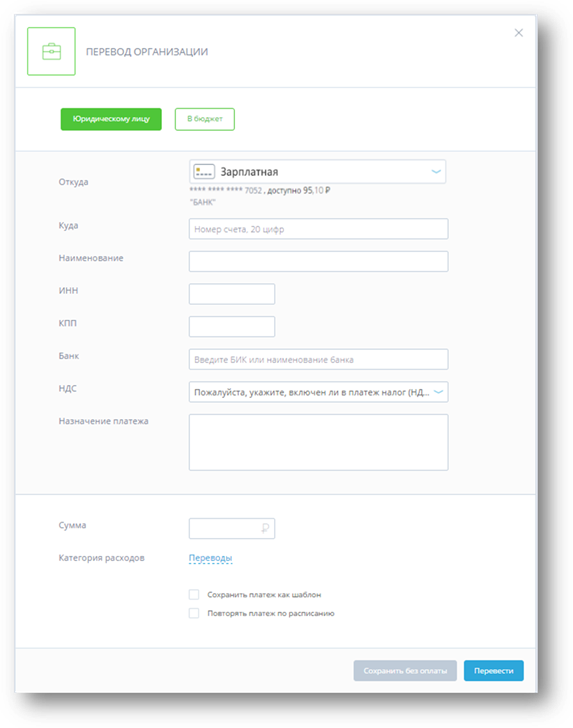
Заполните форму и нажмите <Перевести>. Затем подтвердите перевод разовым паролем.
7.3.4 Переводы Золотая Корона
Сервис «Золотая Корона – Денежные переводы» позволяет перевести деньги физическому лицу, зная ФИО и номер мобильного телефона получателя.
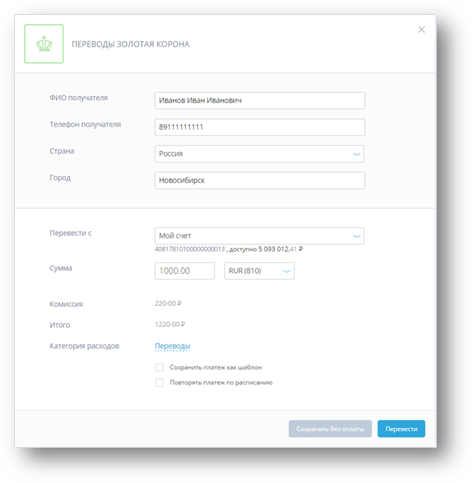
Заполните форму и нажмите <Перевести>. Затем подтвердите перевод разовым паролем.
7.3.5 Перевод иностранной валюты
В Интернет-Банке вы можете отправлять валютные переводы. Для отправки перевода зайдите в раздел «Платежи и переводы»/ «Валютный перевод».
На экране появится форма валютного перевода. Необходимо выбрать валютный счет списания, а также указать реквизиты получателя:
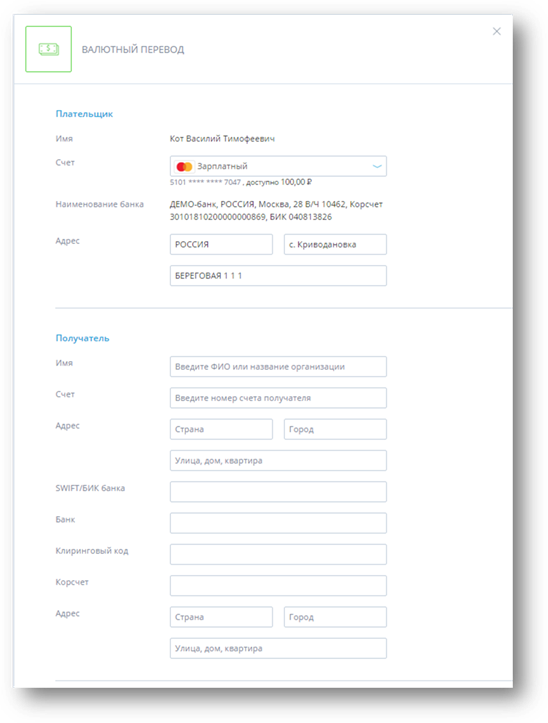
Поле ввода , и система предложит варианты из справочника.
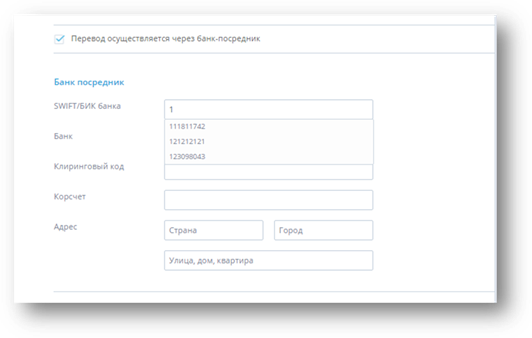
На форме также можно установить признак «Гарантированный перевод».
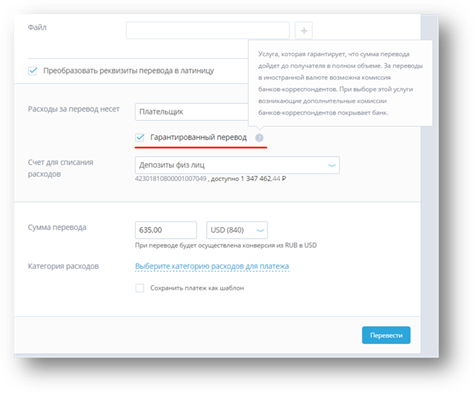
Нажмите <Перевести> и подтвердите перевод разовым паролем. Для этого нажмите <Получить пароль>. На форме появится поле для ввода пароля, а на ваш телефон поступит SMS с паролем, который необходимо ввести в это поле. Нажмите <Подтвердить>.
8. Диаграмма расходов и История операций
Интернет-Банк для частных клиентов Faktura. ru предоставляет сервис для контроля, анализа и планирования своих расходов. С помощью данного сервиса в Интернет-Банке автоматически сортируются все расходные операции по отдельным категориям. Достаточно просто расплачиваться с помощью карты или с использованием Интернет-Банка и система даст полный отчет обо всех тратах.
На главной странице Интернет-Банка отображаются лента финансовых операций и круговая диаграмма, содержащая распределенные по категориям расходы и их полный список за выбранный месяц. В круговой диаграмме выделяется шесть основных категорий.
Платежи, не попавшие в шесть основных, отображаются в категории – «Мелкие расходы». Платежи, у которых категория не определена, отображаются в категории – «Не распределено».
Рядом с диаграммой отображается список трат по категориям и их суммы за выбранный месяц. Наименование категории расходов является ссылкой. При нажатии на эту ссылку на круговой диаграмме выделяется участок выбранной статьи расходов, и список со статьями расходов фильтруется по выбранной статье. При наведении на выделенный сектор круговой диаграммы на экране информация также фильтруется по выбранной статье.
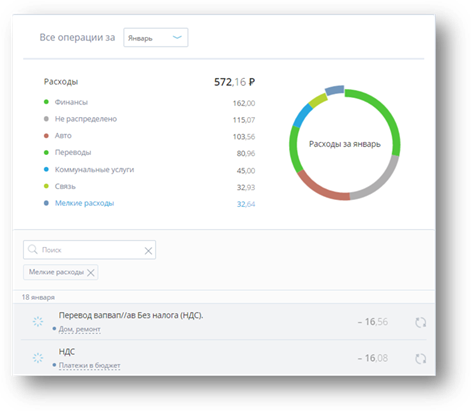
В нижней части страницы, под круговой диаграммой располагается список всех операций (в том числе совершенных из Мобильного приложения) за выбранный месяц – с суммой, датой и присвоенной категорией.
Совершенный платеж автоматически попадает в статью расходов, которую можно сменить вручную. Для этого необходимо нажать на наименование категории в перечне операций и в предложенном списке выбрать подходящую категорию.
При изменении текущих категорий, содержимое вкладки будет обновлено автоматически.
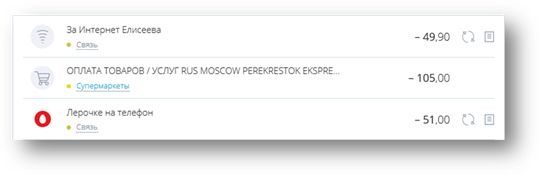
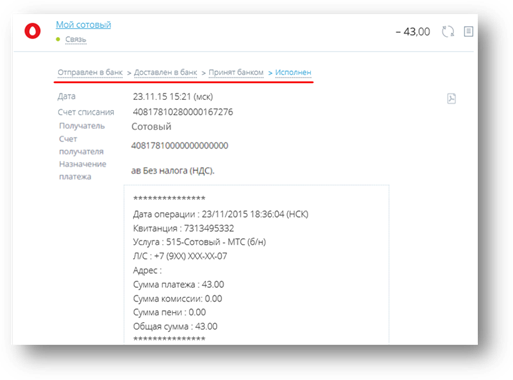
 По клику на операцию можно просмотреть ее детали – история статусов, дата и время, счет списания и т. д. Посмотреть/распечатать заявления на перевод можно по нажатию на значок - «Экспорт заявления на перевод». По исполненным платежам за услуги отображается чек:
Расходы и операции отображаются по умолчанию за текущий месяц. По клику на стрелку рядом с названием месяца  можно выбрать другой месяц или произвольный период:
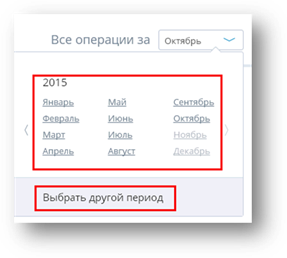
По клику «Выбрать другой период» появляется календарь для выбора произвольного периода:

У операций, созданных через Интернет-Банк или Мобильное приложение, доступна кнопка «Повторить»:

По нажатию кнопки  открывается предзаполненная форма ранее проведенного платежа/перевода.
Если для проведенной операции доступен просмотр печатной формы документа выписки, то напротив записи отображается значок  . При просмотре документа доступен экспорт в PDF
  .
.
Операции, совершенные с помощью карты и еще не проведенные по счету, отображаются со значком «HOLD».

8.1 Задать категорию во время перевода
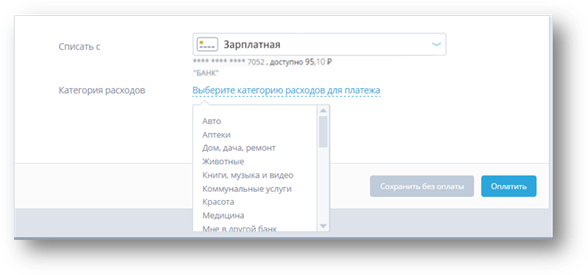
Вы можете задать/изменить категорию расходов не только в ленте расходов, но и во время перевода денежных средств и оплаты услуг.
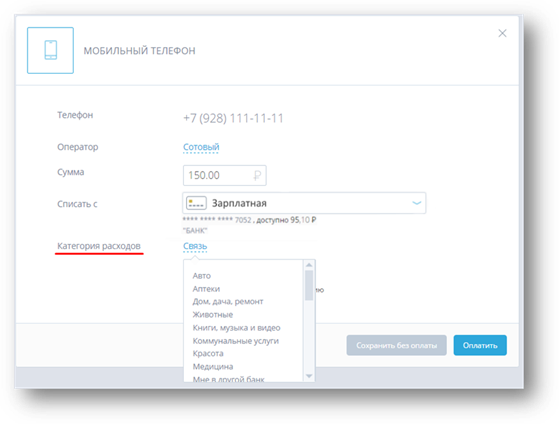
Для того чтобы задать или сменить предлагаемую категорию платежа или перевода необходимо нажать на ссылку «Выберите категорию расходов для платежа» или на наименование категории внизу формы и в предложенном списке выбрать подходящую категорию.
9. Меню
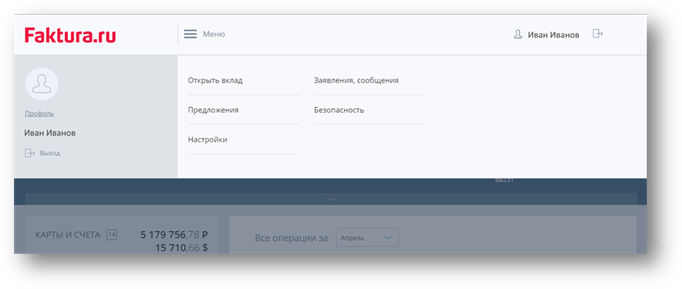
По нажатию на кнопку  (слева от логотипа Банка), разворачивается меню со следующими разделами:
1. Профиль
2. Заявления, сообщения
3. Безопасность
4. Настройки
5. Выход.
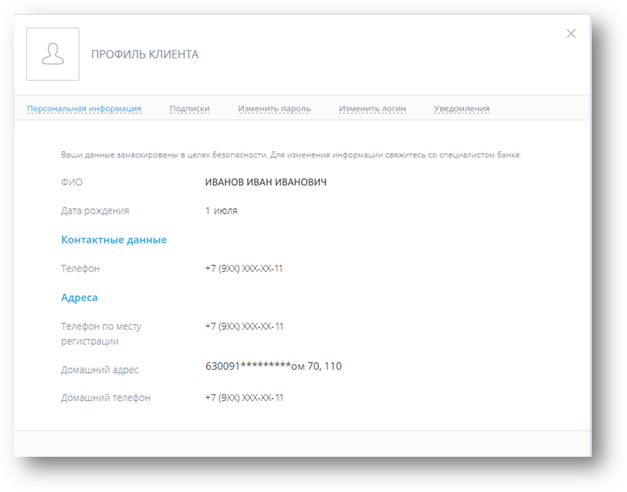
9.1 Профиль клиента
В разделе «Профиль» доступна следующая информация:
§ персональные данные – «Персональная информация». Персональные данные и контактная информация частично замаскированы в целях безопасности;
§ управление подписками и уведомлениями – «Подписки» и «Уведомления»;
§ по ссылкам «Изменить пароль» открывается форма для смены пароля.
9.2 Заявления, сообщения
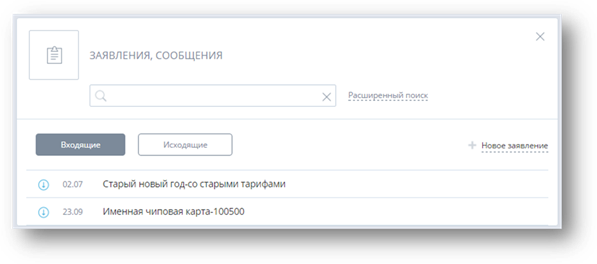
Данный раздел Интернет-Банка предназначен для отправки в Банк сообщений и заявлений на определенные темы. Набор доступных заявлений предоставляется Банком. Каждое отправленное сообщение или заявление подтверждается разовым паролем, по аналогии с подтверждением операции.
В разделе «Заявления, сообщения» Интернет-Банка также будут отображаться все полученные ответы из Банка.
9.2.1 Создание заявки
Для того чтобы создать сообщение, перейдите в раздел меню «Заявления, сообщения» и нажмите на надпись «+ Новое заявление».
Откроется страница со списком доступных для отправки в Банк заявлений. Все заявления распределены по группам, например: «Кредиты», «Депозиты», «Переводы» и пр. Например, если вы хотите отправить в Банк заявление на открытие кредита, то в группе «Кредиты» следует выбрать вид документа – «Заявление на кредит».
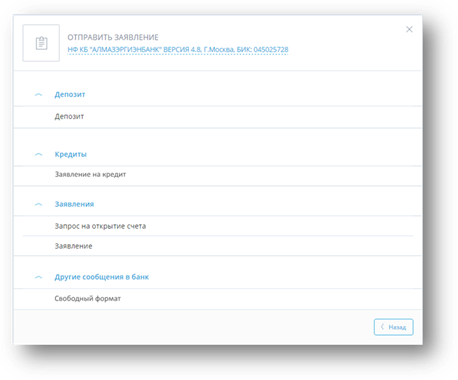
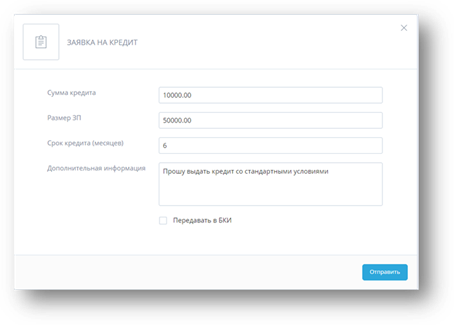
Нажмите на название документа. Откроется форма, которую необходимо заполнить. После заполнения нажмите <Отправить> и подтвердите отправку документа разовым паролем.
9.3 Безопасность
Интернет-Банк предлагает своим пользователям не только широкий спектр дистанционных Банковских услуг, но и гарантирует конфиденциальность и безопасность передачи данных при работе в сервисе.
Безопасность обеспечивается следующими компонентами защиты:
§ криптографический протокол шифрования информации при обмене данными между клиентом и Интернет-Банком;
§ ограничение по времени бездействия в системе во избежание использования Интернет-Банка третьими лицами;
§ необходимость подтверждения разовым паролем (высылается клиенту на мобильный номер в виде SMS-сообщения) любых операций в Интернет-Банке.
В разделе безопасность можно посмотреть историю последних входов и IP компьютера, с которого был произведен вход:
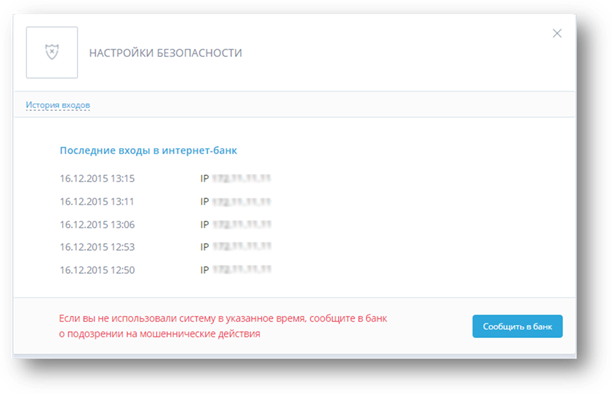
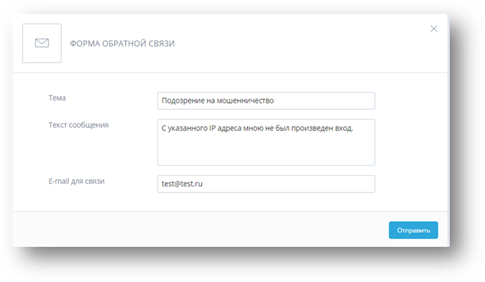
В случае если вы не совершали вход в указанное время или с указанного IP-адреса, необходимо сообщить в Банк о подозрении на мошенничество – нажать на кнопку «Сообщить в Банк» и заполнить форму обратной связи:
9.4 Настройки
По умолчанию в Интернет-Банке отображаются только действующие продукты клиента (Счета, Карты, Вклады и Кредиты).
Для просмотра информации по закрытым продуктам установите на странице «Настройки Интернет-Банка» «галочку» отображения закрытых продуктов.
§ «Неактивные карты»,
§ «Закрытые счета»,
§ «Закрытые вклады»,
§ «Закрытые кредиты».
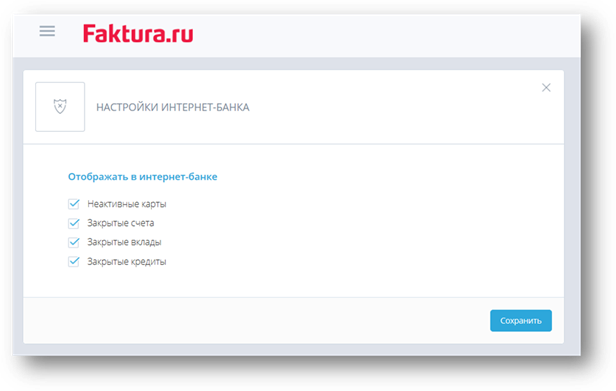
Для успешного сохранения настроек нажмите кнопку <Сохранить>.
Если отображение закрытых продуктов включено, то при просмотре информации по ним вы увидите дату закрытия.
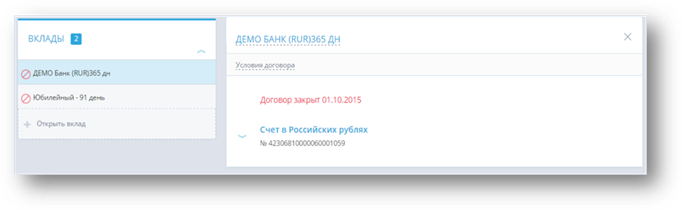
После этого на главной странице будут доступны к просмотру соответствующие закрытые продукты.
9.5 Кнопка «Выход».
По нажатию на кнопку «Выход» в меню  либо в правом верхнем углу экрана
  осуществляется безопасный выход клиента из системы.
10. Определения и термины
Основные определения и термины, используемые в данном руководстве, представлены в таблице ниже.
Временный пароль | Цифровой код. Высылается в виде SMS-сообщения на сотовый телефон, указанный в договоре с Банком, при получении логина. Используется при первом входе в систему, и в случае если вы забыли свой основной пароль. Срок действия – 14 дней. |
Выписка по счету | Банковский документ, отражающий движение (списание и зачисление) денежных средств на вашем Банковском счете. |
Интернет-Банк | Современный электронный сервис дистанционного Банковского обслуживания, с помощью которого клиент может управлять своими счетами через Глобальную сеть. |
Логин | Ваш персональный идентификатор. Выдается при заключении договора в Банке. |
Не проведенные по счету операции | Список операций по карте, совершенных вами в указанный период, информация о которых еще не поступила в Банк для обработки (например, снятие наличных средств в Банкомате, расчет по карте в торговых точках и пр.). |
Пароль | Секретное слово или набор символов, используемый в паре с логином для доступа в Интернет-Банк. Пароль вы задаете самостоятельно сразу после успешного ввода временного пароля. Минимальная длина пароля – 6 символов. |
Проведенные по счету операции | Список операций, совершенных вами в указанный период, информация о которых поступила в Банк и была обработана. |
Разовый пароль | Высылается в виде SMS-сообщения на сотовый телефон, указанный в договоре с Банком. Данный пароль вы запрашиваете самостоятельно через интерфейс Интернет-Банк для подтверждения операции или платежа. Может быть использован только один раз и только для той операции, для исполнения которой он был получен. |

|
Из за большого объема этот материал размещен на нескольких страницах:
1 2 3 4 |
