

Партнерка на США и Канаду по недвижимости, выплаты в крипто
- 30% recurring commission
- Выплаты в USDT
- Вывод каждую неделю
- Комиссия до 5 лет за каждого referral
Ціль заняття: перевірка зроблених на попередньому занятті змін в просторових об’єктах; перше застосування інструменту Редагувати топологію. .
Первинні дані: учбова тека \\ArcTutor\EditingWithArcGIS
Перша частина заняття:
· Хоча в першому практичному занятті ви і не змінювали геометрію об’єктів, ви міняли підтип двох об’єктів. Якщо підтип класу об’єктів вказаний в топологічному правилі, зміна підтипу може привести до топологічних похибок.
· Топологія БГД визначає структурований набір дозволених просторових відносин між об'єктами усередині підтипу або класу просторових об'єктів, або між об'єктами двох підтипів чи класів об'єктів. Ці відносини задаються через топологічні правила при створенні топології.
· Існує багато можливих топологічних відносин, які можуть бути важливі для БГД, тому ГІС-платформа дає вам велику гнучкість у визначенні топологічних відносин.
· Панель Топологія включає інструменти, які допоможуть вам знайти і виправити помилки топології, а також інструменти редагування, щоб допомогти вам уникнути появи топологічних помилок при редагуванні об'єктів в топології.
· Перевірка топології може іноді зайняти якийсь час, особливо якщо ви зробили багато виправлень, працюєте з великими або складними наборами даних, або якщо задано багато топологічних правил. Перевірка поточного географічного екстенту економить час, коли ви виявляєте помилки в певній області.
· Процес перевірки змін в топології виявляє помилку в області, яку ви тільки що редагували, і ставить, як правило, червоний об'єкт помилки (рис. 2.1). Червоний колір встановлений за замовчанням для об'єктів помилок, хоча ви можете змінити спосіб їх відображення.
|
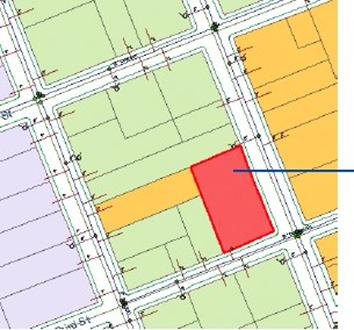
Рисунок 2.1
· Далі ви переглядаєте властивості топології шару Landbase_Topology і вивчаєте похибки в топології через Інспектор помилок.
· Ключовою процедурою першої частини цього практичного заняття є виправлення топологічних помилок.
· У даному наборі класів об'єкти класу Blocks подають міські квартали. Ці об'єкти створені лише з демонстраційною метою для даного учбового набору.
· Клас Blocks має поле підтипу, яке кодує квартали як Residential (житлові), або Non_Residential (нежилі). Об'єкти Residential можуть використовуватися, щоб відстежувати, чи дійсно ділянки даного кварталу застосовуються під житлові будинки.
· Ця інформація може потім використовуватися в процесі видачі дозволів на різні види бізнесу або при перегляді результатів зонування.
· Топологічне правило “Повинні поєднуватися з” вимагає, щоб житлові ділянки були покриті або потрапляли в межі об'єктів кварталів, помічених як житлові. Ви включіть шар Block і оцініть ситуацію.
· Шар Blocks є частково прозорим, тому ви можете крізь нього бачити об'єкти ділянок. Квартал, який містить об'єкт помилки, є нежилим (Non_Residential). Перший об'єкт класу Parcel, який ви редагували, первинно був нежилим. При редагуванні ви змінили його підтип на Residential (жиловий), і це викликає топологічну помилку (див. рис. 2.1)
· Із декількох можливих варіантів усунення цієї похибки обираємо зміну підтипу об’єкту Parcel на Non-Residential/
· Знову перевіряється топологія у поточному екстенті, і оскільки порушення топологічного правила усунене, помилка зникає (рис. 2.2):
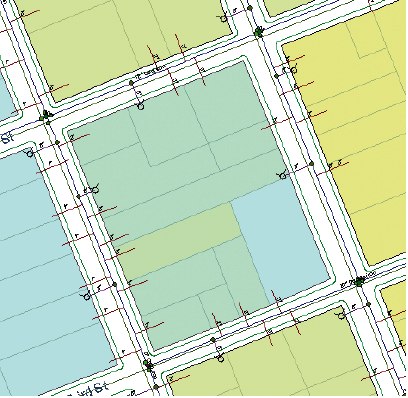
Рисунок 2.2
Результатом першої частини заняття є застосування топології для підтримки певних просторових відносин між підтипами класів об'єктів Parcel і Blocks.
Друга частина:
· Тут ви використовуєте інструмент Редагувати топологію для редагування межі, загальної для двох об'єктів.
· Припустимо, що вам замовили перемістити межу ділянки, щоб відновити базу даних муніципалітету.
· Ви застосуєте інструмент Редагувати топологію, щоб змінити два об'єкти, для яких ця межа є загальною.
· Інструмент Редагувати топологію працює з частинами об'єктів, що визначаються як ребра і вузли. Ребра подають лінійні сегменти, які визначають частину лінії або межі полігону. Вузли представляють кінцеві точки топологічних ребер, але також можуть бути введені на відрізку ребра для зручності замикання.
· Ребра і вузли можуть бути загальними для декількох об'єктів в декількох класах. В цій частині Практичного заняття № 2 ви перемістите ребро, яке представляє межу, загальну для двох ділянок. Ви створите два тимчасові топологічні вузли, щоб спростити переміщення ребра в нову позицію.
· Спочатку впроваджується підготовка до редагування ділянок.
· Далі – безпосереднє редагування через інструмент Редагувати топологію..
· В результаті редагування загальне ребро двох ділянок переміщується в нове положення (рис. 2.3):

|
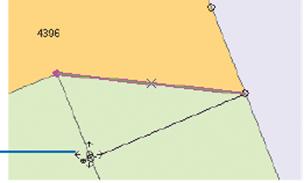
Рисунок 2.3
· Оскільки ви виконували операцію Розбити-пересунути для вузлів на кінцевих точках ребра, кут ділянки, не зв’язаний із загальним ребром ділянки 4420, пересунутий не був.
· Далі використовується інструмент Перевірити топологію на всіх ділянках цієї території території міста (рис. 2.4):
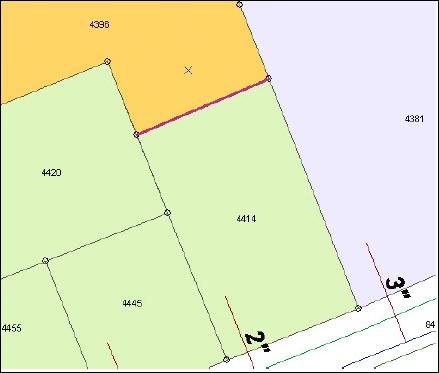
Рисунок 2.4
· Оскільки топологічне редагування, яке ви впроваджували для ділянок, не порушувало ніяких топологічних правил, ніяких помилок не було знайдено.
· На останньому кроці другої частини Практичного заняття № 2 ви обираєте меню Редактор, а в ньому – опцію Зберегти результати редагування.
· Зміни будуть збережені в базі геоданих.
Результатом другої частини Практичного заняття № 2 є відредаговані атрибути і геометрія деяких об’єктів БГД, що приймають участь в топології.
· У Практичному занятті № 3 ви будете редагувати деякі об’єкти геометричної мережі.
Практичне заняття 3 . Редагування об’єктів геометричної (інженерної) мережі (3 години)
Ціль заняття:оновлення бази геоданих, щоб показати нове положення пожежного гідранту, який був переміщений; додати новий гідрант із зв’язаними трубами та фітингами.
Первинні дані: учбова тека \\ArcTutor\EditingWithArcGIS
· Уявіть, що ви працюєте в міській службі «Місто-Водоканал». Вам необхідно відновити базу геоданих, щоб показати нове положення пожежного гідранта, який був переміщений, і додати інший гідрант разом із зв'язаними трубами і фітингами. Гідранти пов'язані з міською водогінною системою, яка була змодельована при допомозі геометричної мережі відповідної БГД.
· Геометрична мережа представляє інший вид топологічних відносин, встановлених для класів об'єктів у БГД. Як ви можете редагувати ребра і вузли, загальні для декількох об'єктів, що беруть участь в топології, так само і геометрична мережа дозволяє редагувати об'єкти ребер і з'єднань мережі, підтримуючи зв'язність між ними.
· Оберіть відповідну опцію відповідного меню в модулі ArcMap, як то вказано на наступній ілюстрації (рис. 3.1):
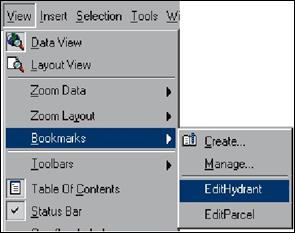
Рисунок 3.1
· Виконайте всі процедури, необхідні для переміщення об’єкта пожежного гідранта. Створіть нову підходящу трубу гідранту, що викладає декілька зв’язаних подій. По-перше, створюється об'єкт з'єднання між магістральною трубою і трубою гідранта, що підходить. Ці об’єкти топологічно зв'язані в мережі. При створенні цієї мережі було задано правило зв'язності між цими типами об'єктів, яке визначає з'єднання за замовчанням, тому нове з'єднання є таким з’єднанням, в даному випадку - об'єктом вентиля.
· Потім з'єднання додається також до іншого кінця нової труби, що підходить. Для труб і гідрантів, що підходять, існує інше правило зв'язності. Згідно йому, з'єднанням за замовчанням тут є гідранти, тому новий об'єкт з'єднання на південно-західному кінці труби, що підходить, є саме гідрантом. При появі нового об'єкту труби, що підходить, додається також його анотація.
· Клас відносин у базі геоданих зв'язує підведені труби з класом анотацій LateralDiam. Об'єктний клас анотацій був створений зі спеціальним виразом для надписування об'єктів довжиною більше 60 метрів, їх діаметром і типом матеріалу. Оскільки наша труба коротша 60 метрів, а значення діаметру за замовчанням - 8 дюймів, то анотація міститиме текст - 8". Далі вам потрібно показати на карті відстань знаходження нового доданого гідранта від гідранта, який ви перемістили. Ви створите новий об'єкт-розмір, щоб показати цю відстань з використанням класу об'єктів Dimensions у вашій БГД.
· Ви використаєте метод конструювання Вирівняний для побудови вирівняних об’єктів-розмірів. Це метод, установлений за замовчанням, окрім нього доступні ще декілька методів. Оскільки ви проставлятимете розміри для водопровідної мережі, то треба використовувати стиль розмірів Water dimensions. Використовуйте інструмент Скетч.
· На завершення цього практичного заняття, оскільки ви використовували Вирівняний метод конструювання, скетч автоматично завершується після введення трьох точок, і об'єкт-розмір також завершений. Ви можете зберегти зроблені зміни і документ карти (рис. 3.2).

|
Из за большого объема этот материал размещен на нескольких страницах:
1 2 3 4 5 6 7 8 9 10 11 12 |
