

Партнерка на США и Канаду по недвижимости, выплаты в крипто
- 30% recurring commission
- Выплаты в USDT
- Вывод каждую неделю
- Комиссия до 5 лет за каждого referral
Ціль заняття: отримати навички редагування ГІС-об’єктів із застосуванням топології карти.
Первинні і похідні дані: учбова тека \\ArcGIS\ArcTutor\Editor
Більшість векторних наборів даних містить просторові об'єкти із загальною геометрією. Загальними для об'єктів можуть бути ребра - сегменти ліній, або вузли - кінцеві точки сегментів. Наприклад, полігони водозбірних басейнів мають загальні ребра, співпадаючі з лініями вододілів, а берегова лінія озер повинна співпадати з межами полігонів суші. Три водозбірні басейни повинні мати один загальний вузол, відповідний найвищій точці місцевості. Ви зможете одночасно редагувати загальні ребра і вузли за допомогою інструменту Редагування топології, якщо створите топологію карти.
· В цьому практичному занятті ви оновите цілу низку об’єктів водозборів в двох класах просторових об’єктів, використовуючи інструмент Редагування топології.
· Запустіть ArcMap і відкрийте карту MapTopology.MXD (рис. 6.1).
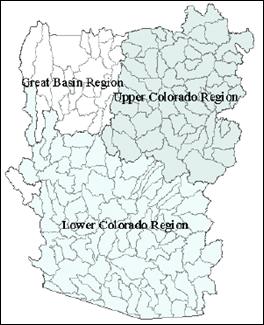
Рисунок 6.1
· На цій карті відображаються два класи просторових об'єктів. Клас Hydro_region містить полігональні об'єкти, які подають три найбільші гідрологічні регіони північного заходу США..
· Зверніть увагу, що частина регіону Great Basin відсутня в учбовому наборі даних.
· Клас Hydro_units містить полігональні об'єкти, відповідні дрібнішим водозборам в межах цих регіонів. Ви можете бачити об'єкти класу Hydro_units завдяки тому, що шар об'єктів Hydro_region частково прозорий.
· Регіональні дані були одержані шляхом об'єднання дрібніших гідрологічних одиниць, так що межі об'єктів в класі Hydro_regions вже співпадають з межами дрібніших водозборів.
· На цьому Практичному занятті ви побудуєте топологію карти, що дозволить вам редагувати вершини загальних ребер і переміщати вузли, визначаючі перетини декількох об'єктів.
· Клацніть меню Редактор і додайте панель інструментів Топологія до карти.
· Створіть топологію карти для заданої території.
· Відредагуйте загальне ребро в топології карти.
· Додайте невеличкий фрагмент растру Hillshaded_terrain.sid до карти (рис. 6.2). Вибудете враховувати особливості рельєфу місцевості для уточнення положення і зміну форми загального ребра (вододілу).
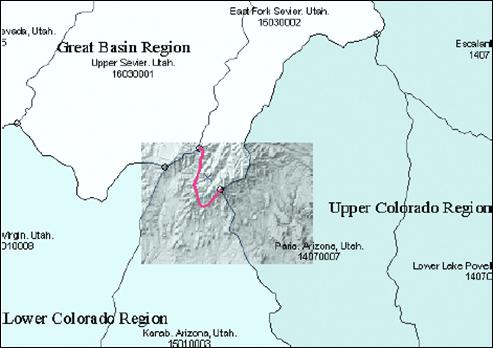
Рисунок 6.2
· Змініть форму загального ребра в топології карти.
· Зміни, які ви внесли за допомогою інструменту Скетч, застосовані до ребра (рис. 6.3):
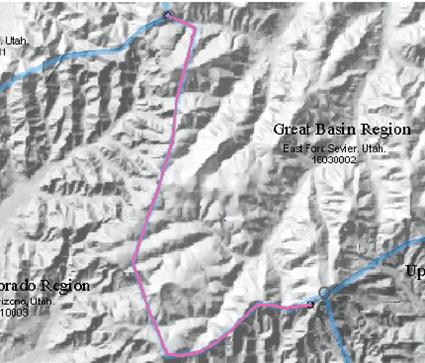
Рисунок 6.3
· Перемістить загальний вузол в топології карти. Вузол переміщений в нове положення, і вісі об’єкти для яких він був загальним, були змінені.
· Оберіть у ArcMap – Редактор => Завершити редагування.
· Топологія карти дозволила вам зберегти цілісність загальної межі між об'єктами при одночасному редагуванні чотирьох об'єктів в першому випадку і шести об'єктів в другому з двох різних класів просторових об'єктів. Інструмент Редагувати топологію і задачі редагування топології можуть також використовуватися при редагуванні ребер і вузлів топології у БГД.
Результатом Практичного заняття № 6 є отримання навичок побудови топології карти і застосування інструменту Редагувати топологію. .
Для підготовки первинних даних для подальшого топологічного редагування в рамках Самостійної роботи № 2 виконайте імпорт даних САПР і конвертацію їх у векторні формати ESRI. В рамках цієї ж самостійної роботи виконайте застосування топології бази геоданих для усунення помилок в даних..
Практичне заняття 7 Застосування інструмента Векторна трансформація (4 години)
Ціль заняття: отримати навички роботи з інструментом Векторна трансформація, якій дозволяє трансформувати просторові об’єкти різними методами.
Первинні і похідні дані: учбова тека \\ArcGIS\ArcTutor\Editor
Перша частина заняття:
Інструмент Векторна трансформація дозволяє вам трансформувати просторові об'єкти різними методами, проводити корекцію методом гумового листу, виконувати підгонку суміжних листів карти в процесі сеансу редагування. Функції трансформації засновані на зв'язках зсуву. Це спеціальні графічні елементи, які подають зв'язок первинних і цільових точок трансформації. Це практичне заняття покаже вам, як виконати трансформацію різними способами.
· Запустіть ArcMap і почніть редагування.
· Додайте до карти панель інструментів Векторна трансформація.
· Встановіть параметри замикання.
· Застосуйте трансформацію.
· При трансформації дані конвертуються із однієї системи координат в іншу. Це включає масштабування, зсув і поворот об'єктів на основі зв'язків зсуву, встановлених користувачем. В процесі трансформації перетворення відбуваються зі всіма об'єктами в класі. Трансформація часто використовується для перетворення даних з одиниць дігитайзера в реальні географічні координати.
· У цьому Практичному занятті ви застосовуватимете трансформацію на основі зв'язків зсуву, які ви створите. В процесі трансформації здійснюватиметься зсув, масштабування і поворот двох класів об'єктів, що містять ділянки землі і споруди, щоб вирівняти їх по відношенню до іншого набору класів ділянок і споруд.
· Ви можете використовувати цей метод для векторних даних, які ви оцифрували або імпортували у тимчасовий клас об'єктів при підготовці до копіювання і вставки об'єктів у бази даних.
· Ви також навчитеся задавати об'єкти для трансформації, здійснювати попередній перегляд результатів трансформації і проглядати таблицю зв'язків.
· Задайте об’єкти для трансформації. Панель інструментів Векторної трансформації дозволяє вам вибрати певні об'єкти для трансформації, або трансформувати всі об'єкти даного шару. Ці установки доступні в діалоговому вікні Виберіть дані для трансформації. Для шейп-файлів і класів об'єктів БГД за замовчанням пропонується трансформувати вибрані об'єкти.
· Виберіть метод трансформації. Після того, як ви визначили об'єкти, які братимуть участь в трансформації, наступним кроком буде вибір методу. Інструмент Векторної трансформації підтримує декілька методів. В цій вправі ви використовуватимете метод Перетворення подібності.
· Додайте зв’язки зсуву. Зв'язки зсуву визначають координати первинних і цільових точок трансформації. Зв'язки зсуву можуть створюватися вручну або завантажуватися з файлу зв'язків. В цьому Практичному завданні ви створите ваші власні зв'язки зсуву від зовнішніх кутів шару нових ділянок (NewParcels) до відповідних точок шару простих ділянок (SimpleParcels).
· Перевірка результатів трансформації. Панель інструментів Векторна трансформація включає у себе інструмент, що дозволяє проглянути результат до
того, як трансформація буде реально виконана на карті. Цей інструмент називається Перегляд результатів трансформації. Якщо результати вас не задовольняють, ви можете модифікувати зв'язки для того, щоб збільшити точність трансформації. Окрім візуального перегляду трансформації, ви також можете оцінити результати, проглянувши таблицю зв'язків. В таблиці зв'язків приводиться інформація про координати первинної і цільової точок, ID зв'язків і середньоквадратичних помилках трансформації.
· Заключним кроком буде безпосереднє виконання трансформації. В меню Векторна трансформація оберіть опцію Трансформувати. Трансформовані дані будуть виглядати наступним чином (рис. 7.1):
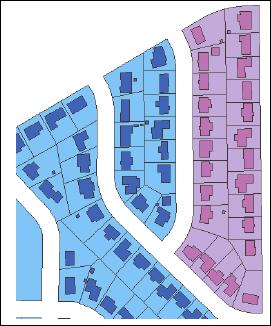
Рисунок 7.1
· Якщо вас задовольняють результати трансформації, збережіть їх..
Результатом першої частини Практичного заняття № 7 є отримання навичок встановлення даних для трансформації, створення зв’язків зсуву, перегляду результатів трансформації і використання Таблиці зв’язків для перегляду середньоквадратичних помилок.
Друга частина заняття:
Тут ви маєте виконати підгонку поверхні методом гумового листу. Метод гумового листу звичайно використовується для поєднання двох або більш шарів. Під час підгонки поверхня трохи розтягується, об'єкти переміщаються за допомогою шматкової трансформації, що зберігає прямі лінії. Друга частина практичного заняття № 7 навчить вас перетворювати дані методом гумового листу, використовуючи зв'язки зсуву, декілька зв'язків зсуву і зв'язку ідентичності. Ви суміщатимете знов імпортований набір об'єктів вулиць з вже існуючим класом вулиць.
· Мається на увазі, що ви вже запустили ArcMap і додали панелі інструментів Редактор і Векторна трансформація.
· Закрийте карту Transformation.MXD і відкрийте карту Rubbersheet.MXD із учбової теки.
· Встановіть параметри замикання.
· Встановіть дані для трансформації.
· Виберіть метод трансформації: меню Трансформація => метод Гумового листу.
· Відобразіть трансформовані дані.
· Додайте зв’язки зсуву, замкнувши зв’язок на первинну точку в шарі Streets.
· Оберіть інструмент Декілька зв’язків зсуву, що дозволяє створити декілька зв’язків за одну операцію.
· Додайте зв’язки ідентичності.
· Попередньо перегляньте результат трансформації через Вікно попереднього перегляду.
· Заключним кроком буде безпосереднє виконання трансформації. В меню Векторна трансформація оберіть опцію Трансформувати. Трансформовані методом гумового листу дані будуть виглядати наступним чином – на ілюстрації показується, як буде виконуватися трансформація, яку можна відмінити в процесі її виконання (рис. 7.2).

|
Из за большого объема этот материал размещен на нескольких страницах:
1 2 3 4 5 6 7 8 9 10 11 12 |
