

Партнерка на США и Канаду по недвижимости, выплаты в крипто
- 30% recurring commission
- Выплаты в USDT
- Вывод каждую неделю
- Комиссия до 5 лет за каждого referral
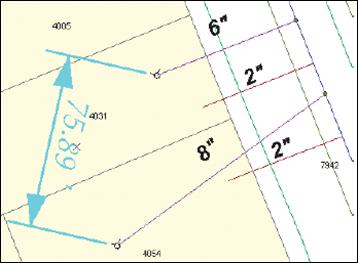
Рисунок 3.2
Результатом Практичного заняття № 3 є відредаговані об’єкти інженерної мережі.
На трьох вступних практичних заняттях нашого курсу ви використовували програмне забезпечення ArcCatalog і ArcMap, щоб познайомитися з розширеними можливостями бази геоданих, включаючи топологію, геометричні мережі, класи відносин, підтипи об'єктів, атрибутивні домени, значення за замовчанням, об'єктно-зв'язані анотації і об'єкти-розміри.
Наступний розділ аспірантського курсу «Робота з базами геоданих в суспільній географії» містить практичні заняття, які допоможуть вам навчитися редагуванню об'єктів в ArcMap.
Практичне заняття 4. Створення полігональних і лінійних об’єктів через редагування у ArcMap (4 години)
Ціль заняття: ознайомлення з інструментами редагування у ArcMap і задачами редагування, демонструючи вміння використання вказаних засобів для швидкого і легкого створення нових ГІС-об’єктів.
Первинні дані: учбова тека \\ArcTutor\EditingWithArcGIS
Перша частина заняття:
Засоби редагування в ArcMap дозволяють відносно легко створювати нові ГІС-об'єкти. Для цього ви використовуєте задачі редагування, інструменти редагування і замикання. У вправі ви оцифруєте в шар шейп-файлу новий полігональний об'єкт, що обкреслює область землекористування, яка вивчається. Створюваний полігон області, що вивчається, необхідно прив'язати до шару індексної сітки, яка поділяє даний географічний регіон. Ви почнете із запуску ArcMap і завантаження документа карти (*.MXD), що містить шар шейп-файлу і шар бази геоданих. Саме останній і подає індексну сітку.
· Запустіть ArcMap і почніть редагування.
· Перша частина практичного заняття № 4 присвячена створенню нового полігону на території, що вивчається, відповідного ділянці на кресленні САПР. Екстент області, що вивчається, задається лініями індексної сітки, яка зберігається в існуючій базі даних. Індексна сітка призначена для логічного розподілу даних. Для створення нового полігону потрібно виконати оцифровку поверх індексної сітки і замкнути вершини полігону на вершини індексної сітки.
· Встановіть параметри замикання.
· Встановіть поточну задачу Створити новий об’єкт (рис. 4.1).
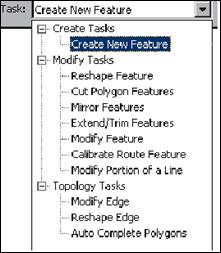
Рисунок 4.1
· Застосуйте інструмент Скетч.
· Завершіть роботу з інструментом Скетч. Ви створили новий полігон учбової території. Якщо ви правильно замкнули кожну вершину скетчу, новий полігон має виглядати, як полігон штрихування на наступній ілюстрації (рис. 4.2):
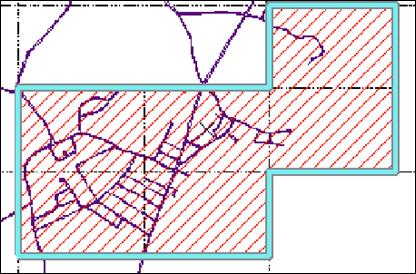
Рисунок 4.2
· Новий об'єкт не містить ніякої атрибутивної інформації. Оскільки в цьому шейп-файлі присутні інші полігональні об'єкти, відрізнити від них новий полігон ви можете, додавши до нього описову інформацію. Ви можете додати атрибутивну інформацію для вибраного об'єкту, використовуючи діалогове вікно Атрибути.
· Після створення нового полігону ви можете або зберегти, або відмовитися від зроблених змін, зупинивши сеанс редагування.
Результатом першої частини заняття є отримання навичок швидкого і точного створення нових полігональних об’єктів і застосування інструменту Скетч ля оцифрування полігональної форми із замиканням кожної вершини на існуючу вершину в іншому шарі.
Друга частина:
· У цій вправі ви зміните існуючу дорожню мережу в базі даних, додавши нову лінію дороги. Створюючи лінійні об'єкти, ви навчитеся використовувати деякі складніші інструменти побудови об'єктів, пропоновані в контекстному меню Скетч. Оскільки клас просторових об'єктів доріг і шейп-файл території, що вивчається, знаходяться в різних робочих областях, вам потрібно буде почати редагування БГД для додавання нової лінії.
· Редагування бази геоданих складається із кількох наступних процедур.
· Визначте область, яка буде змінюватися.
· Встановіть параметри замикання.
· Виконайте оцифровку через інструмент Скетч.
· Коли перша вершина лінії дорожної межі встановлена, ви можете продовжити створення нового лінійного об’єкту. Новий об’єкт буде з’єднаний з існуючою лінією дорожньої межі.
· Для створення другої вершини задайте довжину лінії та кут.
· Створіть криву, яка є дотичною останньому сегменту.
· Створіть нову вершину відносно останньої вершини.
· Створіть нову вершину за допомогою абсолютних координат.
· До скетчу має бути додана ще одна дотична крива перед тим, як ви зможете поєднати його з існуючою лінією межі дороги і створити об’єкт.
· Щоб завершити скетч і створити об'єкт так, щоб він був сполучений з існуючою межею дороги, необхідно замкнути останню точку скетчу на кінцеву точку існуючої межі дороги..
· Пересуньте курсор на кінцеву точку існуючої межі дороги до попадання в допуск замикання. Двічі клацніть, щоб додати останню точку і створити об'єкт (рис. 4.3):
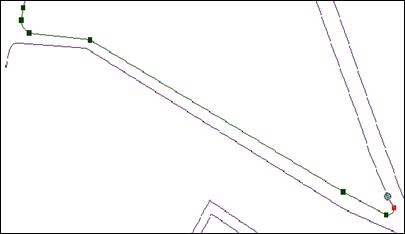
Рисунок 4.3
· Побудова завершена, і ви можете продовжити перевірку шару на розірвані лінії, а потім з'єднати їх, експериментуючи з цими і іншими інструментами скетчу, а також із способами побудови. Якщо хочете, ви можете зберегти зроблені зміни і документ карти.
Результатом другої частини Практичного заняття № 4 є отримання навичок створення нових лінійних об’єктів дорожньої мережі.
Практичне заняття 5 Застосування дигітайзера (3 години)
 Перед тим, як починати виконувати вправи Практичного заняття № 5, зверніться до теки з учбовими даними, що знаходиться на диску вашого комп’ютера, перевірте наявність всіх необхідних даних.
Ціль заняття: вивчити, яким чином можна застосовувати методи побудови нових об’єктів, що були засвоєні на попередньому занятті, для переносу об’єктів з паперової карти в ГІС-шари за допомогою планшетного дигітайзера.
Первинні і похідні дані: учбова тека \\ArcTutor\Editor\ExerciseData\Digitizing
В першій частині Практичного заняття № 4 було показано, як цифровувати “поверх” об'єктів, прив'язуючись до об'єктів існуючого векторного джерела. Проте, часто первинна інформація поступає в паперовій формі. Модуль ArcMap дозволяє оцифровувати об'єкти, які ви хочете перенести з паперової карти до ГІС-шару, за допомогою планшетного дігитайзера, підключеного до вашого комп'ютера. При оцифровці карти за допомогою цього пристрою ви можете перенести об'єкти з практично будь-якої паперової карти в базу даних ГІС (базу геоданих).
· Встановіть до комп’ютеру планшетний дігитайзер, як периферійний пристрій.
· Підготовте паперову карту для цифрування і пристосуйте її до планшету.
· Далі має бути впроваджена первинна реєстрація карти Ця процедура включає завдання опорних точок для реєстрації паперової карти в географічному просторі ваших даних ГІС.
· Якщо на вашій карті є сітка або набір відомих базових точок, ви можете використовувати їх як опорні точки. Якщо ж ні, то виберіть від чотирьох до десяти різних точок і помітьте їх на паперовій карті олівцем.
· Привласніть кожній точці індивідуальний номер і запишіть їх фактичні базові координати.
· Опорні точки можна також зберігати або завантажувати з текстового файлу, в якому зберігаються значення x, y координат, розділені комою. На цьому практичному занятті опорні точки та їх базові координати визначені для вас на паперовій карті.
· Після реєстрації карти включіть у ArcMap Ht;bv Режим оцифрування.
· Почніть оцифрування нових об’єктів.
· Для цього встановіть поточну задачу і цільовий шар.
· Майте на увазі, що існують Точковий і потоковий режими оцифрування, ви можете переключатися між ними.
· Виконуйте оцифрування по черзі в одному та в іншому режимах через виконання відомого вам інструменту Скетч.
· Оцифрувавши лінії зовнішньої межі, зовнішні і внутрішні фронтальні лінії ділянки, скористайтеся точковим методом для оцифровки об'єктів ліній, які ще залишилися, що визначають ділянки.
· Коли ви оцифруєте всі нові лінії ділянки, ваша карта повинна виглядати таким чином:
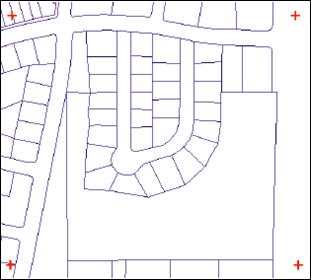
Рисунок 5.1
· У ArcMap через меню Редактор відключіть пульт дігитайзера.
· Через меню Редактор завершіть сеанс оцифрування по цій паперовій карті.
· Почніть новий сеанс відповідно до кроків і процедур, які описуються в цьому Практичному занятті.
· Саме таким чином оцифруйте інші паперові карти, які вам запропонує викладач.
Результатом Практичного заняття № 5 є отримання навичок створення нових ГІС-об’єктів через шифрування карти за допомогою планшетного дігитайзеру.
Для закріплення отриманих навичок в рамках Самостійної роботи № 1 виконайте копіювання об’єктів із існуючого векторного джерела даних (креслення САПР) і застосування до цих об’єктів різноманітних методів редагування.
Практичне заняття 6 Редагування об’єктів з використанням топології карти (3 години)
Перед тим, як починати виконувати вправи Практичного заняття № 6, зверніться до теки з учбовими даними, що знаходиться на диску вашого комп’ютера, перевірте наявність всіх необхідних даних.

|
Из за большого объема этот материал размещен на нескольких страницах:
1 2 3 4 5 6 7 8 9 10 11 12 |
