


Партнерка на США и Канаду по недвижимости, выплаты в крипто
- 30% recurring commission
- Выплаты в USDT
- Вывод каждую неделю
- Комиссия до 5 лет за каждого referral
<p>Царь, царевич, король, королевич</p>
</body>
</html>
Сделать скриншот для отчета.
Задание 28. Просмотреть в браузере страницу с кодом:
<html>
<head>
<style type='text/css'>
:focus {
background-color:yellow; }
</style>
</head>
<body>
<h1>ПСЕВДОКЛАСС focus</h1>
<form>
Введите Ваше имя: <input type='text' />
</form>
<p><b>Обратите внимание:</b> щелкните в текстовое поле, чтобы сделать его активным.</p>
</body>
</html>
Сделать скриншот для отчета.
Задание 29. Просмотреть в браузере страницу с кодом:
<html>
<head>
<style type='text/css'>
p:first-line
{
font-size:1.2em;
font-weight:bold;
color:green;
}
</style>
</head>
<body>
<h1>ПСЕВДОКЛАСС first-line</h1>
<p>Мост — искусственное сооружение, возведенное через реку, озеро, пролив или любое другое водное препятствие. Мост, возведенный через дорогу, называют путепроводом, мост через овраг или ущелье — виадуком.</p>
<p>Мост является одним из древнейших инженерных изобретений человечества.</p>
</body>
</html>
Сделать скриншот для отчета.
Задание 30. Просмотреть в браузере страницу с кодом:
<html>
<head>
<style type='text/css'>
p:before
{
content:'CSS - ';
font-weight:bold;
}
p:after
{
content:' HTML документы.';
}
</style>
</head>
<body>
<!-- ПСЕВДОКЛАССЫ before и after -->
<p>позволяет оформлять</p>
</body>
</html>
Сделать скриншот для отчета.
Задание 31. Для удобства просмотра результатов работы создать корневую веб-страницу работы, откуда сделать ссылки на все 30 веб-страниц выполнения данной работы. Страницу оформить названием лабораторной работы, своим фото, фамилией и группой.
3.5 Содержание отчета
а) Сведения об авторе: фамилия, инициалы, группа.
б) Название работы.
в) Цель работы.
г) Протокол выполнения. По каждому из 32 примеров привести: а) название примера б) текст HTML кода страницы; в) скриншот показа веб-страницы в браузере. Для уменьшения числа страниц отчета старайтесь скриншоты делать возможно меньшего размера, но без ущерба читабельности.
3.6 Процедура защиты
а) На своем ноутбуке (или со своей флешки) демонстрируете преподавателю с пояснениями страницу по заданию 31, откуда вы сделали ссылки на остальные примеры. Таким образом показываются все примеры работы.
б) Для выбранного преподавателем примера пишете соответствующий CSS-код. Это значит, что в разумных пределах помнить атрибуты CSS всё-таки надо. Просмотрите еще раз исходники страниц примеров, чтобы что-то осталось в памяти.
Оценивается объем и качество представленных страниц, уверенность и полнота ответов на вопросы.
3.7 Вопросы для самоконтроля
а) Как оформить одиночный абзац красного текста?
б) Как сделать так, чтобы все элементы <div> </div> на странице показывались на желтом фоне?
в) В чем отличие атрибута border-spacing от padding?
г) Как задать способ нумерования пунктов двухуровневого нумерованного списка?
д) Как одновременно изменить шрифт во всех абзацах всех веб страниц сайта?
3.8 Рекомендованная литература
2. HTML, CSS, JavaScript, jQuery, HDOM, AJAX. [Электронный ресурс].— Режим доступа: URL: http:// http:// www. wisdomweb. ru/ CSS/ css-first. php — Заголовок с экрана.
4 УСТАНОВКА ЛОКАЛЬНОГО ВЕБ-СЕРВЕРА
Лабораторная работа № 3 по Проектированию Web-интерфейсов
4.1 Цель работы
Главная цель этой работы – создать на своем рабочем компьютере полноценную среду изучения веб-программирования (то есть установить локальный веб-сервер Apache и связанные с ним: интерпретатор языка РНР, ловальный сервер баз данных MySQL и утилита администрирования баз данных PHPMyAdmin). Попутно изучить последовательность установки этих программных продуктов, ознайомиться, какими средствами они конфигурируются и настраиваются.
Примечания.
- Данная работа носит обеспечивающий характер. То есть результат ее выполнения создает возможность выполнения последующих лабораторных работ и РГР. Поэтому ее успешное выполнение совершенно обязательно.
- Все упомянутые выше программы можно устанавлявать в любой операционной системе – хоть в Windows, хоть в Linux. Здесь приводятся описания действий для случая инсталляций в ОС Windows. Выбор ОС относится к ответственности самого исполнителя лабораторной работы. Следовательно, с возникающими при установке проблемами (что-то не работает, не запускается, работает, не так, как хотелось бы) исполнитель обязан справиться самостоятельно, используя свои знания и умения. Если при этом возникают вопросы, связанные с администрированием выбранной операционной системы, то нужно ясно понимать, что они относятся к сферам ответственности других учебных дисциплин кафедры («Операционные системы», «Компьютерные сети» и т. п.), и не входят в круг вопросов, изучаемых в «Программировании веб-интерфейсов».
4.2 Теоретические сведения
4.2.1 Зачем нужен локальный веб-сервер
Если ответить коротко, то локальный сервер нужен как технологическое средство для создания полноценных веб-cайтов. Правда, сайт, созданный и отлаженный с помощью локального веб-сервера, для эксплуатации «всерьёз» нужно потом перенести на настоящий серверный хост, откуда он будет доступен всему интернету.
Многие (преимущественно дизайнеры) могут спросить: зачем вообще нужен локальный веб-сервер, когда страницы можно открывать и так — прямо в браузере, читая их с локального диска? Если это обычные (статические) HTML-страницы, то да, сервер не нужен. Однако даже для такой маленького удобства, как SSI (Server-side Includes — директивы в страницах, позволяющие вставлять на нужное место содержимое других файлов), уже необходим сервер. Не говоря уж о серверных скриптах — они без сервера просто не запустятся.
Без локального сервера все эти проблемы решают при помощи FTP-клиентов: закачивают созданные или исправленные страницы и скрипты на «настоящий» сервер в Интернете, открывают их через сетевое соединение в браузере, смотрят, что получилось, затем лезут в редактор, исправляют, снова закачивают и т. д. до бесконечности. Главный недостаток такого подхода очевиден: необходимо все время быть подключенным к интернету и надо платить за хостинг создаваемого сайта. Также очень желательно иметь хорошую связь, потому что в противном случае работа будет продвигаться крайне медленно.
Так чем же отличается «просмотр локальных файлов страниц, просто открывая их браузере» от «просмотра страниц с использованием сервера». В первом случае вы выбираете в меню что-то вроде Файл — Открыть — Обзор и выбираете нужный файл на диске. Браузер открывает его безо всякой обработки, просто читая его из файловой системы компьютерной ОС, и путь в его адресной строке выглядит как на рис. 3.1.
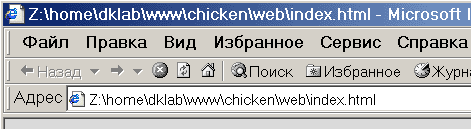
Рисунок 3.1 — Простое открытие браузером локального файла.
Если же вы открываете страницу «через сервер», то браузер находит открываемый файл, используя сетевое соединение. Тот факт, что компьютер соединяется «сам с собой» значения не имеет, потому что веб-сервер в данном контексте — это не «железный» компьютер, а комплекс программ, обеспечивающих доступ к сайтам, логически привязанным к ним, через сетевое соединение. Вообще запомните, что ваш «локальный» сервер ничем не хуже любого другого, расположенного в Интернете, функционально они равноценны. Доступ к этим сайту локального сервера осуществляется, как обычно: вы указываете в адресной строке URL — обычно имя сайта и путь к документу на нем, как показано на рис. 3.2:
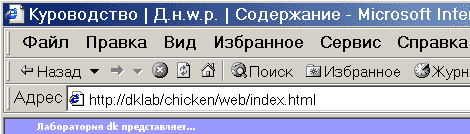
Рисунок 3.2— Доступ к файлу как сетевому ресурсу.
Теперь ясно, насколько удобнее, быстрее и дешевле вести отладку веб-страниц, используя вместо удаленного сервера локальный. В нашем курсе локальный сервер позволит любому студенту без проблем изучить все аспекты веб-программирования.
4.2.2 Что именно будет устанавливаться на компьютер
Веб-серверов создано много, счет идет на десятки, но наиболее удобным и популярным заслуженно признан Apache (читается "апач»). Но в практической работе одним лишь сервером бывает не обойтись. Наиболее популярными дополнительными программными продуктами являются язык программирования PHP, а также СУБД MySQL с веб-клиентом ее администрирования phpMyAdmin. Этот комплект стал фактически стандартом оснащения рабочего компьютера веб-программиста.
Подготовка к работе с сетью
Чтобы убедиться в возможности успешной установки прежде всего следует проверить, что компьютер имеет правильные настройки для работы с сетью.
Здесь имеется в виду наличие нужных драйверов и сетевых протоколов, которые позволят Apache запуститься и работать на локальной машине.
Итак, самый простой тест: откройте Пуск — Выполнить и введите там команду ping 127.0.0.1, как на рис. 3.3.
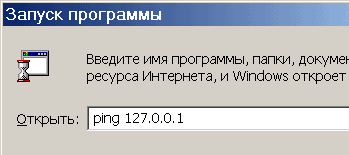
Рисунок 3.3— Проверка работоспособности сети.
После нажатия Enter вы должны увидеть ответ системы как на рис. 3.4.
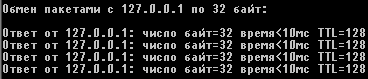
Рисунок 3.4— Нормальный ответ «сеть работоспособна».
Процесс продолжается несколько секунд. Если вы это видите, то все в порядке, и вы можете приступать к инсталляции дистрибутива. Если же, например, окно лишь «мигнет» (откроется и тут же закроется), либо же будут выведены какие-нибудь непонятные сообщения, значит, либо сетевые протоколы у вас не установлены, тогда их надо запустить.

|
Из за большого объема этот материал размещен на нескольких страницах:
1 2 3 4 5 6 7 8 9 10 11 12 |
