


Партнерка на США и Канаду по недвижимости, выплаты в крипто
- 30% recurring commission
- Выплаты в USDT
- Вывод каждую неделю
- Комиссия до 5 лет за каждого referral
В случае проблем с прохождением «пинга» на localhost пользователям Windows, XP, Vista, Windows 7 следует проверить, что команде ping не мешает установленный вручную антивирус или файервол. Попробуйте отключить эти программы: если не помогает, то нужно разбиратся с их настройками.
4.2.3 конфигурационный файл httpd. conf
Основные настройки веб-сервера Апач хранятся в конфигурационном файле httpd. conf. Если открыть его в хорошем текстовом редакторе неформатированных («плоских») текстов (хороший пример – Notepad++), то нетрудно заметить, что основной объем файла httpd. conf (506 строк из 774) составляют комментарии, которые начинаются с символа «#». Сервер эти строки пропускает. Правда, кое-какие нужные директивы в исходнике закомментированы, поэтому одной из задач человека, выполняющего конфигурирование, является поиск таковых и «раскомментирование» их стиранием «#». У других директив придется изменить значение, а некоторые – добавить. В разделе «Выполнение работы» об этом будут приведены конкретные описания действий.
Подробное описание смысла директив файла httpd. conf можно легко найти в интернете. Эта справочная информация довольно обширна и её обсуждение и комментирование в настоящих теоретических сведениях заняло бы слишком много места.
4.2.4 Краткая информация про файл. htaccess
.htaccess (от. англ. hypertext access) — файл дополнительной конфигурации веб-сервера Apache, а также подобных ему серверов. Позволяет задавать большое количество дополнительных параметров и разрешений для работы веб-сервера в отдельных каталогах (папках), таких как управляемый доступ к каталогам, переназначение типов файлов и т. д., без изменения главного конфигурационного файла.
.htaccess является подобием httpd. conf с той лишь разницей, что действует он только на каталог, в котором располагается, и на его дочерние каталоги. Возможность использования. htaccess в том или ином каталоге указывается в httpd. conf (директива AllowOverride).
Файл. htaccess может быть размещён в любом каталоге. Повторим еще раз: директивы этого файла действуют на все файлы в текущем каталоге и во всех его подкаталогах, если эти директивы не переопределены директивами нижележащих файлов. htaccess). Для того чтобы эти файлы. htaccess можно было использовать, необходимы соответствующие настройки главного конфигурационного файла httpd. conf (значение директивы AllowOverride должно быть установлено All). Как правило, подавляющее большинство хостеров разрешают использовать пользовательские файлы .htaccess.
Пути к файлам и каталогам должны указываться от корня сервера, например, /var/www//htdocs/
Файл. htaccess часто используется вместе с .htpasswd, который сохраняет имена пользователей и их пароли.
4.3 Выполнение работы
Перечисление действий по установке Apache, PHP и MySQL мы приводим на основании материалов сайта , выражая его создателям признательность за толковое и конкретное изложение материала.
Скачайте дистрибутивы:
а) С сайта http://httpd. apache. org/download. cgi - дистрибутив
httpd-2.2.18-win32-x86-no_ssl-r2.msi (Win32 Binary without crypto (no mod_ssl) (MSI Installer));
б) С сайта http://windows. /downloads/releases/archives/ - дистрибутив php-5.2.16-Win32-VC6-x86.msi (или
php-5.2.16-Win32-VC6-x86.zip);
в) С сайта http://dev. /downloads/mysql/5.5.html#downloads – дистрибутив MySQL 5.5.12 (Windows (x86, 32-bit), MSI Installer или ZIP Archive).
Примечание. При отсутствии на указанных сайтах в точности рекомендованных версий выбирайте возможно близкие по номеру.
На диске D: создайте папку с именем server и поместите туда три другие папки (apache, php, MySQL), в которых мы сохраним и распакуем (если скачали архивы) одноименные дистрибутивы.
4.3.1 Установка веб-сервера Apache
Запускаем инсталлятор Apache. Начальная картинка приведена на рис. 3.5. Нажмите Next.
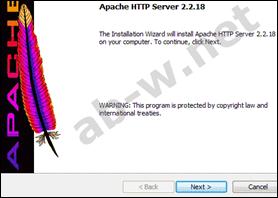
Рисунок 3.5 .

Рисунок 3.6 — Принять условия лицензионного
соглашения, нажать Next.

Рисунок 3.6 — Next.
Дальше (рис.3.7) вводим информацию о нашем сервере. Так как сервер у нас локальный, прописываем стандартный для этого случая набор данных. В двух первых полях прописываем localhost, а в третьем — admin@localhost.
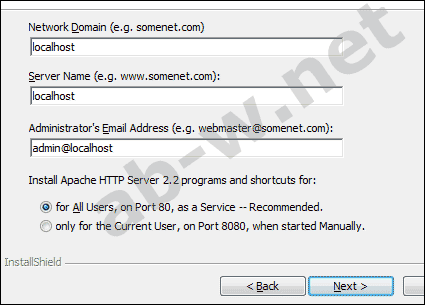
Рисунок 3.7 – После заполнения полей ввода нажать Next.
На форме рис.3.8 выбираем тип установки Custom:
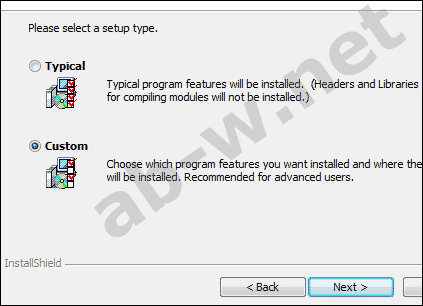
Рисунок 3.8 — Выбор типа установки.
Нажимаем Next.
В следующем окне (рис.3.9) нажимаем кнопку Change..., чтобы изменить путь установки:
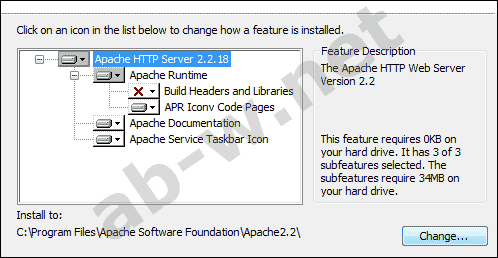
Рисунок 3.9
Далее (рис.3.10) указываем папку, в которой у нас лежит дистрибутив Apache:

Рисунок 3.10
Нажать OК, затем Next.
На форме рис. 3.11 нажимаем Install, дожидаемся конца процесса и в конце нажимаем кнопку Finish.
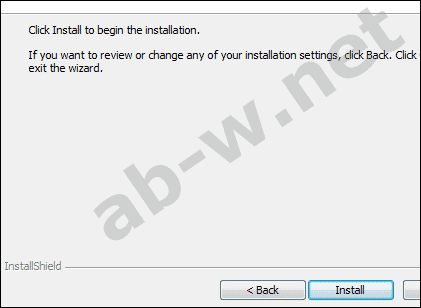
Рисунок 3.11
Посмотрите на панель инструментов рабочего стола в правом нижнем углу (эта область называется системным «лотком» или треем (system tray)). Там должен отобразиться значок установленного сервера Apache – розовое перо и белый круг, с зеленым треугольником в центре.
Проверим, работает ли сервер. Открываем браузер, указываем адрес: http://127.0.0.1/ или http://localhost/, жмем Enter. Страница (рис.3.12) с сообщением «It works!» говорит о том, что мы были внимательны и все сделали правильно.
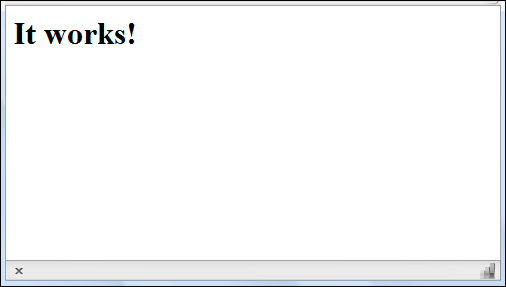
Рисунок 3.12 – Веб-страница, которая показывает, что сервер
проинсталлирован успешно.
4.3.2 Установка интерпретатора РНР
Запускаем инсталлятор php, видим форму рис.3.13, на которой нажимаем Next:
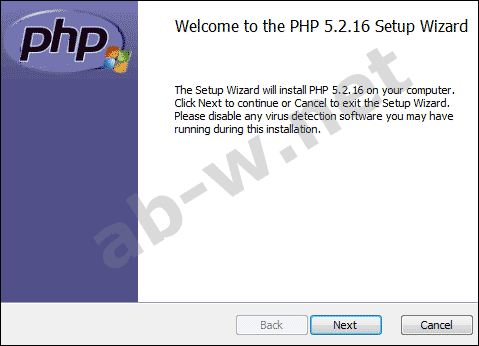
Рисунок 3.13
Cоглашаемся с лицензией (рис.3.14), Next:
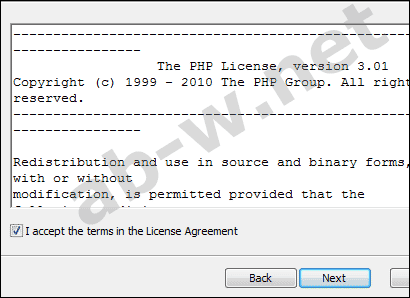
Рисунок 3.14
На форме рис.3.15 нажимаем кнопку «Browse...», чтобы изменить путь установки на требуемый нам. Это делается на форме рис.3.16.
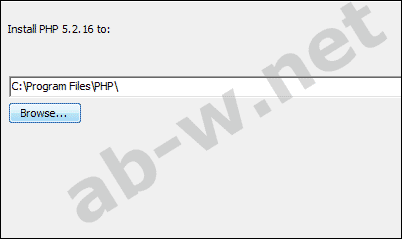
Рисунок 3.15
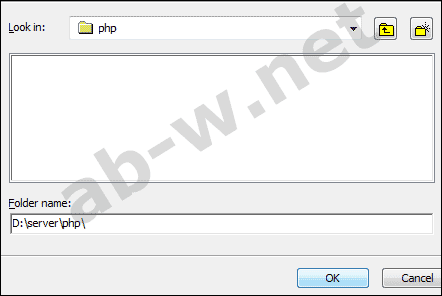
Рисунок 3.16 – Изменение пути установки на D:\server\php\.
Работу с рис.3.16 закончить нажатием на ОK. Далее (рис.3.17) выбрать тип модуля установленного сервера Apache, нажать Next.
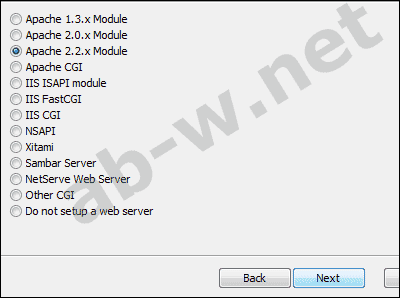
Рисунок 3.17
Выбираем (рис.3.18) конфигурационную папку установленного сервера Apache:
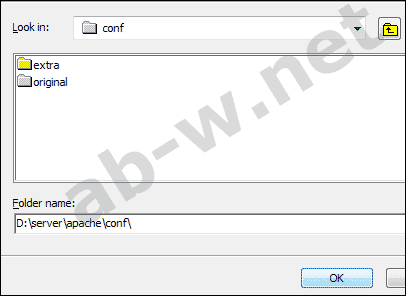
Рисунок 3.18 – Задать путь к конфигурационной папке установленного сервера Апач, нажать ОK, Next.
Далее откроется форма рис.3.19. На ней раскрыть список Extencions, выбрать Entire feature will be installed..:
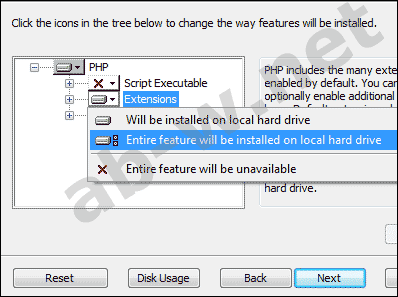
Рисунок 3.19
Работу с рис.3.19 закончим нажатием Next, открывается форма рис.3.20. Нажать Install.
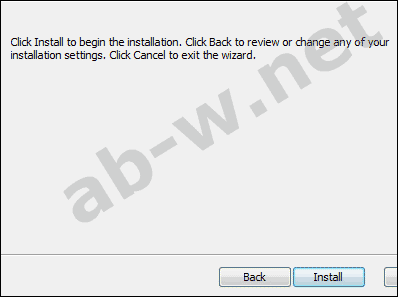
Рисунок 3.20
Дождаться конца процесса инсталляции. Появляется форма рис.3.21, на которой жмем Finish. Интерпретатор РНР установлен.
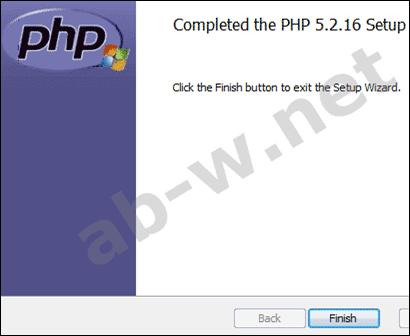
Рисунок 3.21 – Форма завершения инсталляции интерпретатора РНР.
4.3.3 Установка СУБД MySQL
Запускаем инсталлятор MySQL, появляется стартовая форма (рис.3.22):
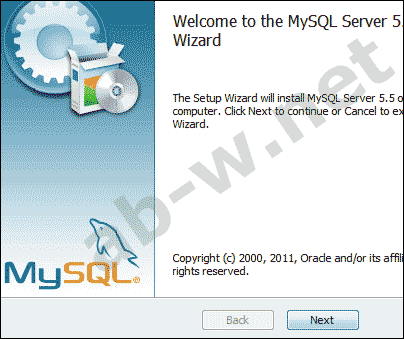
Рисунок 3.22
На ней жмем Next.
Даее выводится текст лицензионного соглашения (рис.3.23), следует принять его условия, после чего жмем Next:
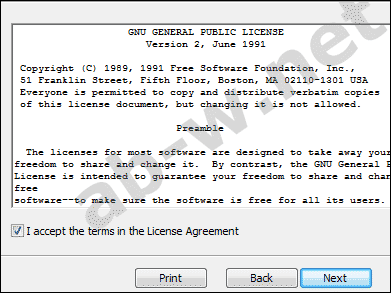
Рисунок 3.23
В следующем окне (рис.3.24) выбираем Custom:
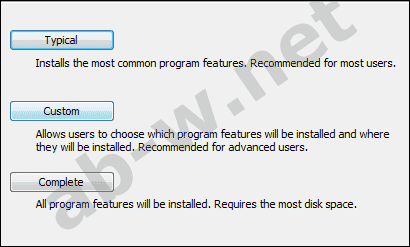
Рисунок 3.24
Дальше (рис.3.25) нажимаем Browse..., чтобы изменить путь установки:
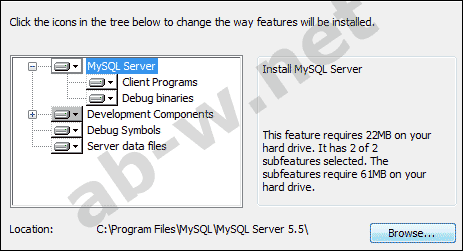
Рисунок 3.25
На форме согласно рис.3.26 указываем папку установки:

Рисунок 3.26
После ввода D:\server\MySQL жмем OК, затем Next.
На форме рис.3.27 нажимаем Install – пойдет процесс инсталляции.
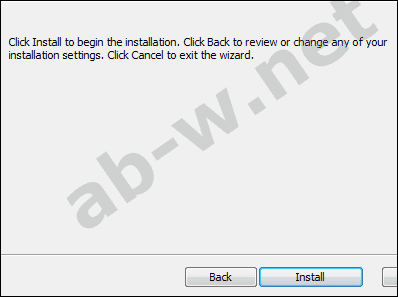
Рисунок 3.27
В процессе инсталляции появится окно рис.3.28, в котором нужно нажать Next:

Рисунок 3.28
В следующем окне жмем снова Next, потом, когда появится форма (рис.3.29) нажать Finish.

|
Из за большого объема этот материал размещен на нескольких страницах:
1 2 3 4 5 6 7 8 9 10 11 12 |
