


Партнерка на США и Канаду по недвижимости, выплаты в крипто
- 30% recurring commission
- Выплаты в USDT
- Вывод каждую неделю
- Комиссия до 5 лет за каждого referral

Рисунок 3.29
Далее инсталлятор должен автоматически запустить процесс конфигурирования. Если процесс конфигурирования не начался автоматически, запустите файл  MySQLInstanceConfig, который находится в папке bin, по адресу D:\server\MySQL\bin\.
Далее (рис.3.30) жмем Next:

Рисунок 3.30
Выбираем (рис.3.31) Standart Configuration, жмем Next:
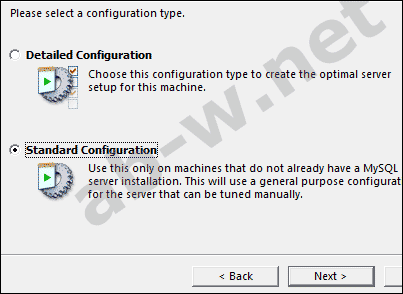
Рисунок 3.31
В следующей форме (рис.3.32) мы помечаем чекбокс «Установить как службу в Windows», в окошке Service Name стоит «MySQL». Нажимаем Next:
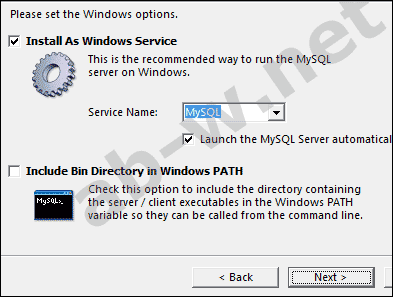
Рисунок 3.32
Далее (рис.3.33) появится окно настройки параметров безопасности. В нём указываем пароль пользователя root (суперпользователь с максимальным доступом) , который нужно запомнить (root password), например, 55555 (вводите что хотите, но не забудьте потом, а то будут проблемы).
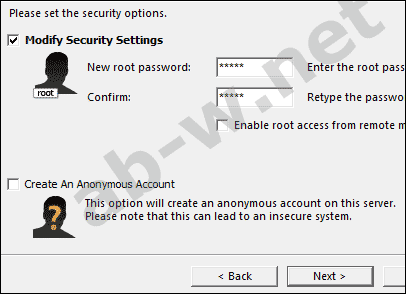
Рисунок 3.33 – Задание пароля для root.
Жмем Next, затем Execute.
Если все сделано верно, программа выдаст соответствующий отчет (рис.3.34):
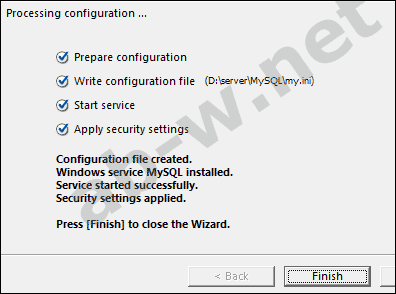
Рисунок 3.34
Нажмите Finish.
Если по каким-то причинам этот отчет не вывелся или был неполным – игнорируйте это, это не столь важно.
4.3.4 Первичная настройка файла httpd. conf
Так как мы будем использовать сервер Apache в связке с PHP, нам необходимо настроить файл конфигурации httpd. conf, который находится на вашем локальном компьютере в директории D:\server\apache\conf\.
Действуйте в следующем порядке:
Вызовите панель управления сервером двойным кликом по значку Apache Monitor в трее, остановите сервер нажатием Stop.
Двойным щелчком мыши откройте файл httpd. conf.
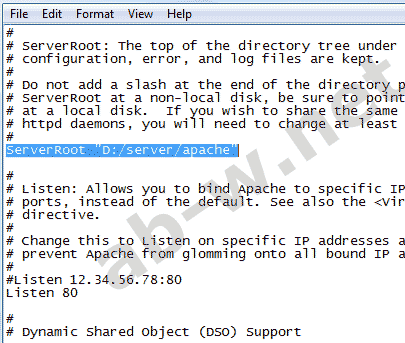
Найдите строчку ServerRoot, впереди нее не должно быть символа решетки #. Впишите адрес папки с установленным сервером Apache, результатом должна быть строка следующего содержания:
ServerRoot "D:/server/apache"
(это строка может быть изначально, потому что в процессе инсталляции инсталлятор многие параметры конфигурации сразу прописывает правильно).
Найдите строчку
DocumentRoot "D:/server/apache/htdocs"
и замените ее на
DocumentRoot "D:/server/www"
– она укажет серверу путь к папке, где будут храниться страницы сайта и тому подобное.
Найдите строчку
<Directory "D:/server/apache/htdocs">
и замените ее на
<Directory "D:/server/www">.
Строчку
DirectoryIndex index. html
замените на
DirectoryIndex index. php index. php3 index. html index. htm.
Строчку
ScriptAlias /cgi-bin/ "D:/server/apache/cgi-bin/"
замените на
ScriptAlias /cgi-bin/ "D:/server/www/cgi-bin/".
Строчку
<Directory "D:/server/apache/cgi-bin">
замените на
<Directory "D:/server/www/cgi-bin">.
В контейнере
<IfModule mime_module>
ниже строчки
AddType application/x-gzip. gz. tgz
добавте две другие:
AddType application/x-httpd-php .php
и
AddType application/x-httpd-php. php3.
Сохраните измененный файл там же.
4.3.5 Настройка PHP интерпретатора
Откройте двойным щелчком файл php. ini из папки D:\server\php\.
В разделе "Paths and Directories" должна присутствовать строка extension_dir ="D:\server\php\ext".
В разделе "Dynamic Extensions" найдите
; Be sure to appropriately set the extension_dir directive.,
внизу этой строчки поместите:
extension=php_gd2.dll
extension=php_mbstring. dll
extension=php_mysql. dll
extension=php_mysqli. dll
extension=php_pdo. dll
extension=php_pdo_mysql. dll
extension=php_sqlite. dll
Где-то в конце файла найдите строчку
; End:
и удалите все, что за ней следует.
Сохраните измененный файл там же.
Завершив редактирование файлов, создайте папку www в папке server и папку cgi-bin в папке www. Здесь www — корневая директория (root directory) локального сервера, именно здесь следует сохранять все документы (папки, страницы, изображения, скрипты и другие файлы) вашего сайта.
Перезапустите компьютер. В результате в трее, в статусе сервера (рис. 3.35) появился зеленый треугольник вместо красного квадрата. А если нет и выведено окно с предупреждением об ошибке, значит изменение файла httpd. conf было неточным и вам прийдется внимательно все проверить, наклоны слэшей, кавычки и так далее.
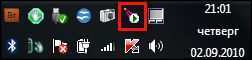
Рисунок 3.35- Индикатор Apache Monitor в системном трее. Зеленый треугольник означает, что сервер запущен.
4.3.6 Тестируем PHP интерпретатор
Создайте новый файл в редакторе (Notepad2 или Notepad+) и напишите код:
<?php
echo phpinfo();
?>
Сохраните файл в директории D:\server\www\ как index. php. В браузере наберите http://127.0.0.1 или http://localhost/ . В браузере должна быть показана таблица:
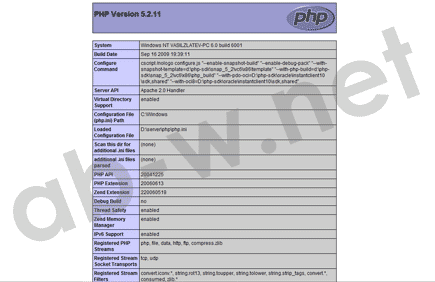
Рисунок 3.36 — Показ справки о пакете РНР подтверждает, что он установлен корректно.
В результате проделанной работы мы имеем на своем компьютере локальный сервер в связке с интерпретатором PHP.
4.3.7 Тестируем соединение с сервером баз данных MySQL
Создайте в текстовом редакторе небольшой скрипт:
<?php
$dblocation= "127.0.0.1";
$dbname = "test";
$dbuser = "root";
$dbpasswd = ""; /* Здесь укажите пароль, который вы вводили при установке MySQL */
$dbcnx = @mysql_connect($dblocation, $dbuser, $dbpasswd);
if (!$dbcnx){
echo "Не доступен сервер mySQL";
exit();
}
else { echo “Доступен сервер MySQL”;}
echo “<br><br>”;
if (!@mysql_select_db($dbname,$dbcnx)){
echo "База данных test недоступна.";
exit();
}
else { echo “База данных test доступна.”;}
echo “<br><br>”;
$ver = mysql_query("SELECT VERSION()");
if(!$ver){
echo "Ошибка в запросе";
exit();
}
echo “Версия MySQL: ”;
echo mysql_result($ver, 0);
?>
Сохраняем скрипт в папке D:\server\www\ как mysql. php и набираем в браузере http://localhost/mysql. php. Будет показан серийный номер MySQL сервера: 5.5.12 (возможно, вы выбрали дистрибутив с другим номером версии, тогда появится он). Если это произошло, сервер MySQL установлен корректно и вы можете им пользоваться.
4.3.8 Установка phpMyAdmin
а) Скачайте дистрибутив менеджера по управлению базами данных с официального сайта php-myadmin. ru, его последнюю стабильную версию, файлом с расширением all-languages. zip.
б) Распакуйте архив в папку www/phpmyadmin.
в) Скачайте config. inc. php, извлеките из архива и скопируйте его в папку phpmyadmin.
г) Откройте config. inc. php, найдите строчку
д) $cfg['Servers'][$i]['password'] = 'pass'; здесь вместо pass укажите корневой пароль (пароль суперпользователя root), который вы использовали при установке сервера MySQL, затем сохраните файл.
е) В браузере наберите http://localhost/phpmyadmin/ и тогда будет показана титульная страница менеджера phpMyAdmin:
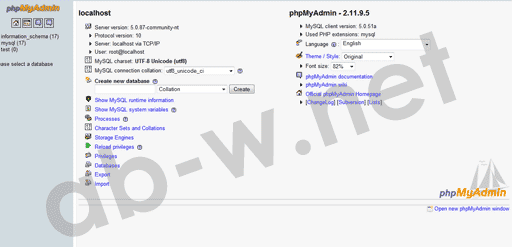
Рисунок 3.37 — Показ главной страницы менеджера phpMyAdmin подтверждает корректность его установки.
Установив вышеперечисленные компоненты, мы получили полноценный локальный web-сервер и всё необходимое для организации дальнейшей работы.
Были использованы материалы с сайтов: dev. , и php-myadmin. ru
4.3.9 Установка виртуальных хостов
Здесь мы рассмотрим создание виртуального хоста, «различаемого по имени». Это тип виртуального хоста, когда при едином URL (127.0.0.1) они различаются именем. Существует второй способ создавать виртуальные хосты, «различаемые по URL», когда на одном веб-сервере (и едином аппаратном хосте) исполняются несколько сайтов, имеющих различные URL. Применение такого способа сопровождается рядом непростых ограничений, поэтому мы его здесь не рассматриваем. Интересующихся читателей отсылаем на сайт
http://httpd. apache. org/docs/2.0/ru/vhosts,
где об этом можно почитать подробнее.
Вся нижеописанная работа выполняется из стартового состояния, когда связка Apache + PHP + MySQL + phpMyAdmin установлена, сконфигурирована и находится в рабочем состоянии. Убедитесь в этом.
4.3.9.1 Вторая сессия редактирования файла httpd. conf
1. Создать резервную копию начального состояния httpd. conf, чтобы при необходимости можно было бы вернуться к началу работы.
2. Найти блок
<Directory />
Options FollowSymLinks
AllowOverride None
Order deny, allow
Deny from all
</Directory>
и заменить его на такой:
<Directory />
Options Includes Indexes FollowSymLinks

|
Из за большого объема этот материал размещен на нескольких страницах:
1 2 3 4 5 6 7 8 9 10 11 12 |
