


А2. Прием «Шторка».
Инструменты: Шторка.
Инструменты: Шторка, Текст.
На странице находятся объекты (тексты, схемы, рисунки), доступ к которым нужно открывать постепенно, сверху вниз или слева направо. Для того, чтобы постепенно часть страницы открывать щелкните меню Инструменты – Шторка. На всем экране появится черная штора, потяните ее так, как Вам нужно. Чтобы закрепить штору в нужном положении, щелкните на квадрат в правом верхнем углу шторки, Сохранить положение.
Для изменения цвета шторки: меню Просмотр – Настроить – Настройки – Эффекты. Чтобы шторка на других страницах не открывалась, надо перейти на следующую страницу, в Обозревателе свойств выбрать Инструменты – Инструменты для работы – Инструменты выключены. Вернитесь на предыдущую страницу (где нужна шторка и в Обозревателе свойств включите шторку).
В рассматриваемом примере также используется инструмент Камера, чтобы отрезать ненужные фрагменты изображения.
А3. Прием «Возьми и тяни».
Инструменты: Текст, Фигура.
· Набрать ключевые факты, которые ученики должны знать.
· Прочертить линии, куда будут выставлены конкретные числа.
· Основной текст заблокировать так, чтобы его невозможно было переместить случайно (в Обозревателе объектов).
· Добавить пустой прямоугольник внизу страницы, в котором разместить отдельные тексты-ответы. Эти текст будут впоследствии перемещаться учениками в соответствующие пропущенные места (с помощью инструмента Выбор/указка).
Другие примеры применения техники Возьми и тяни. Эта техника идеальна для любой задачи, которая использует (воплощение) организацию идей:
· соответствие (слова к словам / слова к картинам)
· маркирование - страны, элементы на диаграмме...
· сортировка - расстановка перемешанных элементов в заданном порядке
· группировка элементов по общим признакам (свойства, правила)
· идея круга центра: тяните ключевые слова в круг с одновременным обсуждением с учениками связи между рассматриваемыми словами
· диаграмма Венна.
Использование шаблонов из папки Ресурсов позволяет значительно повысить производительность занятий и восприятие материала учениками.
А4. Прием «Соедини стрелкой».
Инструменты: Соединитель, Тексты, рисунки.
· Разместить объект или объекты, которые необходимо подписать.
· Разместить по странице тексты-ответы.
· Ученик использует инструмент Соединитель для соединения правильных компонентов.
· Учитель при проверке может использовать инструмент Выбор/указку, чтобы разместить слова в более читаемом виде, связи, созданные учеником при этом сохраняться.
А5. Прием «Центр круга».
Инструменты: Фигура, Тексты.
Прием используют, когда из перечня слов или изображений, надо выбрать те, которые отвечают определённому требованию. Имеется фигура, используемая для проверки. При перемещении ответов на фигуру неправильные ответы исчезают. На самом же деле неверные ответы находятся на более нижнем слое, чем сама фигура, а верные – на более верхнем.
· С помощью инструмента Фигура нарисовать закрашенную окружность.
· Используя инструмент Текст написать на фигуре текст вопроса, свойства или критерия.
· Разместить объекты (тексты или рисунки), для которых учащимся надо определить, соответствуют ли они заданному свойству (критерию).
· Откройте Обозреватель объектов  , щелкните на закрашенную окружность, если она находится не на Среднем слое, то перенесите ее туда.
· Щелкните на один из текстов-ответов. Если это верный ответ, то перенесите его на верхний слой (по умолчанию), если это неверный ответ, то перенесите на нижний слой. Эту операцию повторите для каждого текста (или картинки).
· 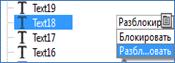 Откройте Обозреватель объектов , щелкните на закрашенную окружность, справа от ее названия в Обозревателе объектов щелкните в третий столбик два раза (блокировка), откроется список, выберите «Разблокировать».
· Сохраните флипчарт.
· Попробуйте выполнить задание.
· Если вы сохранились, то для возврата к первоначальному виду нажмите кнопку Сброса  .
.
В1. Приемы, в которых задействованы ссылки на другие файлы (видео, звук, веб-страница, текстовый документ и др.).
Вставка обычной текстовой ссылки на файл.
В качестве целевого файла выберем документ Microsoft Word.
1. Для этого выберем команду меню Вставить – Ссылка – Файл… Далее в качестве целевого файла выберите любой документ Microsoft Word.
2. Установим параметры:
· Добавить ссылку как – Текст
· Сохранить как – Сохранить файл вне программы
· Собственно, это параметры по умолчанию. Нажмем ОК.
3. Текст, появившийся на странице соответствует имени того файла, который был выбран в качестве ссылки. При наведении мышью курсор принимает форму  . Это означает, что при щелчке мышью по этому объекту произойдет какое-нибудь действие – в данном случае – откроется указанный файл в программе Microsoft Word. Щелкните по ссылке, и убедитесь, что документ открывается.
4. Можно изменить текст ссылки, отображаемый на странице. Это никак не отразится на связи с файлом. Для этого необходимо переключить флипчарт в режим разработки. Щелкните по синей кнопке  в правом верхнем углу окна флипчарта и она станет красной.
5. Теперь инструментом выбора  щелкните дважды по тексту ссылки и курсор перейдет в режим редактирования текста. Измените текст, например, оставьте только имя файла, удалив путь к нему и расширение. Вернитесь в режим демонстрации, щелкнув по красной кнопке
  в правом верхнем углу окна. Щелкните по тексту и убедитесь, что документ все так же хорошо открывается – изменение текста не отразилось на ссылке.
Важно! Файл не внедрен в программу, поэтому открываться он будет только на этом компьютере и перемещать/переименовывать его нельзя.
Вставка ссылки с изображения на звуковой файл.
1. Добавьте на страницу несколько рисунков из библиотеки ресурсов.
2. Сделаем так, чтобы при щелчке по рисунку начинал воспроизводиться какой-нибудь звуковой файл. Выберите в меню команду Вставка – Ссылка – Файл… Щелкните дважды по файлу или выберите файл и нажмите на кнопку Открыть. Откроется диалоговое окно "Вставить файл".
3. Установите следующие параметры:
· Выберите Существующий объект. Нажмите на кнопку выбора  . Откроется диалоговое окно "Выбор объекта". Выберите объект (рисунок с флипчарта), с которым необходимо установить связь. OK.
· Снова откроется диалоговое окно выбора файла: выберите место, куда нужно сохранить файл, например, "Сохранить файл во флипчарте". OK.
4. Проверьте, как работает ссылка.
Вставка ссылки на веб-сайт.
Ссылку можно добавить как Текст, Графический значок, Объект действия, Существующий объект.
1. В меню Вставка выберите Ссылка > Веб-сайт. Откроется диалоговое окно "Вставить веб-сайт".
2. Введите URL-адрес веб-сайта (скопируйте), с которым необходимо связаться.
3. Выберите Значок изображения, нажмите и укажите на файл рисунка, который у Вас будет значком. OK.
4. На странице появится значок ссылки: 
5. После щелчка по ней откроется окно Web-обозревателя, в котором откроется указанная ссылка.
Вставка ссылки на другую страницу флипчарта.
1. С помощью инструмента Фигура нарисуйте стрелку.
2. Выделите ее, откройте обозреватель действий  , текущее выделение, другая страница, свойства действий, выбираем номер страницы, на которую будет действовать ссылка, применить изменения.
В2. Приемы с использование файлов мультимедиа
Во флипчарты можно добавлять звуковые и видеофайлы без использования ссылок при условии, что ваше компьютерное оборудование их поддерживает.
1. Отобразите Обозреватель ресурсов  и перейдите к файлу Общие ресурсы > Звуки > Животные > Птица 01.wav.
2. Перетащите этот файл во флипчарт. Он будет вставлен как объект изображения с возможностью воспроизведения файла.

|
Из за большого объема этот материал размещен на нескольких страницах:
1 2 3 4 5 |
