


Партнерка на США и Канаду по недвижимости, выплаты в крипто
- 30% recurring commission
- Выплаты в USDT
- Вывод каждую неделю
- Комиссия до 5 лет за каждого referral
7. Теперь необходимо закрасить слова, которые должны быть пропущенными. Для этого выберем инструмент Фигура  , выберем цвет заливки и контура, совпадающий с цветом фона (у нас светло-зеленый) и нарисуем несколько прямоугольников так, поверху слов, чтобы закрасить их.
8. 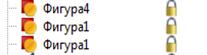 Теперь на странице есть текстовый объект и множество объектов, совпада ющих с цветом фона, поэтому невидимых, которые закрывают отдельные слова надписи. То есть, в принципе, все подготовлено для выполнения упражнения. Но, в этом упражнении предполагается, что ученик пером напишет слова, а, затем стерев их вместе с маскирующим прямоугольником, прочитает правильный ответ. Стереть указанным образом можно только с помощью инструмента Волшебные чернила
  , но они стирают только то, что находится на верхнем слое. Все что ученик напишет пером сразу попадает на верхний слой, а вот маскирующие фигуры, находятся на среднем слое, поэтому их надо поднять на верхний слой. Сделать это можно с помощью обозревателя объектов
  , перетащив соответствующие фигуры на верхний слой.
9. Осталось только заблокировать все объекты на странице так же как мы блокировали заголовок.
10. Сохраните флипчарт, чтобы была возможность сброса страницы.
11. Теперь попробуем выполнить упражнение. Выберем инструмент пера  , толщину 2 и черный цвет. Впишем пропущенные слова. Теперь возьмем инструмент Волшебные чернила
  и сотрем первое из написанных слов. Мы видим правильный ответ!
Совет:
Для активизации интереса учащихся добавляйте на страницу флипчарта рисунки. Это сделает Ваши флипчарты более привлекательными для детей. Эти рисунки также можно заблокировать.
С2. Прием «Волшебная лупа».
Инструменты: Волшебные чернила, Фигура, Изображения.
1. Разместите объекты, которые учащиеся будут просматривать один через другой, например: яйцо и цыпленка.
2. 
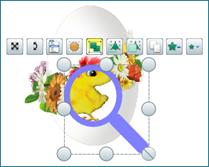 Изображение цыплёнка должно быть слоем ниже изображения яйца: изображение яйца переводим на Верхний слой с помощью Обозревателя объектов
3. Совмещаем объекты и блокируем их.
4. Создаем лупу, с помощью которой ученики будут проводить исследование:
5.  На фоне яйца инструментом «Волшебные чернила» протрём круглое отверстие.
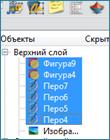
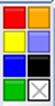
6. Инструментом Фигура – окружностью - создаем прозрачный круг (чтобы он был прозрачный в цветовой палитре панели инструментов Фигура выберите зачеркнутый квадратик), это будет граница отверстия. Толщину границы настраиваем, чтобы скрыть неровности отверстия (в Обозревателе свойств). Окружность спрячется, т. к. находится на среднем слое, в Обозревателе объекта  перенесите Фигуру на верхний слой. Также фигурой дорисуем ручку лупы, переносим на верхний слой. «Окошко», окружность и ручку выделяем (выделить слои можно в Обозревателе объекта, удерживая Ctrl, см. рисунок), группируем их (кнопка Группировать в меню выделенных объектов).
7. Теперь можно пользоваться лупой.
С3. Прием «Рассмотри детали».
Инструменты: Камера, Фигура.
Используют когда необходимо постепенно рассматривать детали одного изображения, например строение пчелы.
Разместить рисунок на странице. С помощью инструмента Камера копируем фрагменты этой картинки, которые будете впоследствии рассматривать, для того, чтобы каждому фрагменту впоследствии назначить ссылку. Для этого:
1. Меню Инструменты – Камера;
2. Обвести белой появившейся рамкой нужный фрагмент картинки
3. В окне Снимок камеры щелкнуть Текущая страница.
4. На странице появится копия фрагмента.
5. Щелкнуть на него правой кнопкой мыши, дублировать.
6. Теперь у вас два фрагмента.
7.  Один из них переместите назад на картинку и совместите с изображением, чтобы не было заметно границ фрагмента.
8. Вторую копию фрагмента увеличиваем и помещаем в стороне.
9. Назначаем ссылку:
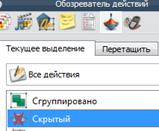
10. Выделяем маленький фрагмент, Обозреватель действий – Текущее выделение, Скрытый, Цель – нажимаем  и выбираем из списка такой же фрагмент, но который увеличенный. Применить изменения.
11. Проверяем работу: направляем курсор на маленький фрагмент (он находится на основном рисунке), появляется синий треугольник, щелкаем, большой фрагмент исчезает. Второй щелчок – появляется.
*повторите пункты 1-11 и для остальных фрагментов, которые вы хотите рассмотреть.
*чтобы скрыть большие фрагменты, выделите их по одному и в Обозревателе объектов установите Скрытый.
* маленькие фрагменты и основной рисунок можно заблокировать, чтобы их случайно не сдвинули.
* на больших фрагментах можно сделать рамку, с помощью инструмента Фигура рисуем прозрачный прямоугольник.
*перед сохранением убедитесь, что нужные фрагменты скрыты.
С5. Использование контейнеров на флипчартах.
Использование контейнеров позволяет добавить вашему флипчарту долю интерактивности. Благодаря контейнерам можно создать упражнения, которые смогут реагировать на неправильное выполнение задания.
Контейнер – это объект, который может включать внутрь себя один или несколько других объектов, если он удовлетворяет заданным критериям. Те объекты, которые могут быть помещены внутрь контейнера задаются свойствами того объекта, который должен стать контейнером. Настройка контейнеров производится в Обозревателе свойств объекта, раздел Контейнер.
Рассмотрим опции этого окна:
- Может содержать – задает правила работы контейнера:
o Ничего – значение задаваемое по умолчанию – этот объект не является контейнером, то есть не может включать внутрь себя другие объекты.
o Все, что угодно – может включить любые объекты, которые будут перемещены в объект-контейнер.
o Определенный объект – указывает один объект, который разрешено включать внутрь контейнера. При выборе этой опции необходимо указать этот объект в свойстве Может содержать объект.
o Ключевые слова – в этом случае в контейнер может быть включен объект, содержащий указанные ключевые слова. При выборе этой опции ключевые слова должны быть заданы в свойстве Может содержать слова.
- Может содержать правило – позволяет определить поведение объекта после включения его в контейнер: Центры должны совпадать или Полностью заключенный. Вернуться на место, если не содержится – устанавливается для объектов, которые не могут быть включены внутрь контейнера для того, чтобы они заняли свою первоначальную позицию, если контейнер их не принял. Если эту опцию не установить, то даже в случае отказа контейнера принять объект, он останется на странице флипчарта поверх контейнера, и визуально будет казаться, что контейнер его принял. Звук успешной операции – если Истина, позволяет выбрать звуковой файл, который будет воспроизводиться в случае успешного включения объекта в контейнер. Звуковой файл должен быть указан в свойстве Размещение звука успешной операции. Если Ложь, то звук успешной операции отключен.
Правила включения
- Все типы объектов, кроме примечаний могут быть включены в контейнер. Включаемый объект должен располагаться на более высоком уровне, чем объект-контейнер, т. е. должен располагаться перед ним. Включаемый объект должен быть меньшего размера, чем объект-контейнер. Объект может быть включен в контейнер даже если сам является контейнером.
 С5. Контейнеры для одного объекта.
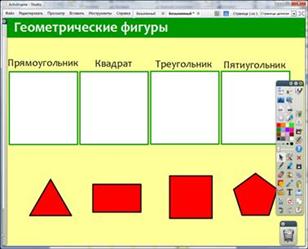
Создадим пример, в котором несколько геометрических фигур надо распределить по соответствующим местам на флипчарте. Если выбор сделан не правильно, то фигура возвращается на прежнее место.
Создайте страницу согласно рисунку. Для создания используйте инструменты Текст и Фигура (прямоугольники). 
В нижней части страницы флипчарта поместим соответствующие надписям фигуры из библиотеки ресурсов, и разместим их в разброс. Размер фигур должен быть меньше размера контейнеров, т. е. белых прямоугольников.
Подготовительный этап закончен.
Сохраните флипчарт.
Теперь приступим к созданию контейнеров.
Мы собираемся перемещать геометрическую фигуру внутрь белого прямоугольника. Если фигура помещена правильно, прямоугольник должен принять ее. В противном случае, она автоматически перемещается обратно.
В этом случае контейнерами должны стать белые прямоугольники, так как именно в них должны быть перемещены геометрические фигуры.
Чтобы объект смог стать контейнером, он должен находиться «ниже» того объекта, который он должен включить в себя. Проверим. Для этого переместим любую фигуру на белый прямоугольник. Фигуры мы поместили позже, поэтому они находятся выше, как и должно быть. Если у вас фигуры скрывается под белым прямоугольником, то перенесите ее на передний план, используя контекстное меню.
 Щелкните по первому прямоугольнику и откройте Обозреватель свойств.
Откройте раздел Контейнер.
В списке Может содержать выбираем Определенный объект. В поле свойства Может содержать объект щелкните по кнопке  и выберите
 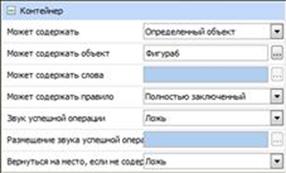 фигуру – красный прямоугольник, потому что именно она должна быть включена в этот контейнер.
В списке Может содержать правило оставляем Полностью включенный.
Теперь можно щелкнуть на второй прямоугольник и выполнить для него те же действия, указав в качестве включаемой фигуры квадрат, для третьего – треугольник и для четвертого – пятиугольник.
Теперь необходимо указать, что сделать с той фигурой, которая была помещена неправильно. Откроем окно Обозревателя свойств для одной из геометрических фигур. В разделе Контейнер для свойства Вернуться на место, если не содержится выберите значение Истина.
Повторите для трех оставшихся фигур. Это можно сделать быстрее – просто выделим все фигуры вместе установим это свойство один раз сразу для всех фигур.
Теперь можно выделить и заблокировать все объекты, кроме геометрических фигур. Их мы не блокируем, потому что они должны иметь возможность перемещаться.
Сохраните флипчарт.
Проверим. Попробуйте переместить треугольник в прямоугольник с соответствующей надписью. Мы видим, что треугольник остался внутри прямоугольника.
Теперь попробуйте переместить пятиугольник в прямоугольник с надписью «Квадрат». Мы видим, что пятиугольник не принимается на это место и возвращается обратно!
 Чтобы повторить выполнение задания сначала щелкните кнопку сброса страницы (но только если вы сохраняли флипчарт перед проверкой)

|
Из за большого объема этот материал размещен на нескольких страницах:
1 2 3 4 5 |
