


Партнерка на США и Канаду по недвижимости, выплаты в крипто
- 30% recurring commission
- Выплаты в USDT
- Вывод каждую неделю
- Комиссия до 5 лет за каждого referral
3. При щелчке на изображении начнется воспроизведение звукового файла и по умолчанию на экране появится регулятор звука.
4. Выберите Вид > Регулятор звука, чтобы скрыть этот регулятор.
5. Можно отключить отображение регулятора звука в профиле: Выберите Файл > Настройки > Закладка настроек > Мультимедиа и снимите флажок в поле Отображать регулятор звука.
6. Если Вы используйте звуковой файл не из библиотеки, то в Обозревателе объектов  щелкните кнопку Другая папка ресурсов
 , затем на кнопку
  и выберите необходимый файл.
Аналогично добавляется и видеофайл.
В3. Прием «Щелкни, чтобы скрыть» (скрытый файл).
Прием, при котором при щелчке на одном объекте скрывается другой объект.
1. На страницу помещаем все объекты, над которыми будем производить действия.
2. Выделяем объект, с которого будем производить действие скрытия.
3. В обозревателе действий  - текущее выделение – скрытый
4. Свойства действий - цель - выбираем объект, который должен скрыться - применить изменения.
В4. Прием «Щелкни, чтобы увидеть» (Всплывающая подсказка)
Прием, при котором при щелчке на одном объекте появляется текст.
1. На странице помещаем объект, к которому поместим всплывающую подсказку.
2. Выделить объект - обозреватель свойств  - метка - в строке "Заголовок" пишем текст подсказки - при необходимости редактируем шрифт, размер текста, фон подсказки.
3. Чтобы подсказка всплывала при наведении на объект, напротив слова "Поведение" выбираем "Подсказка".
В5. Прием «Волшебный переводчик».
Инструменты: Фигура, Текст, Заливка.
Используется тогда, когда по одному тексту учащиеся должны назвать противоположенный текст (перевод слова, ответ на короткий вопрос, антоним или другой соответствующий текст).
· Наберите тексты-слова, это должны быть отдельные строки. Но в каждой строке одно слово – одним цветом (например, красным), противоположенное слово – другим цветом (например, желтым). Эти два слова отсоединяются друг от друга несколькими пробелами, но они должны быть в одном текстовом блоке, а не в двух отдельных.
|
|
|



|
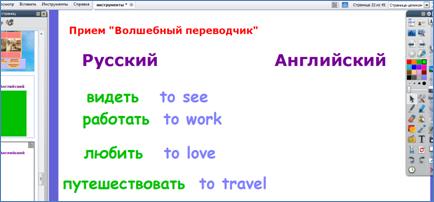
· С помощью инструмента Фигура закройте слова прямоугольниками. Первую колонку слов закройте желтым цветом (противоположенным), третий по счету прямоугольник должен быть красным цветом (как слова в первой колонке), а второй прямоугольник нужен как промежуточный, его можно сделать любым другим цветом.
· 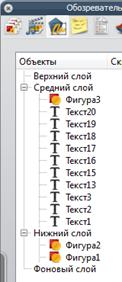 Выберите Обозреватель объектов
  , слои с фигурами разместите так: первый и третий прямоугольник перенесите на нижний слой (они будут за текстом), а второй промежуточный прямоугольник оставьте на среднем слое выше всех текстов.
· Страница готова. Сохраните флипчарт. Попробуйте перетаскивать слова с одной колонки на другую.
В6. Прием «Бездонный сундучок».
Инструменты: Фигура, Текст, Заливка, изображение сундучка.
Используется тогда, когда определенные объекты, например цифры, надо разместить по определенным свойствам (например четные-нечетные). Суть приема заключается в том, что все объекты (цифры) изначально спрятаны и достаются учеником из сундучка (из корзины). Можно работать в двухпользовательском режиме и на скорость.
1. Создать объекты, которые ученик будет вытаскивать из сундучка. Это могут быть рисунки или тексты.
2. Сложить все объекты друг на друга
3. Прикрыть сложенные объекты "картинкой-сундучком" (такой рисунок можно найти в библиотеке ресурсов).
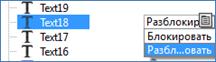
4. Заблокировать картинку: откройте Обозреватель объектов , щелкните на рисунок, справа от его названия в Обозревателе объектов щелкните в третий столбик два раза (блокировка), откроется список, выберите «Разблокировать».
5.  С помощью инструмента Фигура нарисовать два прямоугольника, на которые будем перемещать объекты.
6. С помощью инструмента Текст каждую фигуру назвать (например, «четные» и «нечетные»).
7. В Обозревателе объектов фигуры прямоугольников поместить на нижний слой, текст с названиями на средний слой. Обе фигуры и текст заблокировать, чтобы их случайно не сдвинули. Тексты, которые спрятаны за сундучком, блокировать не нужно.
8. Сохранить флипчарт.
9. Можно выполнить задание, а затем нажать кнопку сброса страницы  , чтобы вернуться к исходному.
Чтобы впоследствии не забыть суть задания можно создать примечание на странице. Для этого откроем обозреватель примечаний  и введем текст задания.
С1. Прием «Сотри, чтобы узнать» или «Волшебные чернила».
Инструменты: Волшебные чернила, Фигура, Текст.
· Разместить объект или объекты, которые учащиеся частично будут узнавать (например, частично записанный текст, где учащимся надо «додумать»). Это могут быть рисунки или тексты. Текст набрать полностью не скрывая.
· Возьмите инструмент Перо, задайте цвет и размер и закройте им те фрагменты текста, которые ученики должны назвать самостоятельно.
· На уроке ученик после обсуждения для проверки своего ответа использует инструмент Волшебные чернила, стирая им закрытые места.
Более подробная инструкция:
Создадим флипчарт, который предлагает учащимся написать пером свой ответ в соответствующем месте. Проверить правильность ответа можно взяв ластик и стерев подставленный ответ. При этом проявляется ответ, заготовленный учителем.
1. Создайте новый флипчарт  .
.
2. Выберите цвет и залейте фон страницы  , например светло-зеленый.
3. С помощью инструмента текста  создайте заголовок, поясняющий суть задания. Чтобы заголовок выглядел более аккуратно и отличался от основного текста задания создадим рамочку вокруг заголовка с помощью инструмента Фигура
  . Выберем белый цвет заливки на панели фигур и синий цвет контура на основной панели инструментов.
4. Как мы видим, фигура перекрыла надпись, так как ее уровень размещения на среднем слое выше, поэтому перекрывает объект текста. Перенесем ее на задний план. Для этого щелкнем на фигуре правой кнопкой  и выберем в меню команду Переупорядочить > На задний план. Теперь надпись видна на фоне прямоугольника.
5. 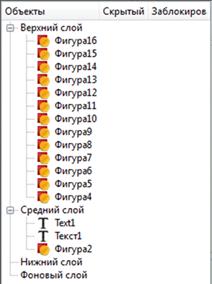 Теперь заблокируем заголовок вместе с рамкой. Для этого выберем инструмент произвольного выбора , и с его помощью очертим рамку вокруг надписи вместе с прямоугольником. Таким образом мы можем выделить сразу два объекта: надпись и фигуру для того, чтобы заблокировать их одной командой, а не по отдельности. Теперь щелкнем на объекте правой кнопкой и выполним команду контекстного меню Заблокирован.
6. Теперь приступим к созданию текста задания. Выберем инструмент текста и напечатаем текст упражнения полностью, включая слова, которые должны быть пропущены.

|
Из за большого объема этот материал размещен на нескольких страницах:
1 2 3 4 5 |
