

Партнерка на США и Канаду по недвижимости, выплаты в крипто
- 30% recurring commission
- Выплаты в USDT
- Вывод каждую неделю
- Комиссия до 5 лет за каждого referral
Функциональные TLD могут обозначать тип организации с дочерним именем в TLD. В следующей таблице приведены наиболее распространенные функциональные имена TLD.
Функциональное имя TLD | Обычно используется |
.com | коммерческими организациями, например корпорациями, для регистрации доменных DNS-имен |
.edu | образовательными организациями, например университетами, государственными и частными школами |
.gov | государственными организациями, например федеральными, региональными или местными органами управления |
.net | организациями, предоставляющими интернет-услуги, например поставщиками услуг интернета |
.org | частными, некоммерческими организациями |
Географические TLD указывают страну или регион, в котором находится организация, зарегистрировавшая домен. Например, чтобы обозначить, что организация находится в Канаде, регистрируется доменное имя в домене верхнего уровня «ca», а чтобы указать, что компания находится в Бразилии, регистрируется домен в домене верхнего уровня «br».
Большинство организаций, которым необходимо, например, использование веб-узла в интернете или получение и отправка сообщений электронной почты, регистрируют имена домена в интернете, которые являются дочерними доменами TLD. Как правило, выбирается имя, в основе которого лежит название компании, например или . Большинство малых организаций для регистрации доменных имен пользуются услугами своих поставщиков услуг интернета, но существует также возможность регистрации имени непосредственно через регистраторов, список которых приведен в информационном центре InterNIC (http://www. /regist. html).
При регистрации имени домена в интернете имя резервируется для монопольного использования организацией. Кроме того, выполняется настройка DNS-серверов в интернете таким образом, чтобы предоставить соответствующие IP-адреса при запросе данного имени. Таким образом, создается аналог телефонного справочника для имен доменов в интернете, только вместо телефонных номеров, такой «справочник» содержит IP-адреса, которые необходимы для доступа компьютера к компьютерам в домене.
Пространство имен DNS не ограничивается только внешними зарегистрированными именами доменов в интернете. В организациях, где имеются собственные DNS-серверы, можно создавать домены для внутреннего пользования. В следующем разделе будет показано, что внутренние пространства имен DNS могут (но не обязаны) быть дочерними доменами внешнего доменного имени в интернете.
Создание пространства имен DNS
Можно создать внешнее пространство имен, видимое для пользователей и компьютеров в интернете. Кроме того, можно создать внутреннее пространство имен, видимое только для пользователей и компьютеров внутренней сети.
Компаниям, которым требуется корпоративный веб-узел и внутреннее пространство имен, необходимо развернуть как внешнее, так и внутреннее пространство DNS-имен и управлять ими раздельно. В этом случае рекомендуется, чтобы внутренний домен был дочерним по отношению к внешнему домену. Например, организация, имеющая внешнее доменное имя «», может использовать в качестве внутреннего доменного имени «corp. ». Использование дочернего домена внешнего домена в качестве внутреннего имеет следующие преимущества:
· требуется регистрация только одного доменного имени у регистратора доменных имен в интернете, даже если потом необходимо будет сделать часть внутреннего пространства имен общедоступной;
· гарантируется глобальная уникальность внутренних доменных имен;
· упрощается администрирование за счет раздельного администрирования внутренних и внешних доменов;
· появляется возможность использования брандмауэра между внутренними и внешними доменами, что позволяет обезопасить развертывание DNS.
При необходимости развертывания доменов AD DS для каждого подразделения организации внутренний домен может являться родительским по отношению к дочерним доменам, создаваемым для подразделений. Дочерние доменные имена автоматически являются подчиненными по отношению к родительским. Например, дочерний домен производственного отдела, добавляемого к пространству имен «us. corp. » может иметь доменное имя «manu. us. corp. ».
Создание DNS-имени домена в интернете
Доменное DNS-имя в интернете имеет доменное имя верхнего уровня (TLD), например «com», «org» или «edu» и уникальное имя дочернего домена, выбираемое владельцем. Например, компания Contoso Corporation в качестве доменного имени в интернете, скорее всего, выберет имя «».
Перед регистрацией DNS-имени домена в интернете рекомендуется выполнить предварительный поиск, чтобы убедиться, что выбранное DNS-имя домена не зарегистрировано другой организацией. Если желаемое имя доступно, обратитесь к поставщику услуг интернета для подтверждения доступности имени и осуществления его регистрации. Поставщик услуг интернета может установить DNS-сервер в своей сети для размещения DNS-зоны для вашего доменного имени или поможет установить для этой цели DNS-сервер в вашей сети.
Создание внутренних доменных имен DNS
Для внутренних доменов рекомендуется создавать имена, связанные с зарегистрированным доменным именем DNS в интернете. Например, если для организации зарегистрировано DNS-имя домена в интернете «», то следует использовать доменное имя типа «corp. » в качестве внутреннего полного доменного DNS-имени и «CORP» в качестве имени NetBIOS.
Если возникает необходимость развертывания DNS в частной сети, но создание внешнего пространства имен не планируется, все равно необходимо зарегистрировать DNS-имя домена для внутреннего домена. В противном случае, если в будущем вы попытаетесь использовать это имя в интернете или для доступа к сети, подключенной к интернету, имя может быть недоступно.
Создание DNS-имен компьютеров
При создании DNS-имен для компьютеров в сети необходимо разработать логическое соглашение о DNS-именах компьютеров и следовать этому соглашению. Это позволит пользователям легко запоминать имена компьютеров во внешней и внутренней сетях, что упрощает использование сетевых ресурсов.
При создании DNS-имен рекомендуется учитывать следующие рекомендации:
· Выбирайте легко запоминающиеся имена компьютеров.
· Указывайте владельца компьютера в имени компьютера.
Например, имя компьютера «andrey-sobinov» указывает на то, что владельцем компьютера является Андрей Собинов, а имя «pubs-server» указывает на то, что компьютер находится в отделе публикаций.
· Также можно выбирать имена, указывающие назначение компьютеров.
Например, имя файлового сервера «past-accounts-1» указывает на то, что на сервере хранится информация о счетах за прошлые периоды.
· Не используйте заглавные буквы для указания владельца или назначения компьютера.
DNS не учитывает регистр символов.
· Используйте доменное имя AD DS, соответствующее основному DNS-суффиксу имени компьютера.
Основной DNS-суффикс является частью DNS-имени, следующего за именем узла.
· Для компьютеров в организации используйте уникальные имена.
Не задавайте одинаковые имена для различных компьютеров в разных DNS-доменах. Например, не следует использовать следующие имена: «server1.acct. » и «server1.hr. ». Кроме того, не используйте одно и то же имя для компьютера, работающего под управлением различных операционных систем. Например, если компьютер может работать под управлением как Windows Server 2008, так и Windows Vista, не используйте одно и то же имя компьютера для обеих операционных систем.
· Используйте символы ASCII для обеспечения функциональной совместимости с компьютерами, работающими под управлением ОС более ранних версий, чем Windows 2000.
В именах компьютеров и доменов используйте только символы от «A» до «Z», от «0» до «9» и дефис (-). Не используйте дефис в качестве первого символа в имени.
В частности, использование следующих символов в DNS-именах не разрешается:
· запятая (,);
· тильда (~);
· двоеточие (:);
· восклицательный знак (!);
· знак «at» (@);
· знак числа (#);
· знак доллара ($);
· знак процента (%);
· знак вставки (^);
· амперсанд (&);
· апостроф (');
· точка (.), за исключением использования в качестве разделителя имен;
· круглые скобки (());
· фигурные скобки ({});
· знак подчеркивания (_).
· Количество символов в имени должно быть от 2 до 24.
· Избегайте нестандартных имен доменов верхнего уровня, например «.local». Использование нестандартных имен TLD приведет к тому, что вы не сможете зарегистрировать доменное имя в интернете.
Установка и настройка AD DS и DNS
При создании домена доменных служб Active Directory (AD DS) мастер установки доменных служб Active Directory автоматически устанавливает роль сервера службы доменных имен (DNS) по умолчанию. Это гарантирует правильную настройку DNS и AD DS для их интеграции друг с другом.
 Важно
Важно
Перед установкой AD DS и DNS на первый сервер контроллера домена в новом домене необходимо убедиться, что IP-адрес сервера является статическим, т. е. он не задается протоколом DHCP (Dynamic Host Configuration Protocol). DNS-серверы и контроллеры доменов Active Directory должны иметь статические адреса, чтобы клиенты безошибочно находили серверы.
 Чтобы установить DNS с AD DS в новом домене, выполните следующие действия:
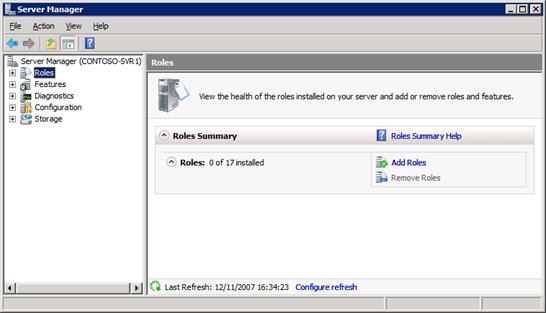
1. В меню Start (пуск) выберите Administrative tools (средства администрирования), а затем Server Manager (диспетчер сервера). 2. В панели с иерархической структурой выберите Roles (роли). 3. В области результатов выберите Add Roles (добавить роли).
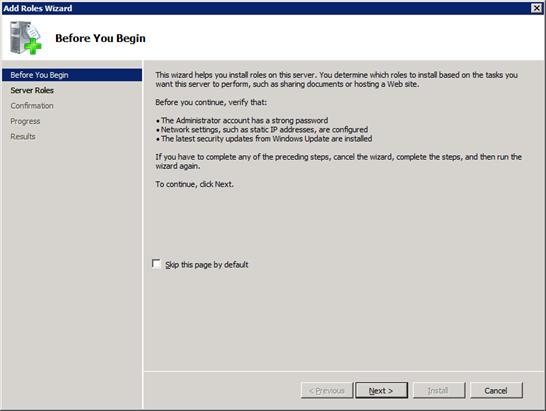
4. На странице Before You Begin (перед началом работы) нажмите кнопку Next (далее).
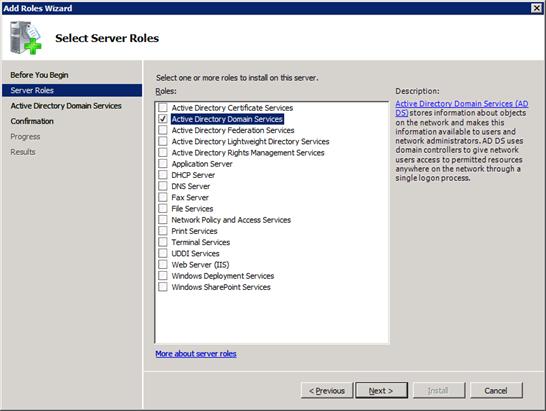
5. На странице Select Server Roles (выбор ролей сервера) установите флажок Active Directory Domain Services (доменные службы Active Directory), а затем нажмите кнопку Next.
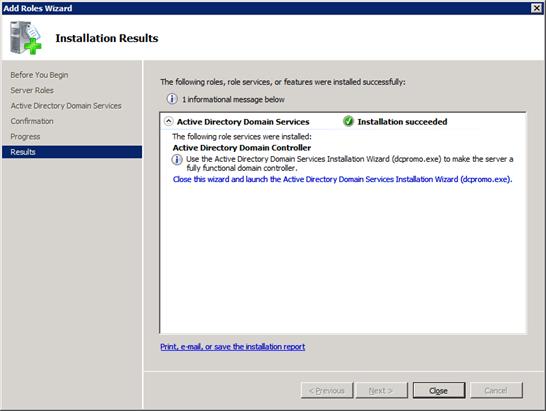
6. Прочитайте информацию на странице Active Directory Domain Services и нажмите кнопку Next. 7. Прочитайте информацию на странице Confirm Installation Selections (подтвердите выборы установки) и нажмите кнопку Install (установить). 8. После завершения установки AD DS на странице Installation Results (результаты установки) выберите Close this wizard and launch the Active Directory Domain Services Installation Wizard (dcpromo. exe) (закрыть это мастер и запустить мастер установки доменных служб Active Directory (dcpromo. exe)).
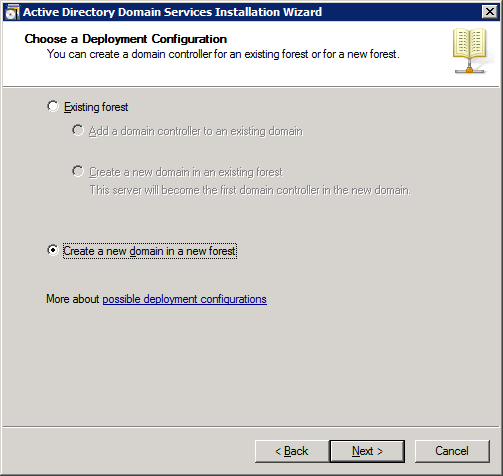
9. На странице Welcome to the Active Directory Domain Services Installation Wizard (мастер установки доменных служб Active Directory) нажмите кнопку Next. 10. На странице Choose a Deployment Configuration (выберите конфигурацию развертывания) установите флажок Create a new domain in a new forest (создать новый домен в новом лесу) и нажмите кнопку Next.
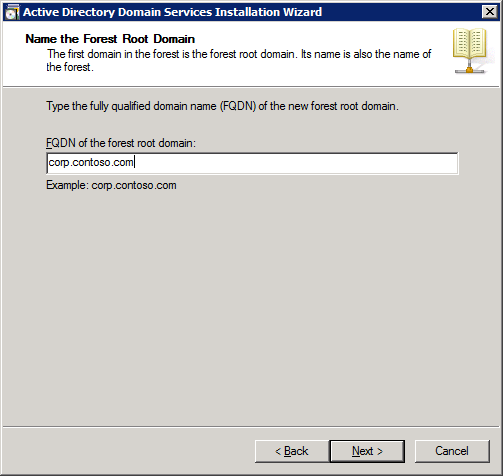
11. На странице Name the Forest Root Domain (укажите имя корневого домена леса) введите полное DNS-имя нового домена (например, corp. ), затем нажмите кнопку Next.
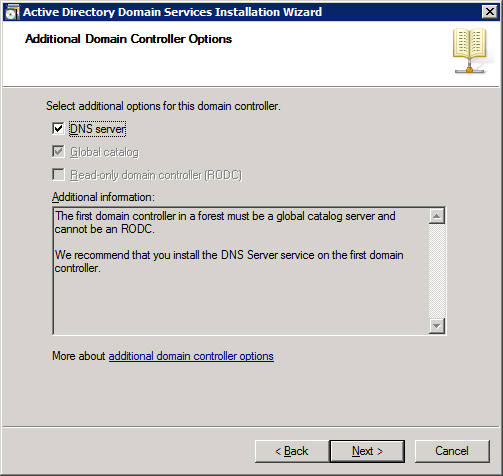
12. В окне Set Forest Functional Level (задайте режим работы леса) выберите Windows Server 2008 и нажмите кнопку Next. 13. В окне Additional Domain Controller Options (дополнительные параметры контроллера домена) должен быть установлен флажок DNS server (DNS-сервер). Нажмите кнопку Next.
Откроется окно с сообщением о невозможности создания делегирования для этого DNS-сервера. Это нормально при создании первого контроллера домена в новом лесу. Для продолжения нажмите кнопку Yes (да).
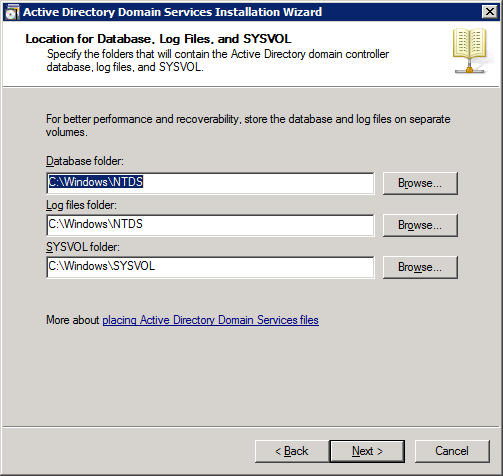
14. На странице Location for Database, Log Files, and SYSVOL (расположение для базы данных, файлов журнала и папки SYSVOL) введите расположение для установки папок базы данных, журнала и системного тома SYSVOL или нажмите кнопку Browse (обзор) для выбора расположения, а затем нажмите кнопку Next.
Если нет необходимости использовать другие папки, можно согласиться с выбором папок по умолчанию.
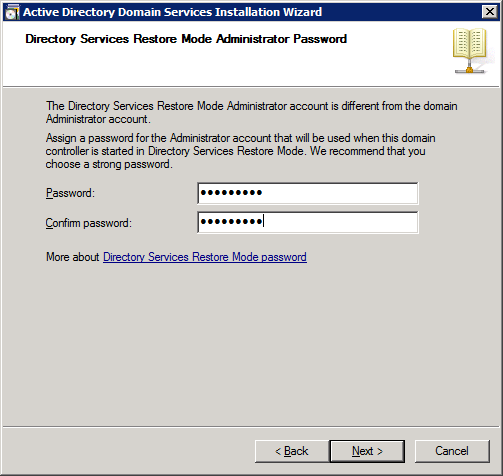
15. На странице Directory Services Restore Mode Administrator Password (пароль администратора для режима восстановления служб каталогов) введите пароль для входа в систему в режиме восстановления служб каталогов, подтвердите его и нажмите кнопку Next.
16. Просмотрите сведения на странице Summary (сводка) и нажмите кнопку Next, чтобы начать установку. 17. После завершения установки AD DS нажмите кнопку ОК, чтобы перезагрузить компьютер. |
 Примечание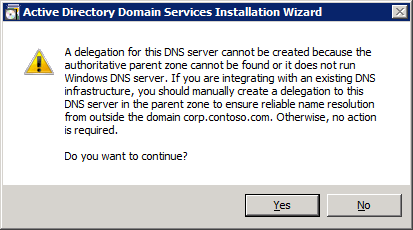
Настройка клиентских параметров
По умолчанию конфигурация клиентов службы доменных имен (DNS) разрешает автоматическое назначение клиентских IP-адресов, адресов DNS-серверов и других параметров по протоколу DHCP. Описанные в данном разделе действия по настройке TCP/IP необходимо выполнять только в том случае, если DHCP-сервер недоступен.

|
Из за большого объема этот материал размещен на нескольких страницах:
1 2 3 4 |
