

Партнерка на США и Канаду по недвижимости, выплаты в крипто
- 30% recurring commission
- Выплаты в USDT
- Вывод каждую неделю
- Комиссия до 5 лет за каждого referral
К счастью, взаимодействие DHCP-службы и DNS-сервера Windows Server 2008 позволяет предотвратить возникновение этой проблемы. Можно настроить отслеживание DNS-сервером времени существования каждой динамически назначенной записи и периодическое удаление записей, время существования которых превышает заданное количество дней. Такой процесс называют очисткой.
Время существования записи ресурсов исчисляется с момента ее создания или последнего обновления. По умолчанию компьютеры под управлением Windows отправляют запрос на DNS-сервер с целью обновления своих записей каждые 24 часа.
 Примечание
Во избежание излишней репликации можно настроить DNS-сервер Windows Server 2008 таким образом, чтобы он игнорировал запросы в течение указанного периода времени.
В результате компьютеры под управлением Windows уведомляют DNS-сервер о том, что они находятся в сети, и их записи не подлежат очистке.
Поскольку неправильно настроенная очистка может привести к возникновению проблем в сети, по умолчанию эта функция в Windows Server 2008 отключена. Если компьютеры часто добавляются в сеть или удаляются из сети, рекомендуется включить очистку по умолчанию.
 Чтобы включить очистку на DNS-сервере, необходимо выполнить следующие действия:
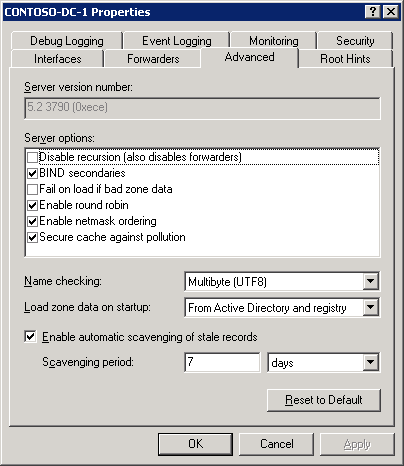
1. На компьютере, являющемся DNS-сервером, на котором необходимо включить очистку, нажмите кнопку Start, выберите Administrative Tools, а затем DNS. 2. В дереве консоли выберите необходимый DNS-сервер. 3. В меню Action (действие) выберите пункт Properties. 4. Откройте вкладку Advanced (дополнительно), установите флажок Enable automatic scavenging of stale records (разрешить автоматическое удаление устаревших записей) и нажмите кнопку ОК.
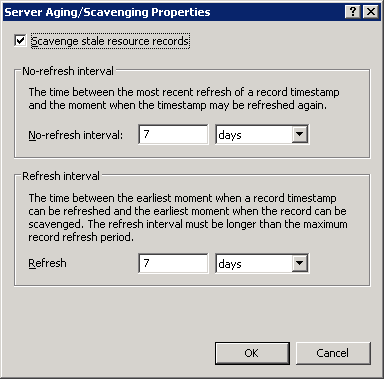
5. В меню Action (действие) выберите пункт Set Aging/Scavenging for All Zones (установить свойства очистки для всех зон). 6. Установите флажок Scavenge stale resource records (удалять устаревшие записи ресурсов) и нажмите кнопку ОК.
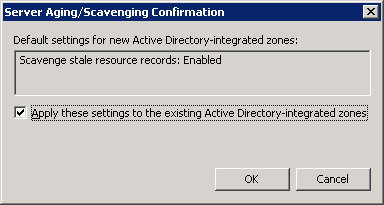
7. В диалоговом окне Server Aging/Scavenging Confirmation (подтверждение очистки сервера от устаревших ресурсов) установите флажок Apply these settings to the existing Active Directory-integrated zones (применить эти параметры к существующим зонам, интегрированным в Active Directory) и нажмите кнопку ОК.
|
Устранение неполадок DNS
Как правило, проблемы в настройках DNS проявляются, когда одному или нескольким клиентским компьютерам не удается разрешить имена узлов.
Для устранения неполадок DNS необходимо определить область, где возникла проблема. Для этого необходимо использовать команду ping на нескольких клиентах, чтобы разрешить имена узлов в интрасети и в интернете и протестировать сетевые подключения в целом. На нескольких компьютерах-клиентах DNS запустите следующие команды для нескольких конечных компьютеров и ознакомьтесь с результатами:
· ping DNS_server_ip_address (IP-адрес DNS-сервера);
· ping internal_host_ip_address, где internal_host_ip_address — адрес компьютера в клиентском домене;
· ping internal_host_name, где internal_host_name — полное доменное имя компьютера;
· ping Internet_host_name, где Internet_host_name — имя компьютера в интернете.
Примечание
Необязательно, чтобы компьютер в интернете отвечал на команду ping. Необходимо, чтобы служба DNS могла разрешать указанное имя в IP-адрес.
Результаты таких проверок позволят определить причину возникновения проблемы. В следующей таблице приведены возможные результаты, причины и решения.
Результат выполнения команды ping | Возможная причина | Возможное решение |
Несколько клиентов не могут разрешать имена в интрасети или в интернете | Скорее всего, у клиентов нет доступа к назначенному DNS-серверу. Проблема могла возникнуть в результате общих проблем с сетью, особенно, если при выполнении команды ping возникает ошибка при использовании IP-адресов. В противном случае, если клиенты настроены на автоматическое получение адреса DNS-сервера, возможно, в сети неправильно настроены DHCP-серверы. | Проверьте настройку DHCP-серверов в сети. |
Несколько клиентов не могут разрешать имена в интрасети, но могут разрешать имена в интернете | Скорее всего, записи ресурсов узла (А) или, например, записи ресурсов обнаружения служб (SRV) отсутствуют в базе данных зоны DNS. См. также вариант «Только один клиент не может разрешить либо имена в интрасети, либо имена в интернете». | Убедитесь, что соответствующие записи ресурсов существуют, и DNS-сервер правильно настроен на получение автоматических обновлений. Если имена конечных узлов находятся в определенной дочерней зоне, убедитесь, что делегирование этой зоны настроено правильно. Для проверки регистрации записей для контроллера домена запустите следующую команду: dcdiag /test:dns /v /s:domain_controller. |
Только один клиент не может разрешить имена в интрасети или интернете | Если при выполнении команды ping с IP-адресом возникает ошибка, это указывает на то, что клиентский компьютер не может подключиться к сети. Если выполнение команды ping с IP-адресом происходит успешно, но команда не может разрешить DNS-имена доменов, возможно, заданы некорректные параметры TCP/IP. | Убедитесь, что клиентский компьютер физически подключен к сети, и сетевая плата компьютера работает нормально, или при необходимости исправьте настройки TCP/IP. Чтобы исправить настройки, см. раздел Настройка клиентских параметров. |
Только один клиент не может разрешить либо имена в интрасети, либо имена в интернете | Если ранее клиентский компьютер был настроен на подключение непосредственно к интернету, его параметры TCP/IP могут быть настроены на использование внешнего DNS-сервера, например DNS-сервера поставщика услуг интернета. В большинстве случаев клиент не должен использовать DNS-сервер поставщика услуг интернета, ни предпочитаемый, ни дополнительный, поскольку DNS-сервер поставщика услуг интернета не может разрешать внутренние имена. Использование DNS-сервера поставщика услуг интернета в настройках TCP/IP клиента может также привести к конфликту внутреннего и внешнего пространства имен. | Чтобы исправить настройки, см. раздел Настройка клиентских параметров. |
Если все перечисленные возможные проблемы для определенного клиента были исключены, но проблема разрешения DNS-имен не устранена, выполните процедуры, описанные в разделе Настройка клиентских параметров, для проверки параметров DNS-клиента. После этого в командной строке введите ipconfig /all для просмотра текущих настроек TCP/IP.
Если конфигурация TCP/IP клиента недопустима, можно выполнить одно из указанных ниже действий:
· если настройка клиентов выполняется динамически, используйте команду ipconfig /renew для принудительного обновления клиентом настроек IP-адреса с DHCP-сервера;
· если настройка клиентов выполняется статически, измените свойства TCP/IP клиента для использования допустимых параметров конфигурации или завершения настройки DNS для сети.

|
Из за большого объема этот материал размещен на нескольких страницах:
1 2 3 4 |
