

Партнерка на США и Канаду по недвижимости, выплаты в крипто
- 30% recurring commission
- Выплаты в USDT
- Вывод каждую неделю
- Комиссия до 5 лет за каждого referral
Для каждого DNS-клиента необходимо настроить следующие параметры:
· параметры TCP/IP для DNS;
· имя узла и членство в домене.
Для выполнения следующих процедур необходимо войти в систему с учетными данными группы «Администраторы» клиентского компьютера.
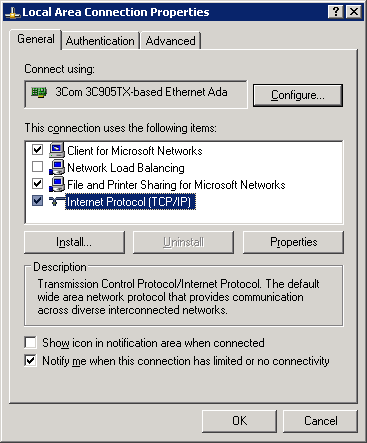
 Чтобы настроить параметры клиента на компьютере под управлением Windows XP, выполните следующие действия:
1. На компьютере, который планируется настроить для использования DNS, нажмите кнопку Start, выберите Control Panel (панель управления), затем выберите Network Connections (сетевые подключения). 2. Щелкните правой кнопкой мыши сетевое подключение, которое требуется настроить, а затем выберите Properties (свойства). 3. На вкладке General (общие) установите флажок Internet Protocol (TCP/IP) (протокол интернета (TCP/IP)) и нажмите кнопку Properties.
4. Выберите Use the following IP address (использовать следующий IP-адрес). 5. В поле IP address (IP-адрес) введите адрес клиентского компьютера. 6. В поле Subnet mask (маска подсети) введите маску подсети контроллера домена. 7. В поле Default gateway (шлюз по умолчанию) введите адрес шлюза контроллера домена по умолчанию. 8. Нажмите кнопку Use the following DNS server addresses (использовать следующие адреса DNS-серверов). 9. В поле Preferred DNS server (предпочитаемый DNS-сервер) введите IP-адрес DNS-сервера, установленного в разделе Установка и настройка AD DS и DNS.
Не используйте IP-адрес DNS-сервера, указанного вашим поставщиком услуг интернета в качестве основного или дополнительного DNS-сервера. 10. Нажмите кнопку ОК, а затем кнопку Close (закрыть).
Если при выполнении следующих действий планируется изменить имя компьютера или членство в домене, перезагрузка компьютера сейчас необязательна. 11. В панели управления дважды щелкните значок System (система). 12. На вкладке Computer Name (имя компьютера) выберите Change (изменить). 13. В поле Computer name (имя компьютера) введите имя компьютера (имя узла). 14. Выберите параметр Domain (домен) и введите имя домена, к которому необходимо присоединить компьютер.
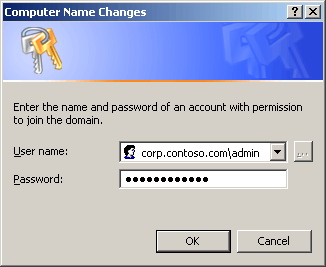
15. Если откроется второе диалоговое окно Computer Name Changes (изменение имени компьютера), в поле User Name (имя пользователя) введите имя домена и имя пользователя учетной записи с правом присоединения компьютера к домену. 16. В поле Password (пароль) введите пароль учетной записи. Имя домена и имя пользователя разделяются обратной косой чертой, например domain\user_name.
17. Нажмите кнопку ОК, чтобы закрыть все диалоговые окна. |
 Примечание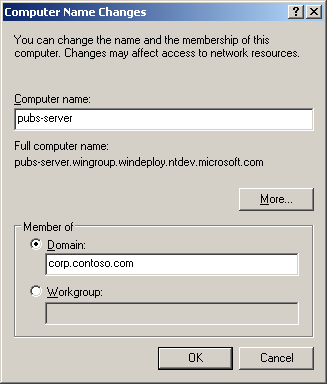
Чтобы настроить параметры клиента на компьютере под управлением Windows Vista, выполните следующие действия:
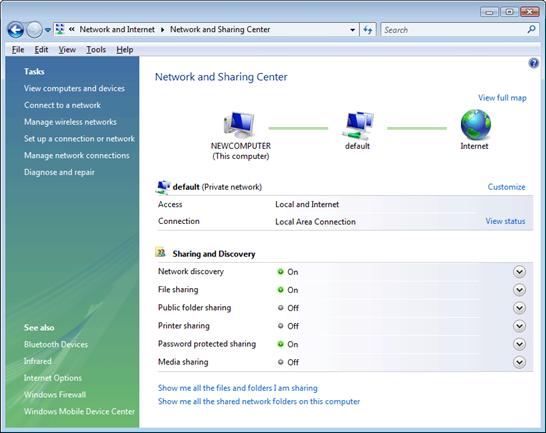
1. На компьютере, который планируется настроить для использования DNS, нажмите кнопку Start и выберите Control Panel. 2. В панели управления дважды щелкните Network and Internet (сеть и интернет). 3. Выберите Network and Sharing Center (центр управления сетями и общим доступом). В панели Tasks (задачи) выберите Manage network connections (управление сетевыми подключениями).
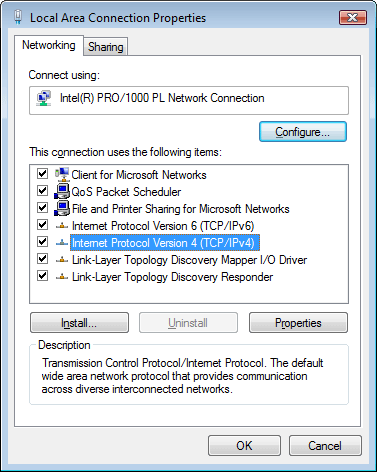
4. Щелкните правой кнопкой мыши сетевое подключение, которое требуется настроить, а затем выберите Properties. 5. На вкладке Networking (сеть) установите флажок Internet Protocol Version 4 (TCP/IPv4) (протокол интернета версии 4 (TCP/IP)) и нажмите кнопку Properties.
6. Выберите Use the following IP address. 7. В поле IP address введите адрес клиентского компьютера. 8. В поле Subnet mask введите маску подсети контроллера домена. 9. В поле Default gateway введите адрес шлюз контроллера домена по умолчанию. 10. Выберите Use the following DNS server addresses и в поле Preferred DNS server введите IP-адрес контроллера домена, установленного в разделе Установка и настройка AD DS и DNS.
Не используйте IP-адрес DNS-сервера, указанного вашим поставщиком услуг интернета в качестве адреса основного или дополнительного DNS-сервера. 11. Для выхода нажмите кнопку ОК. 12. Если установлен флажок Internet Protocol Version 6 (TCP/IPv6) (протокол интернета версии 6 (TCP/IPv6)), щелкните его и нажмите кнопку Properties. Выполните те же действия, что и для протокола TCP/IPv4, затем нажмите кнопку ОК и Close.
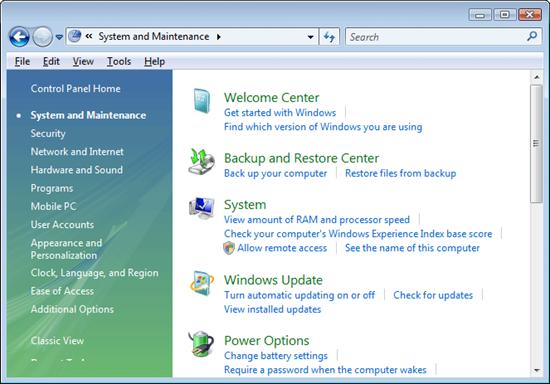
Если при выполнении следующих действий планируется изменить имя компьютера или членство в домене, перезагрузка компьютера сейчас необязательна. 13. В панели управления выберите System and Maintenance (система и ее обслуживания) и System.
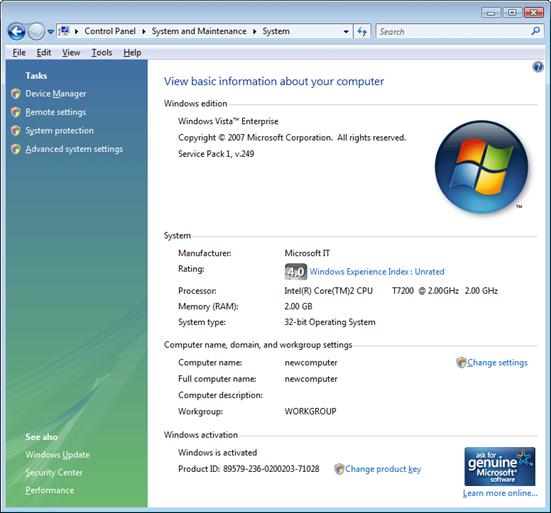
14. В области Computer name, domain, and workgroup settings (имя компьютера, имя домена и параметры рабочей группы) щелкните Change settings (изменить параметры).
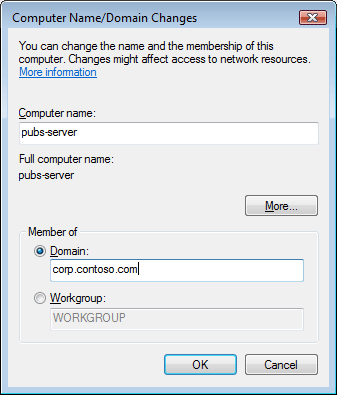
15. На вкладке Computer Name выберите Change. 16. В поле Computer name введите имя компьютера (имя узла).
17. Щелкните Domain и введите имя домена, созданного в разделе Установка и настройка AD DS и DNS. 18. Если откроется диалоговое окно Computer Name Changes, выполните следующие действия: · В поле User Name введите имя домена и имя пользователя учетной записи с правом присоединения компьютера к домену. · В поле Password введите пароль учетной записи. Имя домена и имя пользователя разделяются обратной косой чертой, например domain\user_name. 19. Нажмите кнопку ОК, чтобы закрыть все диалоговые окна. |
Расширенная конфигурация DNS
В большинстве случаев при развертывании в небольшой сети под управлением ОС Windows службы DNS, интегрированной с доменными службами Active Directory (AD DS), требуется очень небольшая дополнительная настройка сверх начальной установки. Однако иногда может потребоваться выполнить задачи дополнительной настройки, например добавление записей ресурса при возникновении нестандартных ситуаций или настройка автоматического удаления устаревших записей.
Добавление записей ресурсов
В записях ресурсов содержится информация о конкретных компьютерах сети, в частности их имена, IP-адреса и службы, предоставляемые этими компьютерами. В большинстве случаев на компьютерах под управлением Windows записи ресурсов на DNS-серверах обновляются посредством динамического обновления. Функция динамического обновления исключает участие администратора в управлении записями ресурсов. Тем не менее, если сеть включает компьютеры под управлением ОС, отличных от Windows, или компьютеры, которые будут управлять электронной почтой, возможно, возникнет необходимость добавления записей ресурса узла (А) к зоне на DNS-сервере.
 Важно
Важно
При установке и настройке DNS в новом контроллере домена с помощью мастера установки служб домена Active Directory создаются записи ресурсов, необходимые для корректной работы DNS-сервера в контроллере домена. Не удаляйте и не изменяйте эти записи. Удаляйте и изменяйте только те записи ресурсов, которые вы добавили самостоятельно.
Записи ресурсов узла (А) связывают доменное DNS-имя компьютера (или узла) с его IP-адресом. Наличие записи ресурса узла (А) для всех компьютеров не требуется, но такая запись необходима для компьютера, предоставляющего общий доступ к ресурсам в сети, который должен быть идентифицирован по своему доменному DNS-имени.
· Клиенты и серверы Windows 2000, Windows XP и Windows Server 2003 используют службу DHCP-клиента для динамической регистрации и обновления собственных записей ресурсов узла (A) в DNS при изменении конфигурации IP.
· Клиенты Windows Vista и Windows Server 2008 используют службу DNS-клиента для динамической регистрации и обновления собственных записей ресурсов узла (A) в DNS при изменении конфигурации IP.
· С помощью средства администрирования диспетчера DNS можно вручную создать запись ресурса узла (A) для статического клиентского компьютера TCP/IP (или компьютера под управлением ОС, отличной от Windows).
Чтобы добавить запись ресурса узла (A) в зону DNS, выполните следующие действия:
1. На DNS-сервере нажмите кнопку Start, выберите Administrative Tools, а затем DNS. 2. В дереве консоли щелкните правой кнопкой мыши необходимую зону DNS и выберите New Host (A) (новый узел (А)). 3. В поле Name (uses parent domain if blank) (имя (если не указано, используется родительский домен)) введите имя компьютера (или узла), для которого создается запись ресурса узла (A). 4. В поле IP address введите адрес компьютера, для которого создается запись ресурса узла (A).
Убедитесь, что адрес введен правильно и назначается статически (в отличие от назначаемого по протоколу DHCP). Если адрес введен неверно или изменяется, клиентские компьютеры не смогут использовать DNS для обнаружения узла. |
Автоматическое удаление устаревших записей ресурсов
DHCP-сервер автоматически регистрирует записи ресурсов узла (А) и указателя (RTM) при добавлении нового устройства в сеть, что упрощает администрирование сети. Однако имеется один недостаток: до тех пор, пока эти записи не будут удалены, они остаются в базе данных зоны DNS. В статических сетях это не является проблемой, но может негативно сказываться на работе часто обновляемых сетей (например сетей, в которые добавляются и из которых удаляются переносные компьютеры), поскольку накопление записей ресурсов может помешать повторному использованию имен узлов.

|
Из за большого объема этот материал размещен на нескольких страницах:
1 2 3 4 |
