


Партнерка на США и Канаду по недвижимости, выплаты в крипто
- 30% recurring commission
- Выплаты в USDT
- Вывод каждую неделю
- Комиссия до 5 лет за каждого referral
Регистрация нового клиента в программе PC-Банкинг
Для регистрации нового клиента в программе IBank2 PC-Банкинг необходимо выполнить установку программы на компьютер пользователя.
Для прохождения процедуры регистрации необходимо нажать на кнопку «КЛИЕНТ БАНК ЧБРР-ОНЛАЙН».

Скачать «Клиентский дистрибутив PC-Banking для корпоративных http://chbrr. /corporate/remote-services/клиентов». Если вы приобретали рутокен в банке, тогда необходимо скачать Инструкция по созданию ключа на защищенном носителе Rutoken ЭЦП ( http://chbrr. /corporate/remote-services/ первый прикрепленный файл ) и следовать этой инструкции.

После загрузки клиентского дистрибутива необходимо выполнить его установку:
1)
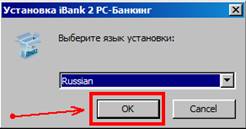
2)
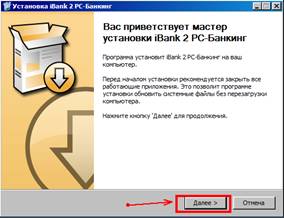
3)

4)

5)

После установки программа автоматически запустится. В открывшемся окне выберите «Новый клиент» и нажмите два раза левой кнопкой мыши:

Для регистрации клиента необходимо нажать «Предварительная регистрация»

Шаг1. Необходимо заполнить все поля отмеченные красной звездочкой(ИНН, наименование, юридический адрес, телефон). Для продолжения регистрации нажмите кнопку «Вперед».

Шаг2. В поле счет ввести счет и нажать кнопку «Добавить». Необходимо последовательно вводит все свои счета. В таблице будут отображаться все счета. Для продолжения регистрации нажмите кнопку «Вперед».

Шаг 3. Введите фамилию, имя, отчество, телефон контактного лица.
Для продолжения регистрации нажмите кнопку «Вперед».

Шаг 4. Для продолжения регистрации нажмите кнопку «Вперед».

Шаг 5. Проверьте правильность реквизитов введенных в 4 предыдущих пунктах регистрации. Для продолжения регистрации нажмите кнопку «Вперед».

Шаг 6. Введите информацию о владельце ключа ЭП (лицо, указанное в карточке подписей). Заполните правильные паспортные данные.
Для продолжения регистрации нажмите кнопку «Вперед».

Шаг 7.1. Нажимайте левой кнопкой мыши кнопку со значением совпадающем на экране.

Продолжается шаг 7.2 . При нажатии на кнопки синяя полоса прогресса будет увеличиваться.

Шаг 7.3. Необходимо нажимать на кнопки до окончательного заполнения полосы прогресса:

Шаг 7.4. После окончания Инициализации ДСЧ нажмите кнопку «Вперед».

Шаг 8.1. Укажите тип устройства на которое выполняете запись ключа.
Если вы приобретали USB-токен в Банка выберите «USB-токен(смарт-карта)». Если Вы хотите сохранить ключ на флешку выберите «ключ на диске».

Шаг 8.2. После выбора типа устройства, укажите точный путь для сохранения ключа. Для этого необходимо нажать кнопку «Выбрать».

Шаг 8.3. После того, как Вы нажали кнопку «Выбрать» откроется окно проводник. В данном окне необходимо войти в папку, в которую будет произведено сохранение ключа и нажать кнопку «Открыть».

Шаг 8.4. После того как Вы нажмете на кнопку открыть путь изменится.
Для продолжения регистрации нажмите кнопку «Вперед».

Шаг 9. Для продолжения регистрации нажмите кнопку «Вперед».

Шаг 10. Для продолжения регистрации нажмите кнопку «Вперед».

Шаг 11. Для продолжения регистрации нажмите кнопку «Вперед».

Регистрация завершена. Поздравляем, регистрация завершена. Для выхода из окна регистрации нажмите кнопку «Завершить».

