


Партнерка на США и Канаду по недвижимости, выплаты в крипто
- 30% recurring commission
- Выплаты в USDT
- Вывод каждую неделю
- Комиссия до 5 лет за каждого referral
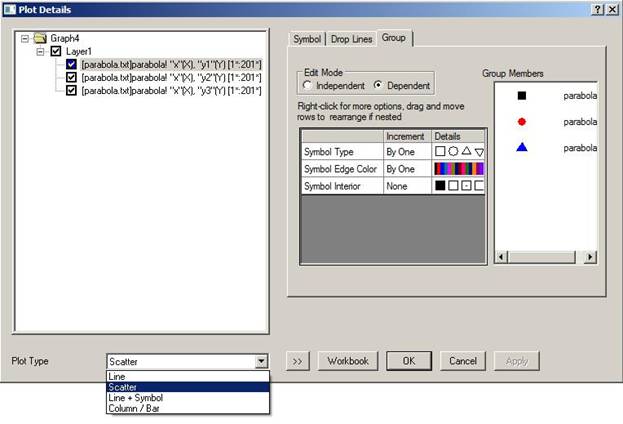
Рис. 25. Редактирование самих графиков
Оформление графика закончим редактированием координатных осей. Щелкните по одной из них правой кнопкой мыши и выберите команду Properties (рис. 26). На экране появится диалоговое окно, позволяющее задавать различные параметры отображения координатных осей. Во вкладке Scale (рис. 27) вы можете задавать начальное (From) и конечное (To) значение шкалы для координатных осей X и Y, а также устанавливать шаг (Increment), с которым на данной шкале будут отображаться численные значения. Выбрав вкладку Title & Format (рис. 28), вы можете отобразить на графике невидимые по умолчанию верхнюю и правую шкалы. Для этого достаточно выбрать необходимую шкалу в окне Selection, затем установить флажок в окошке Show Axis & Ticks и далее определить желаемые параметры для выбранной шкалы. В этом же окне существует возможность создания заголовка для каждой оси Title, а также задания параметров выбранной оси, таких как толщина, длина и направление рисок и т.д.

Рис. 26. Вызов окна редактирования координатных осей командой Properties
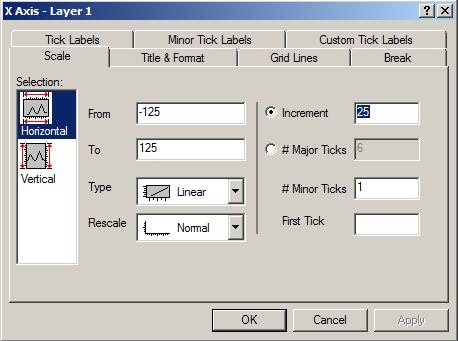
Рис. 27. Редактирование координатных осей во вкладке Scale
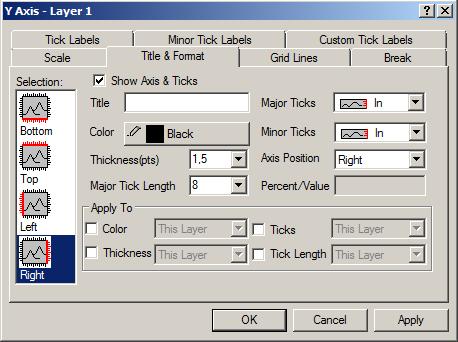
Рис. 28. Редактирование координатных осей во вкладке Title & Format
Изменение шрифта, размера, цвета и стиля заголовка оси возможно при щелчке правой кнопки мыши на одной из стандартных подписей и выборе команды Properties (рис. 29). Для отображения букв на русском языке выберите шрифт, содержащий в своем названии указание Cyr, например, Arial Cyr (рис. 30).
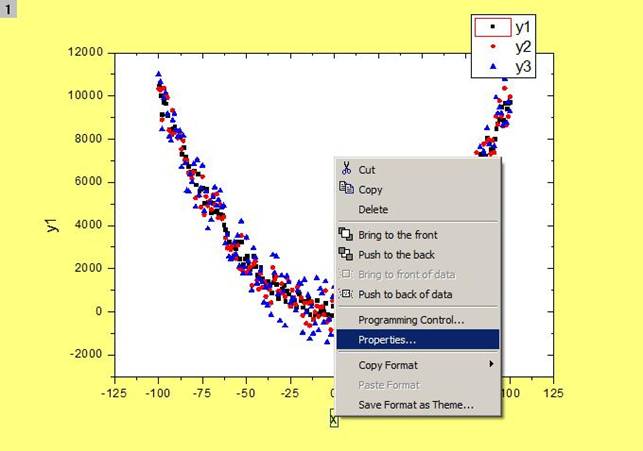
Рис. 29. Редактирование стандартных подписей к координатным осям
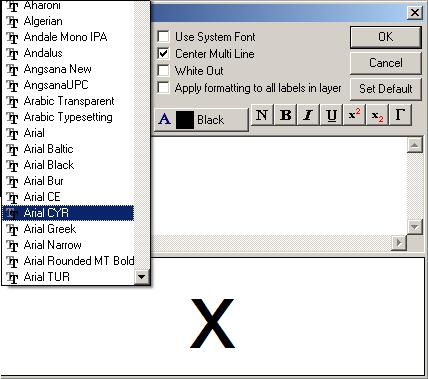
Рис. 30. Отображение букв на русском языке в подписях к координатным осям
Кроме заголовков осей, вы можете внести различные текстовые вставки, подписи к графикам и т.д. Выбор функции Text Tool (кнопка с символом T) на панели инструментов позволит вам создать требуемый текст на поле графика (рис. 31).

Рис. 31. Текстовые вставки на графике
4.3. Объединение графических окон в одном рисунке
Нередко при работе в Origin возникают ситуации, в которых необходимо объединить графические окна в один рисунок. Для этой цели существует специальная команда Graph=>Merge Graph Windows (рис. 32). В результате последней процедуры все графики разместятся на одном рисунке (рис. 33).

Рис. 32. Команда Graph=>Merge Graph Windows для объединения графических окон в один рисунок
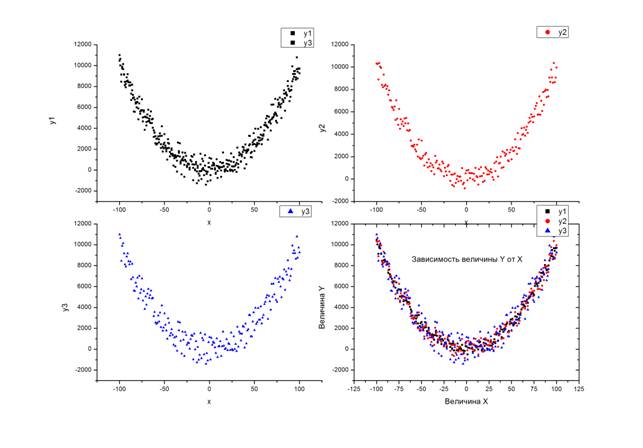
Рис. 33. Объединение графических окон в один рисунок
4.4. Экспортирование графиков
Если вам необходимо использование графиков отдельно от проекта в какой-либо другой программе, то вы можете воспользоваться возможностью экспортирования графиков. Выберите команду File=>Export Graphs (рис. 34). В появившемся диалоговом окне можно выбрать тип файла и его размер (рис. 35).

Рис. 34. Команда File=>Export Graphs для экспортирования графика

Рис. 35. Диалоговое окно экспортирования графика
5. Операции со спектрами
Рассмотрим основные операции, которые можно провести над спектрами: их сглаживание, смещение друг относительно друга и совмещение на одном графике с разными шкалами.
5.1. Сглаживание спектров
Если построенные спектры кажутся вам недостаточно ровными, то в Origin вы можете провести их сглаживание.
Попробуем это сделать для амплитудного спектра сцинтиллятора LaBr3:Ce при облучении его гамма-квантами с Eγ = 60 кэВ от радиоактивного источника 241Am. Импортируем экспериментальные данные (рис. 36) и отобразим их на графике. В таблице заполнена только одна колонка, поэтому при отображении данных в диалоговом окне Plot Setup: Select Data to Create New Plot в качестве координаты X укажите <autoX>, а для координаты Y выберите колонку A (рис. 37). В графическом окне появится амплитудный спектр, который после некоторого редактирования примет вид как на рисунке 38. По горизонтальной оси отложен номер канала АЦП, а по вертикальной оси представлено число событий в этих каналах.
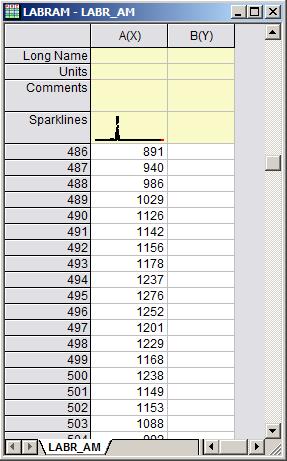
Рис. 36. Импортированные данные спектрометрических измерений
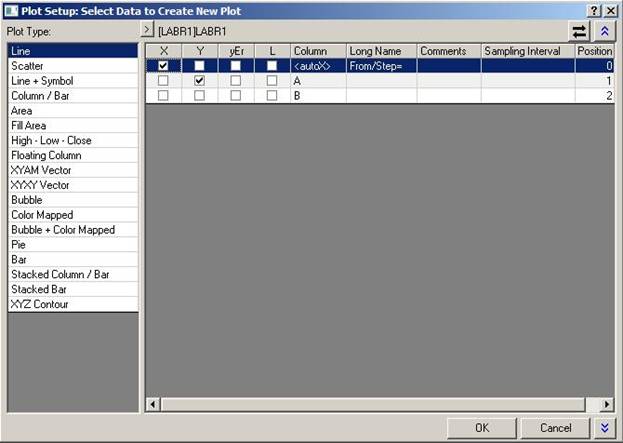
Рис. 37. Определение координатным осям соответствующие колонки таблицы данных
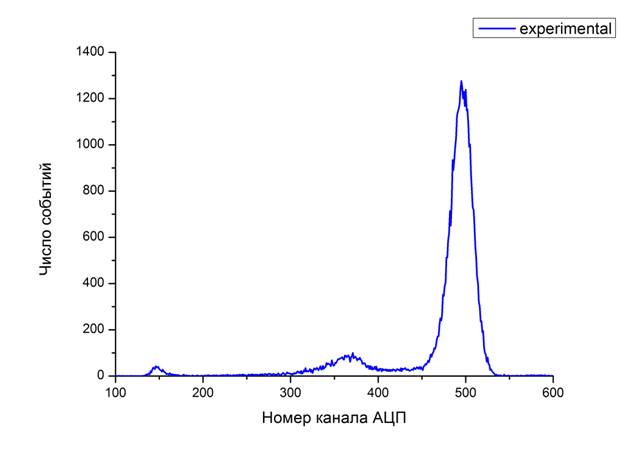
Рис. 38. Амплитудный спектр для сцинтиллятора LaBr3:Ce при облучении его гамма-квантами с Eγ = 662 кэВ от радиоактивного источника 137Cs
Теперь сгладим этот спектр. Выберите команду Analysis=>Signal Processing=>Smoothing (рис. 39). После нее откроется диалоговое окно Signal Processing: smooth (рис. 40), в котором нужно выбрать один из методов сглаживания в списке Method и в строке Points of Window определить необходимое число точек для сглаживания. По умолчанию предлагается 5 точек. Если это вас не устраивает, то подберите оптимальное число точек самостоятельно. В данном примере в методе сглаживания выберите фильтрацию Фурье – FFT Filter, и оставьте 5 точек для сглаживания. Результатом будет сглаживающая кривая, выделенная по умолчанию красным цветом (рис. 41). Ее внешний вид можно изменить ранее рассмотренным способом.

Рис. 39. Команда Analysis=>Signal Processing=>Smoothing для сглаживания кривых
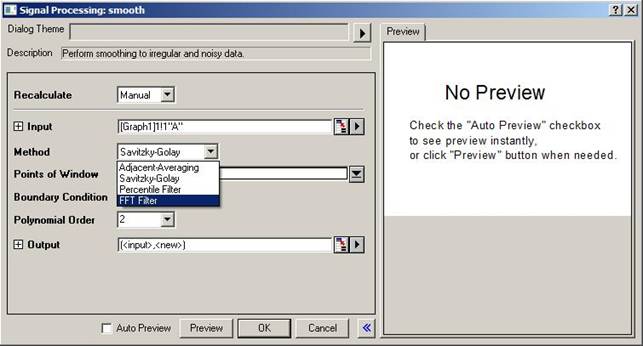
Рис. 40. Диалоговое окно Signal Processing: smooth сглаживания кривых
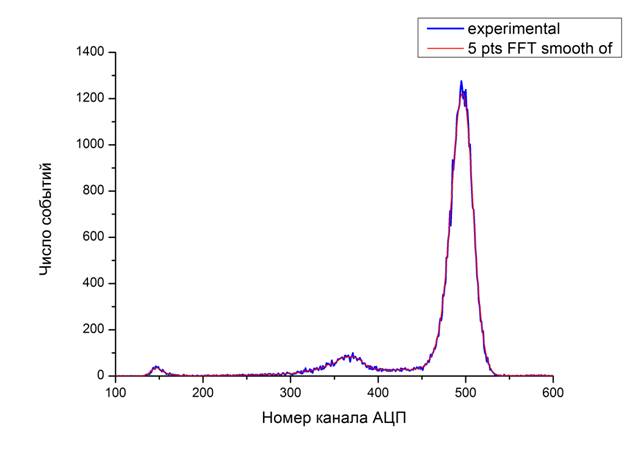
Рис. 41. Сглаживающая кривая, наложенная на экспериментальный график
5.2. Смещение спектров
Если построить несколько графиков на одном рисунке (рис. 42), то спектры будут накладываться друг на друга, и это создаст некоторые неудобства в работе. Поэтому для того чтобы легко различать эти спектры, можно сдвинуть их друг относительно друга. Для этого существует пара специальных команд.
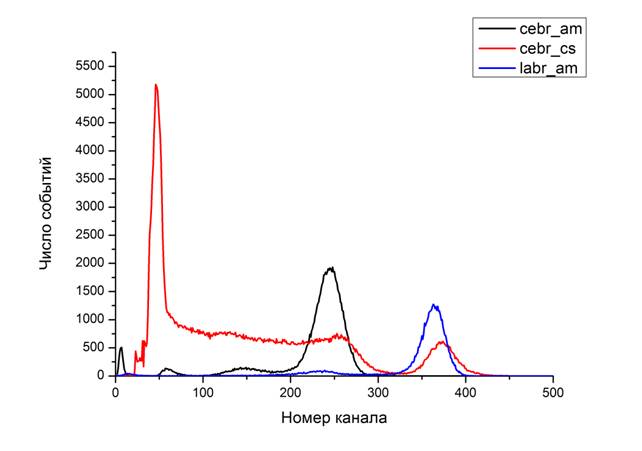
Рис. 42. Спектры, представленные на одном рисунке
Первая из них – команда Plot=>Multi-Curve=>Stack Lines by Y Offsets (рис. 43). Благодаря ей происходит смещение спектров по координатной оси Y (рис. 44). Дважды щелкнув левой кнопкой мыши на графике, во вкладке Offset диалогового окна Plot Details можно регулировать коэффициент смещения выбранного спектра относительно оси Y (рис. 45).
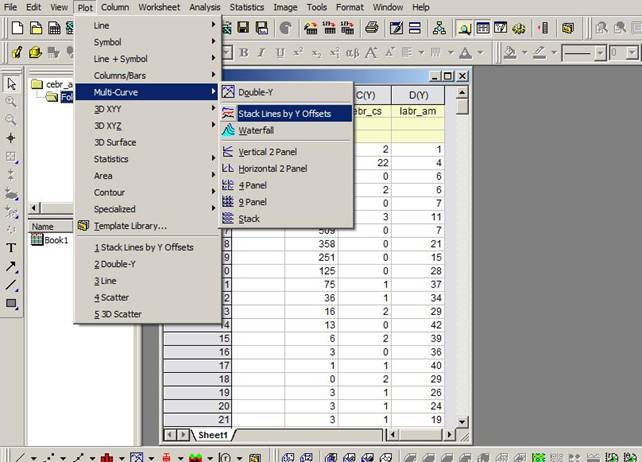
Рис. 43. Команда Plot=>Multi-Curve=>Stack Lines by Y Offsets для смещения спектров друг относительно друга по координатной оси Y
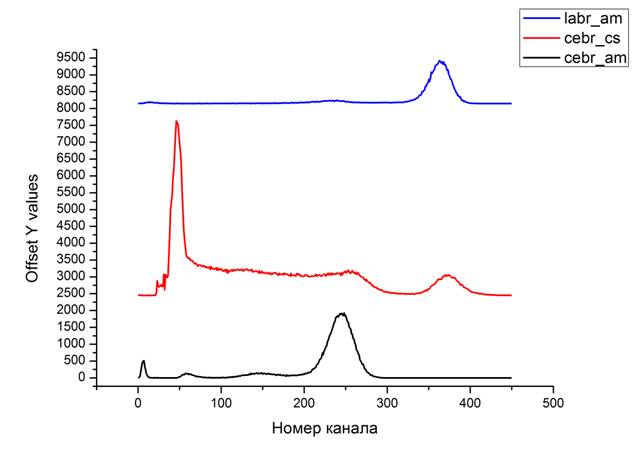
Рис. 44. Смещение спектров по оси Y
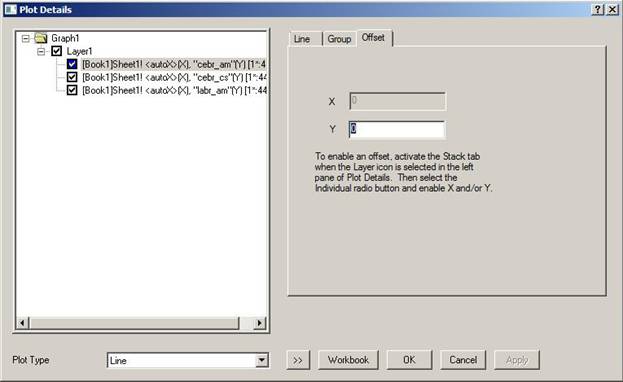
Рис. 45. Изменение коэффициента смещения спектров по оси Y
Также имеется еще один способ сдвинуть спектры – это выбрать команду Plot=>Multi-Curve=>Waterfall (рис. 46). После нее произойдет смещение спектров сразу в двух направлениях – по оси X и Y (рис. 47). Для настройки параметров смещения выберите команду Format=>Layer и во вкладке Waterfall открывшегося диалогового окна Plot Details проведите необходимые изменения коэффициентов смещения (рис. 48).

|
Из за большого объема этот материал размещен на нескольких страницах:
1 2 3 4 |
