


Партнерка на США и Канаду по недвижимости, выплаты в крипто
- 30% recurring commission
- Выплаты в USDT
- Вывод каждую неделю
- Комиссия до 5 лет за каждого referral
Министерство образования и науки РФ
Российский университет дружбы народов
Факультет физико-математических и естественных наук
Кафедра экспериментальной физики
Практическая работа на тему:
«Обработка экспериментальных данных в Origin»
Выполнил: ,
студент группы НФ-602
Проверил: ,
доцент кафедры экспериментальной физики, кандидат физико-математических наук
г. Москва,
2009 г.
Содержание
1. вВЕДЕНИЕ 3
2. оСНОВНЫЕ СВЕДЕНИЯ О ПАКЕТЕ oRIGIN 4
2.1. Проект и рабочая область Origin 4
2.2. Создание, сохранение и добавление проекта 6
3. иМПОРТИРОВАНИЕ ДАННЫХ 8
3.1. Импортирование данных из файла 8
3.2. Ручной ввод данных с помощью клавиатуры 11
3.3. Расчет значений ячеек таблицы 12
3.4. Статистика данных 14
4. гРАФИЧЕСКОЕ ОТОБРАЖЕНИЕ ДАННЫХ 16
4.1. Построение графиков 17
4.2. Оформление графика и редактирование координатных осей 24
4.3. Объединение графических окон в один рисунок 30
4.4. Экспортирование графиков 32
5. оПЕРАЦИИ СО СПЕКТРАМИ 34
5.1. Сглаживание спектров 34
5.2. Смещение спектров 39
5.3. Совмещение спектров 45
6. оБРАБОТКА ДАННЫХ 47
6.1. Аппроксимация данных кривыми 47
6.2. Разложение спектра (фитирование) 49
7. зАКЛЮЧЕНИЕ 55
8. сПИСОК ЛИТЕРАТУРЫ 56
1. Введение
На сегодняшний день пакет Origin является популярным средством графического отображения и обработки экспериментальных данных. Благодаря своей многофункциональности и в то же время достаточной простоте использования Origin находит широкое применение в учебной и научной деятельности, значительно упрощая исследовательскую работу. В рамках пакета Origin возможно построение графиков и спектров, их аппроксимация различными функциями, проведение статистического анализа имеющейся информации и многое другое.
Данное учебное пособие в краткой форме ознакомит читателя с основными функциональными возможностями пакета Origin и окажет помощь в его более эффективном применении для анализа данных и создания необходимой графики.
Книга написана для студентов направления «Физика» кафедры экспериментальной физики Российского университета дружбы народов.
2. Основные сведения о Пакете Origin
2.1. Проект и рабочая область Origin
Origin – пакет программ для построения научной графики и обработки данных. Принцип работы в нем состоит в создании проектов.
Проект представляет собой набор связанных между собой данных: таблиц, графиков, функций и др. Каждому типу данных соответствует собственное окно со своей структурой меню. Пакет Origin поддерживает работу семи основных типов окон, открываемых с помощью команды File=>New (рис. 1) или соответствующих пиктограмм, размещенных на стандартной панели инструментов (рис. 2). Наиболее значимы среди них окно рабочей таблицы Workbook и графическое окно Graph. К остальным типам окон относятся окно Excel для использования средств одноименного пакета для работы с данными, окно выходной страницы Layout для размещения на одной странице табличных данных, текстовых фрагментов и графиков, окно примечаний Notes, окно задания матрицы Matrix и окно построения графика заданной функции Function (рис. 3).

Рис. 1. Команда File=>New для создания нового проекта или одного из типов рабочих окон
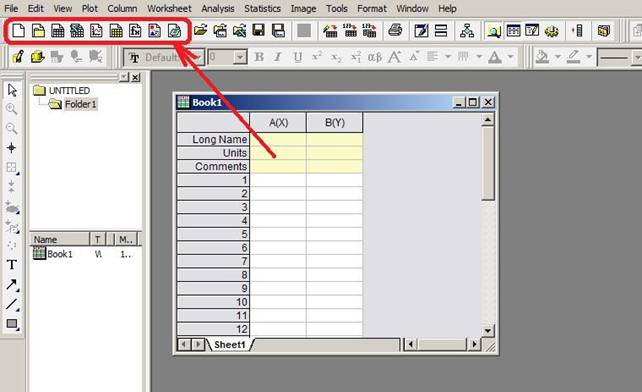
Рис. 2. Пиктограммы на стандартной панели инструментов, соответствующие созданию нового проекта или одного из типов рабочих окон
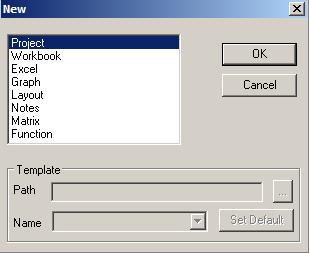
Рис. 3. Диалоговое окно создания нового проекта или одного из типов рабочих окон
Наличие разных типов окон в проекте позволяет одновременно рассматривать различные визуальные представления данных, упрощает манипуляции с данными и их анализ.
2.2. Создание, сохранение и добавление проекта
Создание проекта. Для начала работы запустите программу Origin. Вместе с этим по умолчанию будет создан новый проект.
При необходимости пользователь может самостоятельно создать проект, выбрав команду File=>New=>Project. Origin поддерживает работу только одного проекта, поэтому если работа с текущим проектом не закончена и дается указание на создание нового проекта, то Origin запрашивает необходимость сохранения текущего проекта.
Сохранение проекта. Сохранение проекта осуществляется выбором команды File=>Save Project (рис. 4). Если проект не был предварительно сохранен, то последняя команда откроет диалоговое окно Сохранить как (рис. 5), в котором нужно указать имя сохраняемого проекта и путь для записи на диске. Для сохранения проекта под другим именем выберите команду File=>Save Project As и в диалоговом окне Сохранить как укажите новое имя проекта.
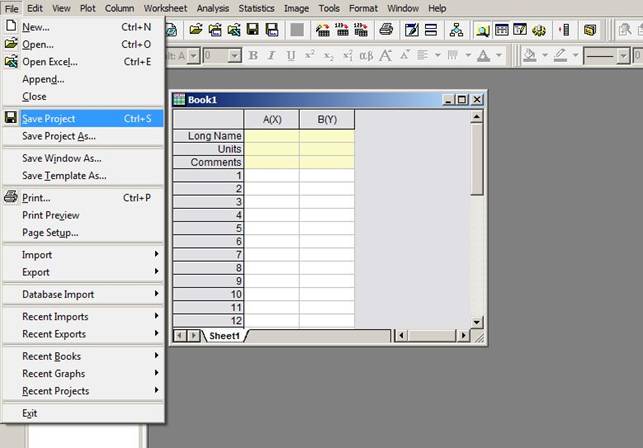
Рис. 4. Команда File=>Save Project для сохранения проекта
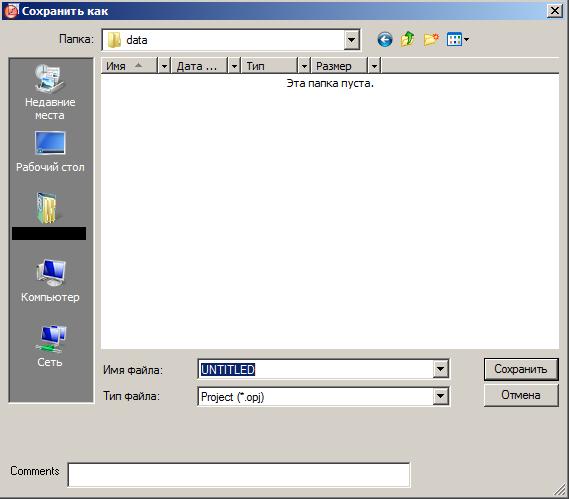
Рис. 5. Диалоговое окно Сохранить как для сохранения проекта под новым именем
Сохранение рабочего окна. Кроме сохранения проектов вы имеете возможность сохранять и рабочие окна (Workbook, Graph и т. д.) в виде отдельных файлов. Для сохранения окна сначала сделайте его активным и выберите команду File=>Save Window As. Сохраненное окно может быть открыто в любом другом проекте. Программа автоматически определит сохраняемый тип данных и расширение файла. В таблице ниже приведены основные типы рабочих окон и соответствующие им расширения файлов.
Таблица. Типы окон и соответствующие им расширения файлов.
Тип окна | Расширение файла |
Project (проект) | OPJ |
Workbook (окно данных) | OGW |
Excel (окно и меню программы Excel) | XLS |
Graph (окно визуализации графиков) | OGG |
Notes (окно примечаний) | ТXT |
Matrix (окно задания матрицы) | OGM |
Function (окно построения графика заданной функции) | OGG |
Открытие проекта. Для того чтобы открыть предварительно сохраненный проект, вам необходимо выбрать команду File=>Open. В появившемся диалоговом окне Открыть выберите необходимый файл проекта и откройте его.
Добавление проекта. В Origin вы также можете добавлять содержимое одного проекта к другому. Это осуществляется командой File=>Append. Проект, выбранный в диалоговом окне Открыть, будет добавлен к текущему.
3. Импортирование данных
В Origin существует несколько способов импортирования данных. Мы остановимся только на двух из них, а также рассмотрим возможность статистической обработки данных в таблице.
3.1. Импортирование данных из файла
Импортирование данных из файлов производится выбором команды File=>Import=>Single ASCII (рис. 6) или соответствующей пиктограммы на стандартной панели инструментов (рис. 7). В диалоговом окне ASCII (рис. 8) укажите местоположение файла на диске и откройте его. В результате данные из файла будут записаны в таблицу Workbook (рис. 9), которому присвоится имя импортированного файла.
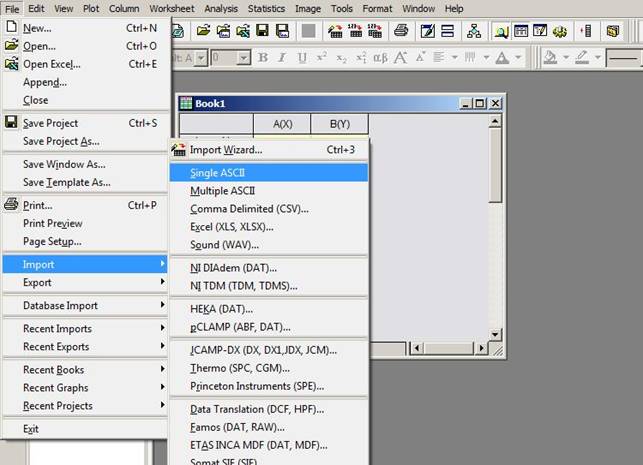
Рис. 6. Команда File=>Import=>Single ASCII для импортирования данных из файла
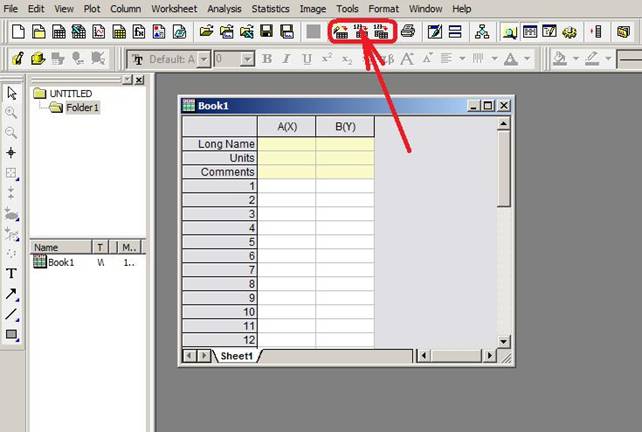
Рис. 7. Пиктограммы на стандартной панели инструментов, соответствующие импортированию данных из файлов
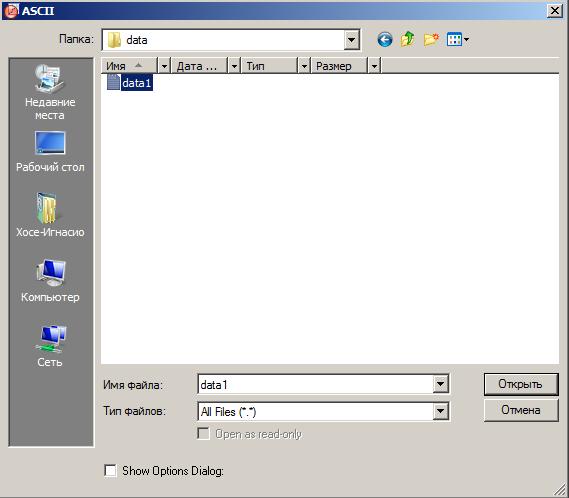
Рис. 8. Диалоговое окно ASCII для импортирования данных из файла
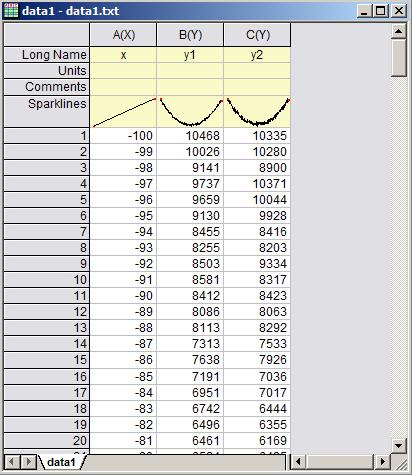
Рис. 9. Таблица Workbook, в которую были импортированы данные из файла
В случае импортирования данных из нескольких файлов нужно воспользоваться командой File=>Import=>Multiple ASCII и повторить ранее описанные действия.
3.2. Ручной ввод данных с помощью клавиатуры
Вместо импортирования данных из файлов можно воспользоваться ручным вводом данных в таблицу с помощью клавиатуры. Для этого выберите нужную ячейку таблицы и введите в нее соответствующее число (рис. 10). Надо заметить, что при необходимости вы можете добавлять колонки к таблице командой Column=>Add New Columns. В открывшемся диалоговом окне Add New Columns введите необходимое количество добавляемых колонок.

|
Из за большого объема этот материал размещен на нескольких страницах:
1 2 3 4 |
