


Партнерка на США и Канаду по недвижимости, выплаты в крипто
- 30% recurring commission
- Выплаты в USDT
- Вывод каждую неделю
- Комиссия до 5 лет за каждого referral
· отражение сельхоздеятельности в регламентированном учете,
· производственный учет КРС (групповой),
· производственный учет КРС (индивидуальный),
· планирование в свиноводстве,
· производственный учет на свинокомплексе (групповой),
· производственный учет на свинокомплексе (индивидуальный),
· учет расчетов по аренде земельных паев,
· учет кредитов и залогов,
· оптимизация размещения сельхозкультур,
· управление финансами,
· управление складом (запасами),
· управление продажами,
· управление закупками,
· управление отношениями с клиентами,
· управление персоналом,
· расчет заработной платы.
Глава 2. Производственный учет сельхозработ и услуг
Подсистема «Производственный учет сельхозработ и услуг» предназначена для автоматизации учета выполненных ручных и механизированных работ в растениеводстве.
Начальные настройки
Последовательность заполнения справочников
Для удобства работы с программой рекомендуется произвести первоначальное заполнение справочников. Однако заполнение справочников можно проводить и в процессе работы с конфигурацией.
Подробнее остановимся на заполнении специфических для данной отрасли справочников.
Пример №1
Рассмотрим процесс ввода в справочнике «Культуры» новую позицию культуры – «Пшеница озимая» в группе культур «Пшеница»:
Для решения этой задачи откроем справочник «Культуры» и введем новую группу культур. В качестве наименования укажем «Пшеница» (см. рис.1). Запишем новую группу, после чего приступим к заведению элементов в данной группе.
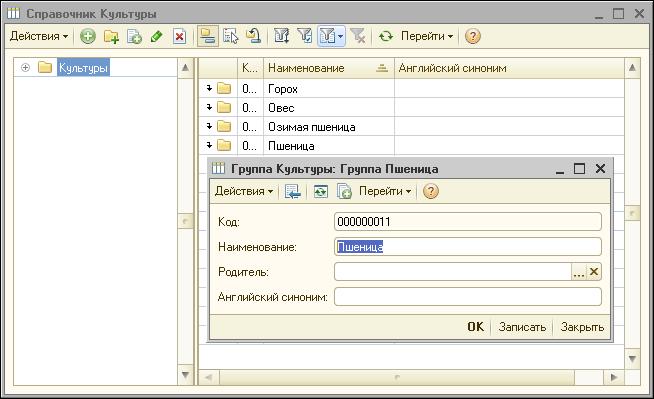
Рис. 1
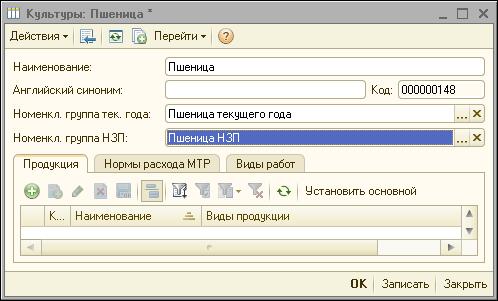
Рис. 2
Создаем элемент справочника «Культуры». В наименовании указываем «Пшеница». Для номенклатурной группы текущего года и номенклатурной группы НЗП указываем элементы справочника «Номенклатурные группы».
Имея заполненный справочник «Культуры» можем перейти к заполнению справочника «Поля», в котором содержится информация по площадям полей, году урожая и другой важной информации для сельхозпредприятия.
Пример №2
Рассмотрим процесс ввода в справочнике «Поля» нового элемента – «Поле № 1»:
Для решения этой задачи откроем справочник «Поля» (см. рис.3).
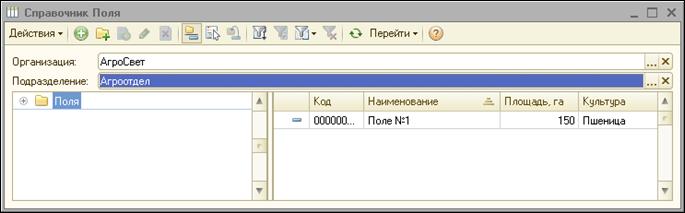
Рис. 3
Заводим элемент справочника «Поля» с наименованием «Поле № 1». Для этого в поле наименование вводим «Поле № 1» (см. рис.4).
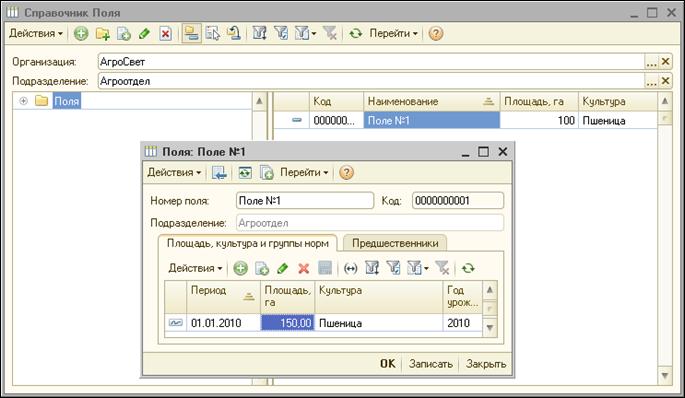
Рис. 4
В табличной части «Площадь, культура и группы норм» вносим данные по площади, культуре и году урожая. Для этого добавляем новую строку с помощью кнопки «Добавить»
При этом, если элемент еще не записан, конфигурацией будет предложено записать элемент справочника и после этого появится возможность внести данные по площади поля, по культуре и году урожая.
Так как на конкретном поле в разные периоды времени может выращиваться различные культуры и площадь поля может меняться со временем, в системе предусмотрена такая возможность с помощью указания периода, начиная с которого эта информация начинает действовать.
Так на рис. 4 показано, что площадь поля «Поля № 1» устанавливается в 150 га с 1 января 2010 года.
Информация по культуре, которая выращивается на данном поле, используется для автоматического заполнения реквизита «культура» в документах производственного учета.
Пример №3
Рассмотрим процесс ввода в справочнике «Виды работ» нового элемента – «Пахота зяби»:
Для решения этой задачи откроем справочник «Виды работ» (см. рис.5).
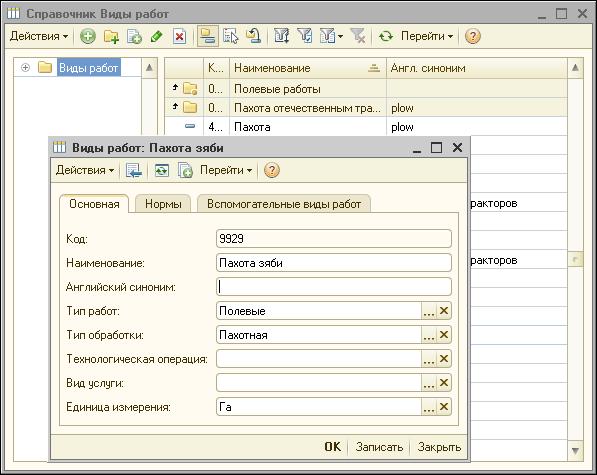
Рис. 5
Заводим элемент справочника «Виды работ» с наименованием «Пахота зяби». Для этого в поле наименование вводим «Пахота зяби» (см. рис.5). Тип работ указываем «Полевые», тип обработки «Пахотная», единицу измерения выбираем из справочника «Классификатор единиц измерения».
В форме элемента справочника «Виды работ» расположены несколько закладок:
· Основная
· Нормы
· Вспомогательные работы
На первой закладке заполняется основная информация характеризующая вид работ. На второй закладке «Нормы» указывается информация, предназначенная для расчета расхода горюче-смазочных материалов на сельскохозяйственной технике и автотранспорте. Пример заполнения норм показан на рис. 6
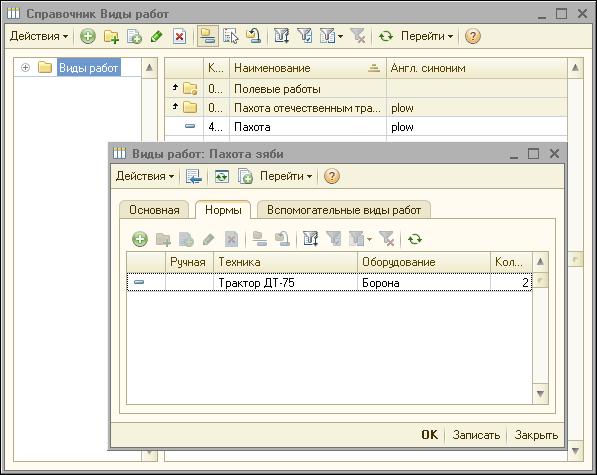
Рис. 6
Информация на закладке «Нормы» может быть внесена непосредственно при редактировании этого элемента справочника, либо при редактировании справочника «Нормы выработки и расхода топлива». Закладка «Вспомогательные виды работ» используется в подсистеме планирования в сельском хозяйстве.
Пример №4
Рассмотрим процесс ввода в справочнике «Нормы выработки и расхода топлива» нового элемента – «Пахота зяби»
Работа выполняется на тракторе марки ДТ-75
Используется оборудование — борона
Количество оборудования в агрегате — 2
Норма расхода топлива — 25 л
Норма выработки за смену — 8 га
Оплата за 1 га составляет — 150 руб., при этом 50% от расценки составляет дополнительная оплата
Оплата начисляется за выполненный объем работ:
Для решения этой задачи откроем справочник «Нормы выработки и расхода топлива» (см. рис.7).
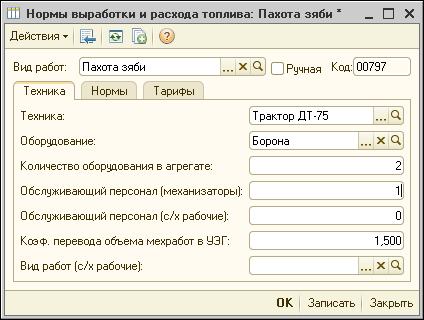
Рис. 7
Заполнение формы начинаем с выбора вида работ из справочника «Виды работ». Флажок «Ручная» не устанавливаем, т. к. он предназначен для указания системе о том что работа выполняется вручную, без использования сельскохозяйственной техники.
Реквизиту «Техника» присваиваем значение путем выбора из справочника «Марки техники» (рис. 8)
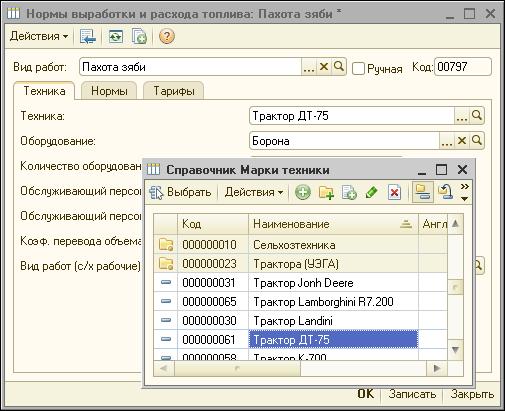
Рис. 8
Аналогично выбору из справочника «Марки техники» в поле Оборудование укажем оборудование, которое будет использовано при выполнении данного вида работы. В поле «Количество оборудования в агрегате» указываем «2».
На закладке «Нормы» внесем информацию по нормативам расхода горюче-смазочных материалов, а также норме выработки на конкретной сельскохозяйственной технике.
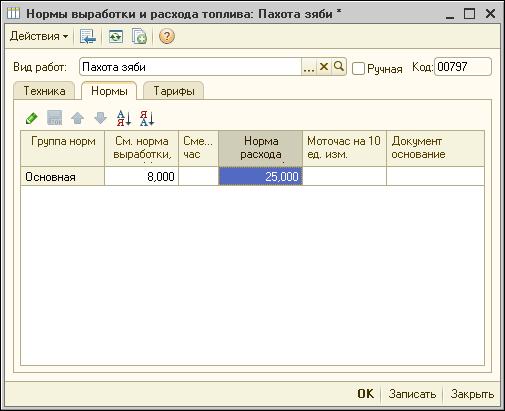
Рис 9
Таким образом, мы указываем системе, что расход ГСМ (горюче-смазочных материалов) составляет 25 л/га, а сменная норма выработки составляет 8 га за смену.
Переходим на закладку «Тарифы» (см. рис. 10)

Рис. 10
Для внесения информации по тарифам за выполненную работу необходимо завести элементы справочника «Тарифные сетки»как показано на рис. 11
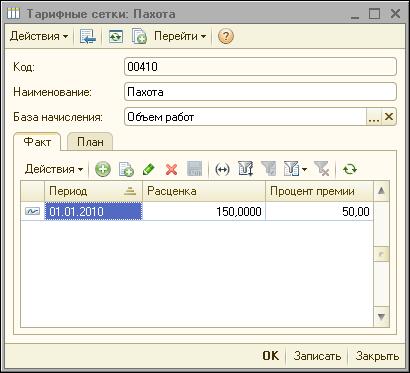
Рис. 11
В наименование вносим название тарифа «Пахота». В реквизит «База начисления» выбираем базу начисления за работу: «Объем работ» из выпадающего списка баз начисления.
В табличной части «Факт» вносим информацию по расценке на дату 1 января 2010 года путем добавления новой строки с периодом 01.01.2010 и расценкой 150 руб., а также процентом премии в 50%. Записываем элемент и он становится доступным для выбора в табличную часть «Тарифы» справочника «Нормы выработки и расхода топлива».
Теперь можно указать конкретный тариф за работу. Добавляем строку в табличную часть «Тарифы». В колонке «Тарифная сетка» выбираем значение тарифной сетки из справочника «Тарифные сетки» как показано на рис. 12.
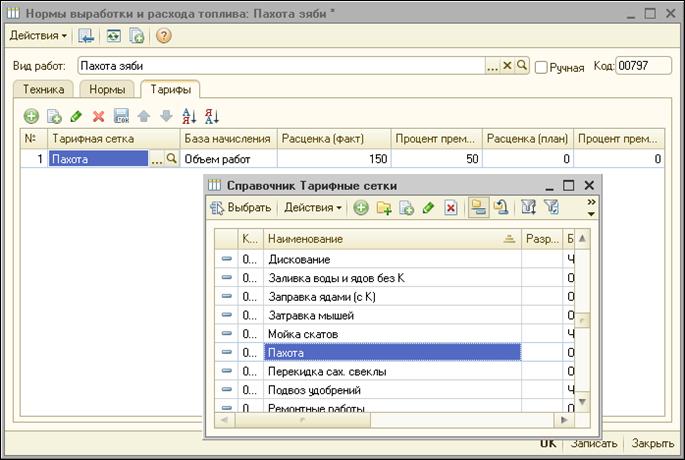
Рис. 12
При выборе тарифной сетки из справочника «Тарифные сетки» произойдет заполнение колонок «База начисления», «Расценка (факт)», Процент премии (факт) добавленной строки. Записываем вновь созданный элемент справочника «Нормы выработки и расхода топлива» Пахота зяби.
При использовании ручных работ форма справочника изменяется при установке флажка «Ручная» и выглядит, как показано на рис. 13, рис. 14.
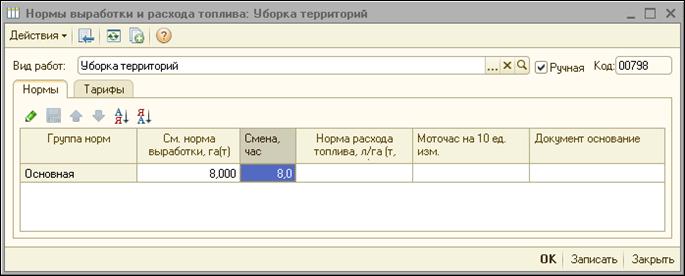
Рис. 13
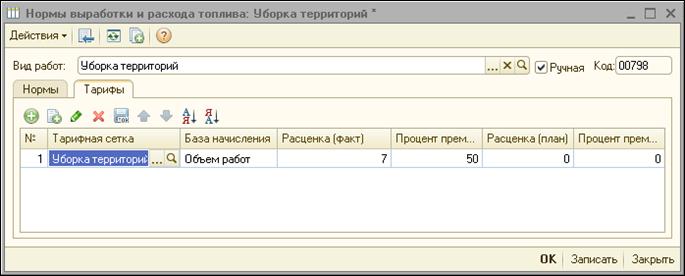
Рис. 14
То есть скрывается закладка «Техника».
После занесения нормативно-справочной информации в информационную базу приступаем к вводу документов производственного учета.

|
Из за большого объема этот материал размещен на нескольких страницах:
1 2 3 4 5 |
