


Партнерка на США и Канаду по недвижимости, выплаты в крипто
- 30% recurring commission
- Выплаты в USDT
- Вывод каждую неделю
- Комиссия до 5 лет за каждого referral
Рисунок 61. Добавление позиции ФОТ
Если у выбранной категории ФОТ указана зависимость от другой категории, то для расчета суммы можно указать коэффициент. В поле Коэффициент можно указать значение в процентах или ставках.
5. Перейти к закладке «Контракты/Трудовые договора/Доп. соглашения».
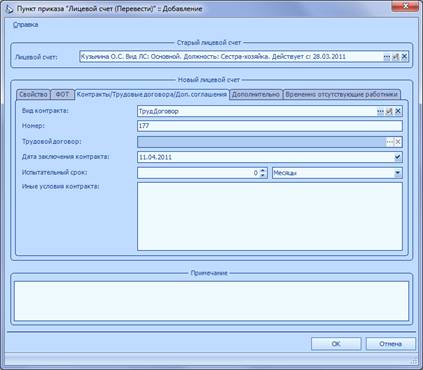
Рисунок 62. Создание пункта приказа о переводе лицевого счета, "Контракты"
В поле Вид контракта необходимо указать «Дополнительное соглашение», а в поле Трудовой договор – трудовой договор, к которому создается дополнительное соглашение. На форме «Контракты/Трудовые договора/Доп. Соглашения» представлен список всех контрактов указанного сотрудника.
Продолжительность испытательного срока может быть введена с клавиатуры или указана с помощью кнопок с изображением стрелочек. Испытательный срок можно задать в месяцах или неделях.
В поле Иные условия контракта можно указать дополнительные условия.
6. Перейти к закладке «Дополнительно».

Рисунок 63. Создание пункта приказа о переводе лицевого счета, "Дополнительно"
Данные об основном и дополнительном отпусках следует вводить с клавиатуры. Если в подразделении уже зарегистрирован сотрудник с такой же должностью, то данные о количестве дней отпуска можно продублировать. Для этого следует нажать кнопку Проставить количество дней. Значения полей Основные и Дополнительные будут заполнены значениями из созданного ранее лицевого счета с такими же параметрами «Подразделение» и «Должность».
Поле Примечание предназначено для указания дополнительной информации.
7. После создания приказа его необходимо отработать, выбрав в контекстном меню заголовка приказа пункт Отработать.
Увольнение сотрудника
1. Зайти раздел Учет > Приказы.
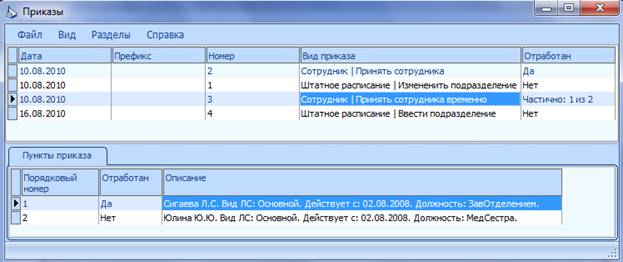
Рисунок 64. Приказы
2. В контекстном меню панели заголовков приказов выбрать пункт Добавить.
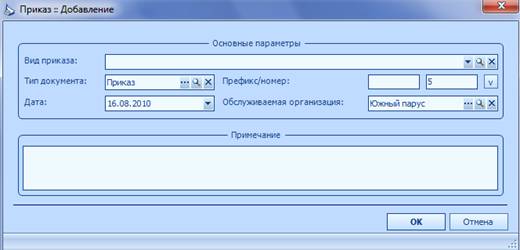
Рисунок 65. Добавление приказа
В поле Вид приказа следует выбрать «Сотрудник | Уволить сотрудника».
3. В контекстном меню панели пунктов приказа выбрать позицию Добавить.
4. Заполнить необходимые поля.
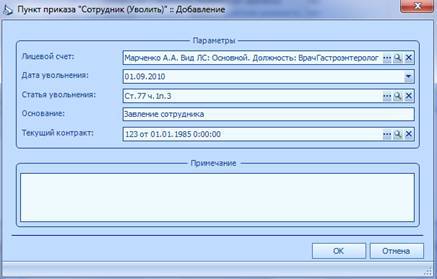
Рисунок 66. Создание пункта приказа об увольнении сотрудника
В поле Лицевой счет следует указать лицевой счет, который будет закрыт после увольнения/освобождения сотрудника.
В поле Статья увольнения следует указать статью Трудового Кодекса, по которой производится увольнение сотрудника.
В поле Основание можно указать, на основании чего производится увольнение сотрудника (например, заявление сотрудника).
В поле Текущий контракт следует указать договор, который будет закрыт после увольнения сотрудника.
Дополнительную информацию для пункта приказа можно указать в поле Примечание.
5. После создания приказа его необходимо отработать, выбрав в контекстном меню заголовка приказа пункт Отработать.
Наложение дисциплинарного взыскания
1. Зайти раздел Учет > Приказы.
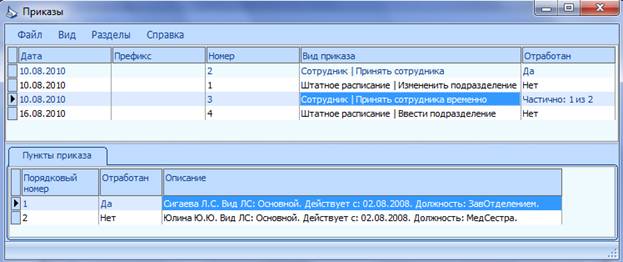
Рисунок 67. Приказы
2. В контекстном меню панели заголовков приказов выбрать пункт Добавить.
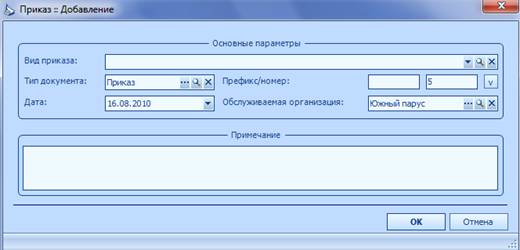
Рисунок 68. Добавление приказа
В поле Вид приказа следует выбрать «Прочее | Наложить дисциплинарное взыскание».
3. В контекстном меню панели пунктов приказа выбрать позицию Добавить.
4. Заполнить необходимые поля.
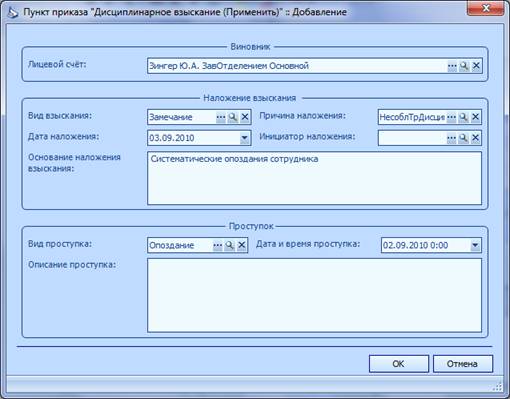
Рисунок 69. Создание пункта приказа о наложении дисциплинарного взыскания
В поле Лицевой счет следует указать лицевой счет сотрудника, на которого наложено дисциплинарное взыскание.
5. После создания приказа его необходимо отработать, выбрав в контекстном меню заголовка приказа пункт Отработать.
Направление в командировку
1. Зайти раздел Учет > Приказы.
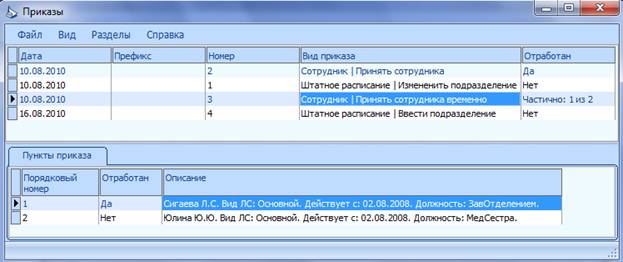
Рисунок 70. Приказы
2. В контекстном меню панели заголовков приказов выбрать пункт Добавить.
Рисунок 71. Добавление приказа
В поле Вид приказа следует выбрать «Прочее | Направить в командировку».
3. В контекстном меню панели пунктов приказа выбрать позицию Добавить.
4. Заполнить необходимые поля.
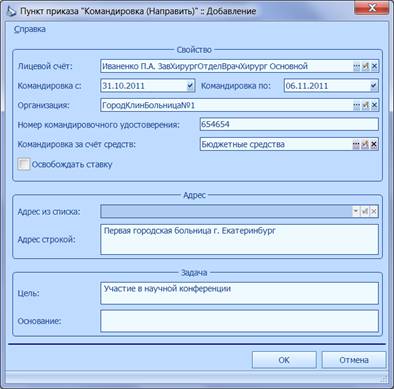
Рисунок 72. Создание пункта приказа о направлении в командировку
В поле Организация следует указать наименование организации, направляющей сотрудника в командировку.
В поле Командировка за счет средств можно указать источник финансирования командировки.
Если указанная организация направляет в командировку по некоторому адресу назначения повторно, то адрес назначения можно выбрать в поле Адрес из списка. Если для данной организации в списке не зарегистрировано адресов, или нет необходимого адреса назначения, то адрес можно ввести с клавиатуры в поле Адрес строкой.
5. После создания приказа его необходимо отработать, выбрав в контекстном меню заголовка приказа пункт Отработать.
Отзыв из командировки
1. Зайти раздел Учет > Приказы.
Рисунок 73. Приказы
2. В контекстном меню панели заголовков приказов выбрать пункт Добавить.
Рисунок 74. Добавление приказа
В поле Вид приказа следует выбрать «Прочее | Отозвать из командировки».
3. В контекстном меню панели пунктов приказа выбрать позицию Добавить.
4. Заполнить необходимые поля.
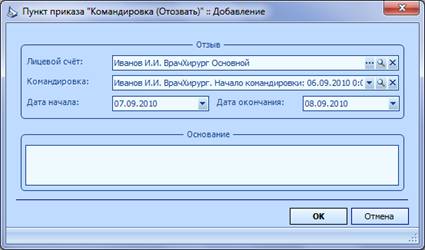
Рисунок 75. Создание пункта приказа об отзыве из командировки
В поле Лицевой счет следует указать лицевой счет сотрудника, отзываемого из командировки.
В поле Командировка следует выбрать командировку, отзыв из которой выполняется. Во вспомогательном окне «Командировки» представлены командировки выбранного сотрудника.
5. После заполнения полей нажать кнопку OK.
6. После создания приказа его необходимо отработать, выбрав в контекстном меню заголовка приказа пункт Отработать.
Предоставление отпуска
1. Зайти раздел Учет > Приказы.
Рисунок 76. Приказы
2. В контекстном меню панели заголовков приказов выбрать пункт Добавить.
Рисунок 77. Добавление приказа
В поле Вид приказа следует выбрать «Прочее | Предоставить отпуск».
3. В контекстном меню панели пунктов приказа выбрать позицию Добавить.
4. Заполнить необходимые поля.
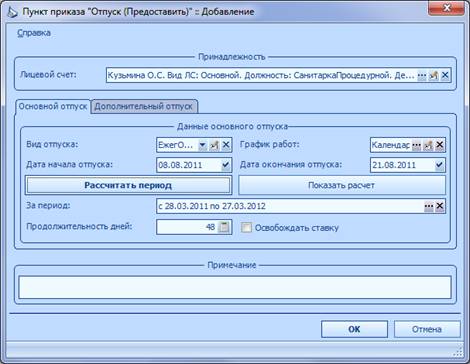
Рисунок 78. Создание пункта приказа о предоставлении отпуска
Список видов отпусков в окне «Виды отпусков» при необходимости можно дополнить/изменить.
После заполнения полей Дата начала отпуска и Дата окончания отпуска для заполнения полей За период и Продолжительность дней можно нажать кнопку Рассчитать отпуск. Для просмотра параметров расчета (см. Рисунок 79) следует нажать на кнопку Показать расчет.
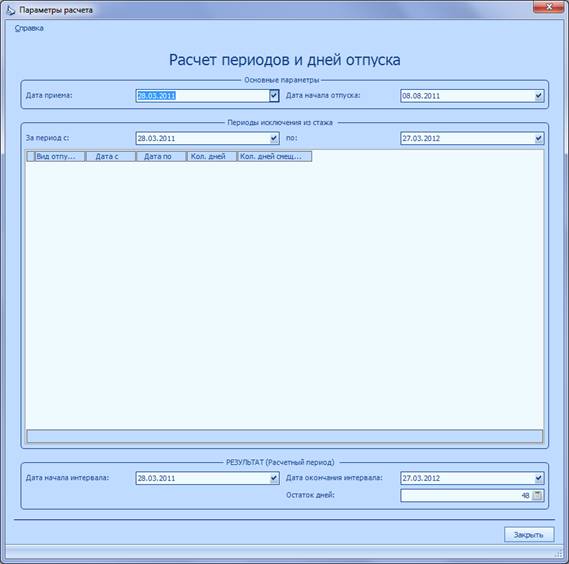
Рисунок 79. Параметры расчета отпуска
Для освобождения ставки на период отпуска сотрудника следует установить флажок «Освободить ставку».
5. Для предоставления дополнительного отпуска следует перейти к закладке «Дополнительный отпуск». Заполнение полей выполняется аналогично основному отпуску.
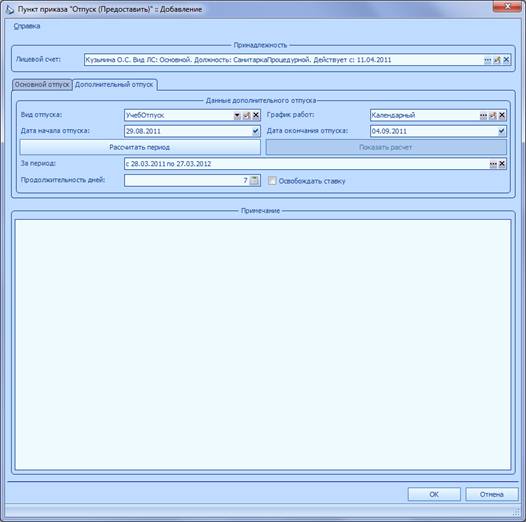
Рисунок 80. Предоставление дополнительного отпуска
6. После создания приказа его необходимо отработать, выбрав в контекстном меню заголовка приказа пункт Отработать.
Отзыв из отпуска
1. Зайти раздел Учет > Приказы.
Рисунок 81. Приказы
2. В контекстном меню панели заголовков приказов выбрать пункт Добавить.
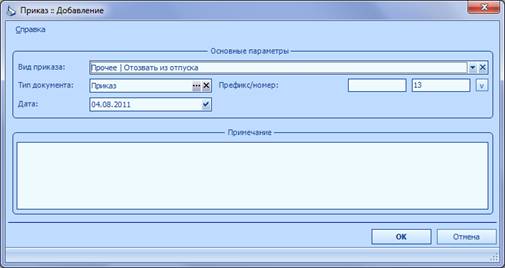
Рисунок 82. Добавление приказа
В поле Вид приказа следует выбрать «Прочее | Отозвать из отпуска».
3. В контекстном меню панели пунктов приказа выбрать позицию Добавить.
4. Заполнить необходимые поля.
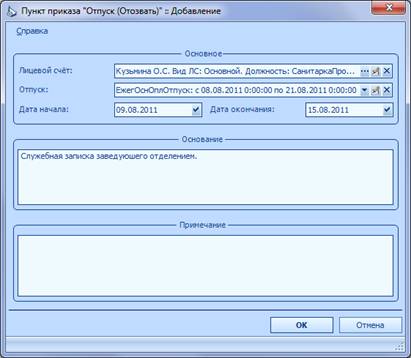
Рисунок 83. Создание пункта приказа об отзыве из отпуска
Для выбора значения поля Отпуск можно использовать выпадающий список отпусков по выбранному лицевому счету сотрудника.
В поле Основание можно указать основание отзыва сотрудника из отпуска.
5. После заполнения полей следует нажать кнопку OK.
6. После создания приказа его необходимо отработать, выбрав в контекстном меню заголовка приказа пункт Отработать.
Отмена отпуска
1. Зайти раздел Учет > Приказы.
Рисунок 84. Приказы
2. В контекстном меню панели заголовков приказов выбрать пункт Добавить.

|
Из за большого объема этот материал размещен на нескольких страницах:
1 2 3 4 5 6 |
