


Партнерка на США и Канаду по недвижимости, выплаты в крипто
- 30% recurring commission
- Выплаты в USDT
- Вывод каждую неделю
- Комиссия до 5 лет за каждого referral
южный парус |
Кадры для медицины |
Руководство пользователя. Шаг за шагом. |
Оглавление
Начало работы, загрузка сотрудников из ПП «Федеральный регистр медицинских работников». 3
Создание списка сотрудников. 5
Прием сотрудника на работу. 6
Заполнение личной карточки работника. 11
Формирование рабочих календарей. 12
Создание штатного расписания. 14
Изменение штатного расписания. 18
Установка надбавки/доплаты работнику. 24
Изменение надбавки/доплаты работника. 26
Прекращение надбавки/доплаты у работника. 28
Перевод сотрудника на другую работу. 29
Увольнение сотрудника. 34
Наложение дисциплинарного взыскания. 36
Направление в командировку. 37
Отзыв из командировки. 39
Предоставление отпуска. 40
Отзыв из отпуска. 43
Отмена отпуска. 45
Прекращение отпуска. 46
Продление отпуска. 48
Поощрение работника. 50
Изменение ФИО.. 51
Создание приказа произвольной формы.. 53
Оформление больничного листа. 55
Проведение аттестации, присвоение квалификационной категории. 55
Формирование табеля. 58
Выгрузка сотрудников в федеральный регистр медицинских работников. 60
Формирование формы 17. 62
Формирование формы 30. 66
Перенос данных из журналов в Excel 68
Начало работы, загрузка сотрудников из ПП «Федеральный регистр медицинских работников»
1. Перейти в раздел Настройка > Текущая принадлежность. В открывшемся окне из выпадающего списка следует выбрать «Основная» и нажать кнопку OK (см. Рисунок 1).
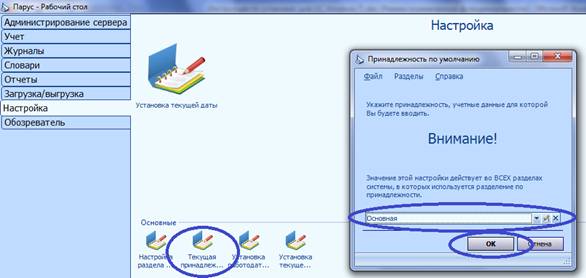
Рисунок 1. Текущая принадлежность
2. Выйти из системы «Кадры для медицины», нажав крестик в правом верхнем углу главного окна, и запустить «Кадры для медицины» повторно (Пуск > Программы > ПАРУС Торнадо > ПАРУС Торнадо). Система «Кадры для медицины» готова к работе.
3. Перейти в раздел Словари > Обслуживаемые организации. В открывшемся окне указана обслуживаемая организация по умолчанию – «ГородКлинБольница№1».
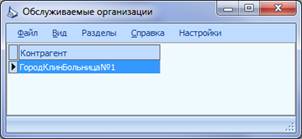
Рисунок 2. Обслуживаемые организации
В контекстном меню указанной записи следует выбрать пункт Изменить. В открывшемся окне необходимо нажать на кнопку с тремя точками.
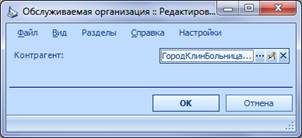
Рисунок 3. Смена обслуживаемой организации
В открывшемся словаре «Контрагенты» в контекстном меню записи ГородКлинБольница№1 следует выбрать пункт Изменить и указать данные обслуживаемой организации. После заполнения полей следует нажать кнопку OK.
4. Перейти в раздел Загрузка/выгрузка (Администратор) > Классификатор адресов (КЛАДР) > Загрузка Классификатора адресов (КЛАДР). В открывшемся окне указать пути к файлам KLADR. DBF и STREET. DBF (для указания пути можно воспользоваться кнопку Обзор) и нажать кнопку Загрузить (см. Рисунок 4). Если требуется загрузить адреса только по некоторым выбранным регионам, следует установить флажок «Только выбранные регионы» и выбрать регион или регионы. Для выбора нескольких регионов следует удерживать кнопку Ctrl.
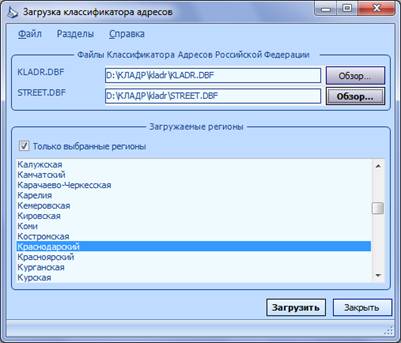
Рисунок 4. Загрузка классификатора адресов
5. Перейти в раздел Загрузка/выгрузка (Пользователь) > Федеральный регистр медицинских работников > Загрузка сотрудников из федерального регистра медицинских работников. В контекстном меню открывшегося окна «Выполнение загрузки сотрудников» следует выбрать пункт Загрузить. Будет открыто окно «Загрузка сотрудников из Прогноза» (см. Рисунок 5).
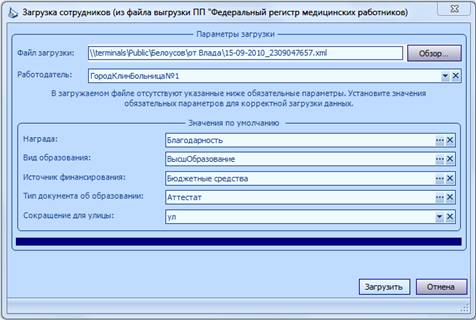
Рисунок 5. Загрузка сотрудников (из файла выгрузки ПП "Федеральный регистр медицинских работников)
В поле Файл загрузки следует указать xml-файл федерального регистра медицинских работников.
Для корректной загрузки данных следует указать значения по умолчанию для некоторых параметров, отсутствующих в регистре медицинских работников. Рекомендуется указать следующие значения:
· Награда – Звание; выбранный вид награды будет установлен всем сотрудникам, у которых есть награды.
· Вид образования – Высшее образование.
· Источник финансирования – Бюджетные средства;
· Тип документа об образовании – Диплом; выбранный тип документа об образовании будет установлен всем сотрудникам.
· Сокращение для улицы – ул.
После выполнения загрузки значения этих полей при необходимости можно изменить.
Для начала загрузки следует нажать кнопку Загрузить.
Создание списка сотрудников
1. Перейти в раздел Учет > Сотрудники.
2. В контекстном меню главного окна раздела выбрать пункт Мастер создания нового сотрудника и в открывшемся окне указать данные нового физического лица (см. Рисунок 11).
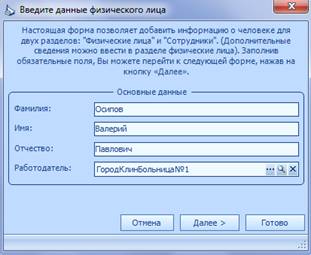
Рисунок 11. Мастер создания сотрудника
Поле Работодатель может быть недоступно, если кадровый учет ведется для одной организации и в разделе Настройка (Пользователь) > Установка работодателя по умолчанию установлен флажок «Отобрать записи в журналах по полю «Работодатель» и не показывать это поле в формах ввода».
3. После заполнения полей следует нажать кнопку Далее и указать дополнительную информацию о сотруднике.
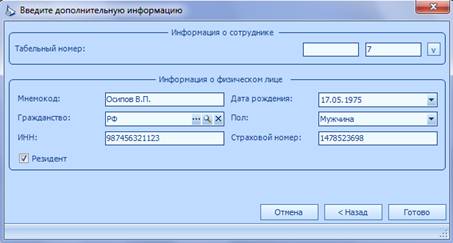
Рисунок 12. Дополнительная информация
Значения полей Табельный номер и Мнемокод генерируются автоматически. При необходимости значения этих полей можно менять. Префикс табельного номера можно указать в отдельном поле перед полем номера. Для автоматической генерации табельного номера следует нажать кнопку с изображением галочки справа от поля Табельный номер.
По умолчанию физическое лицо считается резидентом. Если указанное физическое лицо не является резидентом, следует снять флажок «Резидент».
4. Для сохранения информации следует нажать кнопку Готово.
Прием сотрудника на работу
1. Зайти раздел Учет > Приказы, добавить заголовок приказа и указать параметры приказа (см. Рисунок 13).
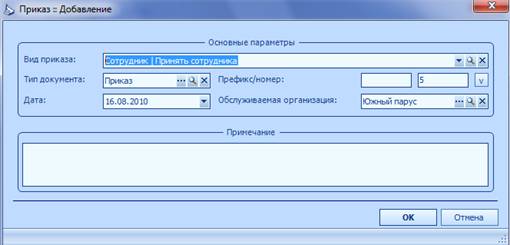
Рисунок 13. Добавление заголовка приказа
2. В поле Вид приказа необходимо выбрать:
· «Сотрудник | Принять сотрудника» для приема сотрудника бессрочно;
· «Сотрудник | Принять сотрудника временно» – для приема сотрудника на определенный срок.
3. В контекстном меню панели «Пункты приказа» выбрать пункт Добавить.
4. На закладке «Лицевой счет» указать параметры лицевого счета сотрудника (см. Рисунок 14).
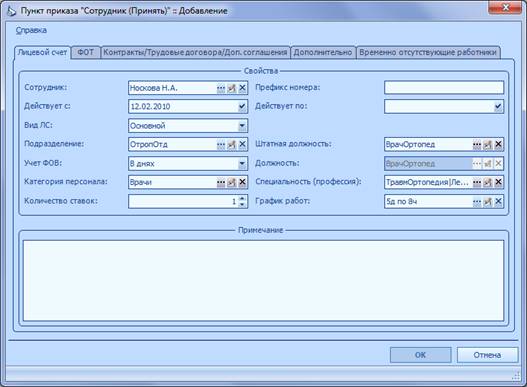
Рисунок 14. Прием сотрудника на работу, "Лицевой счет"
Префикс номера используется для удобного поиска лицевого счета в пределах некоторого подразделения или организации. Его следует ввести с клавиатуры в поле Префикс номера. Длина префикса не должна превышать 4 символа.
В поле Вид ЛС следует выбрать из выпадающего списка вид лицевого счета сотрудника:
· Внештатный – лицевой счет внештатного работника;
· Основной – лицевой счет основного работника;
· Внешнее совмещение – лицевой счет внешнего совместителя;
· Временный – лицевой счет временного работника;
· Внутреннее совмещение – лицевой счет внутреннего совместителя.
При необходимости список видов лицевых счетов можно дополнить.
При выборе штанной должности на форме отображается список штатных должностей указанного подразделения. После выбора штатной должности соответствующими значениями автоматически заполняются поля Учет ФОВ, Должность, Категория персонала и График работы, если эти значения указаны для штатной должности. При необходимости, значения этих полей можно менять.
Учет ФОВ можно выбрать «В днях» или «В часах» в зависимости от вида учета отработанного времени сотрудника.
В поле Количество ставок можно указывать как целые, так и дробные значения.
Поле Примечание предназначено для указания дополнительной информации к лицевому счету сотрудника.
5. Для указания параметров фонда оплаты труда (ФОТ) сотрудника следует перейти к закладке «ФОТ» (см. Рисунок 15).
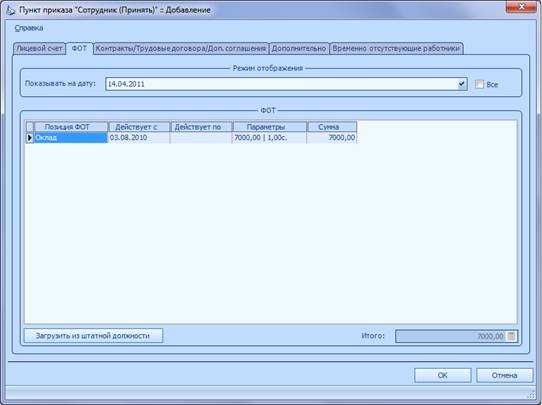
Рисунок 15. Прием сотрудника на работу, "ФОТ"
Если для выбранной штатной должности заполнены параметры ФОТ, то параметры ФОТ можно загрузить из штатной должности. Для этого следует нажать кнопку Загрузить из штатной должности.
Для добавления позиции ФОТ в контекстном меню раздела «ФОТ» следует выбрать пункт Добавить. В открывшемся окне можно выбрать категорию ФОТ, указать даты начала и окончания действия позиции и хроникальные свойства – ставку или коэффициент (см. Рисунок 16).

Рисунок 16. Добавление позиции ФОТ
Если у выбранной категории ФОТ указана зависимость от другой категории, то для расчета суммы можно указать коэффициент. В поле Коэффициент можно указать значение в процентах или ставках.
6. Данные трудового договора можно заполнить на закладке «Контракты/Трудовые договора/Доп. Соглашения» (см. Рисунок 17).
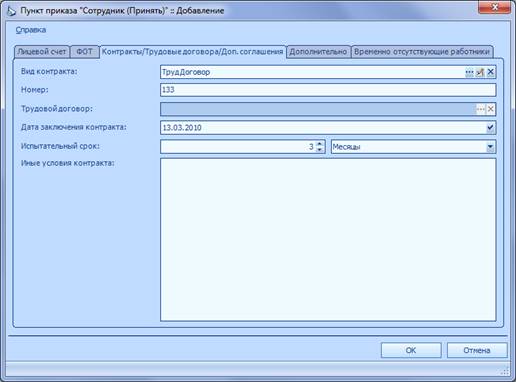
Рисунок 17. Прием сотрудника на работу, "Контракты/Трудовые договора/Доп. соглашения"
При необходимости список видов контракта можно дополнить.
Поле Трудовой договор доступно, если в поле Вид контракта указано «Дополнительное соглашение». На форме «Контракты/Трудовые договора/Доп. Соглашения» представлен список всех контрактов указанного сотрудника. Следует выбрать трудовой договор, к которому создается дополнительное соглашение.

|
Из за большого объема этот материал размещен на нескольких страницах:
1 2 3 4 5 6 |
