


Партнерка на США и Канаду по недвижимости, выплаты в крипто
- 30% recurring commission
- Выплаты в USDT
- Вывод каждую неделю
- Комиссия до 5 лет за каждого referral
Рисунок 85. Добавление приказа
В поле Вид приказа следует выбрать «Прочее | Аннулировать отпуск».
3. В контекстном меню панели пунктов приказа выбрать позицию Добавить.
4. Заполнить необходимые поля.
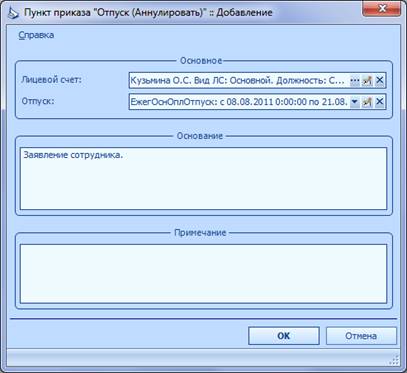
Рисунок 86. Создание пункта приказа об аннулировании отпуска
В поле Отпуск значение следует выбрать из выпадающего списка отпусков по выбранному лицевому счету.
В поле Основание можно указать основание отмены отпуска.
5. После создания приказа его необходимо отработать, выбрав в контекстном меню заголовка приказа пункт Отработать.
Прекращение отпуска
1. Зайти раздел Учет > Приказы.
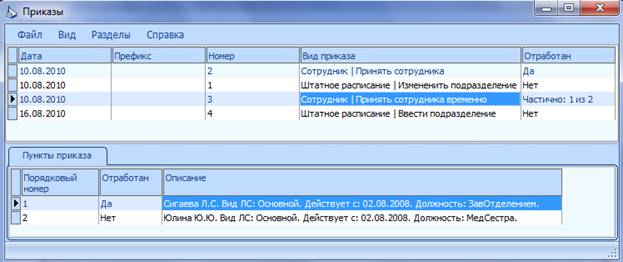
Рисунок 87. Приказы
2. В контекстном меню панели заголовков приказов выбрать пункт Добавить.
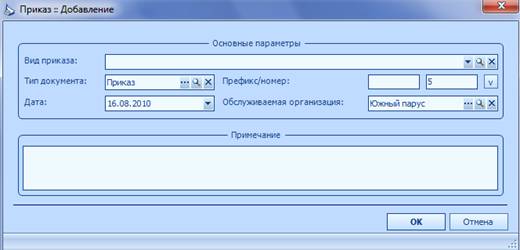
Рисунок 88. Добавление приказа
В поле Вид приказа следует выбрать «Прочее | Прекратить отпуск».
3. В контекстном меню панели пунктов приказа выбрать позицию Добавить.
4. Заполнить необходимые поля.
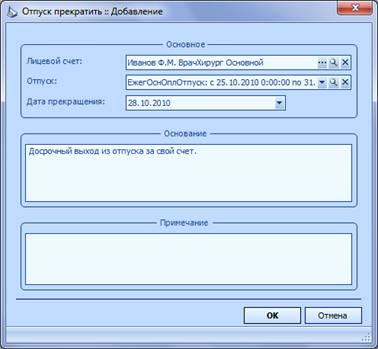
Рисунок 89. Добавление пункта приказа о прекращении отпуска
В поле Отпуск значение следует выбрать из выпадающего списка отпусков по выбранному лицевому счету.
Дату прекращения можно ввести с клавиатуры или выбрать из выпадающего календаря.
В поле Основание можно указать основание прекращения отпуска.
5. После создания приказа его необходимо отработать, выбрав в контекстном меню заголовка приказа пункт Отработать.
Продление отпуска
1. Зайти раздел Учет > Приказы.
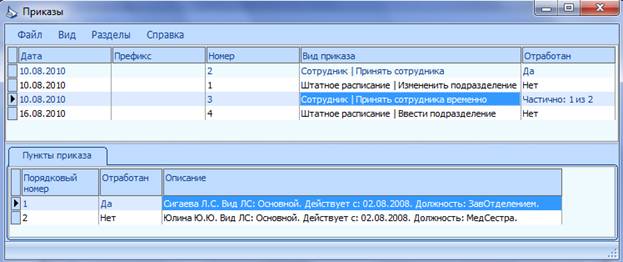
Рисунок 90. Приказы
2. В контекстном меню панели заголовков приказов выбрать пункт Добавить.
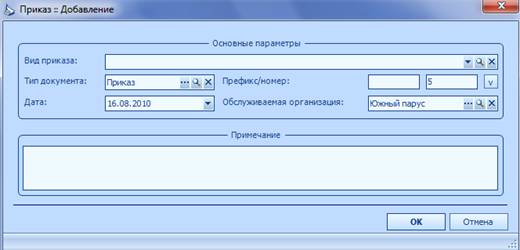
Рисунок 91. Добавление приказа
В поле Вид приказа следует выбрать «Прочее | Продлить отпуск».
3. В контекстном меню панели пунктов приказа выбрать позицию Добавить.
4. Заполнить необходимые поля.
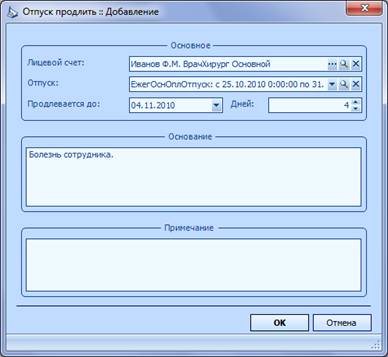
Рисунок 92. Добавление пункта приказа о продлении отпуска
В поле Отпуск значение следует выбрать из выпадающего списка отпусков по выбранному лицевому счету.
Количество дней, на которое продлевается отпуск, может быть введено с клавиатуры или указано с помощью кнопок с изображением стрелочек.
При заполнении одного из полей Продлевается до и Дней, второе поле будет заполнено автоматически.
В поле Основание можно указать основание продления отпуска.
5. После заполнения полей следует нажать кнопку OK.
6. После создания приказа его необходимо отработать, выбрав в контекстном меню заголовка приказа пункт Отработать.
Поощрение работника
1. Зайти раздел Учет > Приказы.
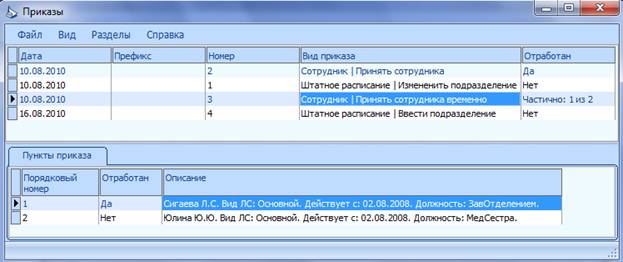
Рисунок 93. Приказы
2. В контекстном меню панели заголовков приказов выбрать пункт Добавить.
Рисунок 94. Добавление приказа
В поле Вид приказа следует выбрать «Прочее | Поощрить работника».
3. В контекстном меню панели пунктов приказа выбрать позицию Добавить.
4. Заполнить необходимые поля.
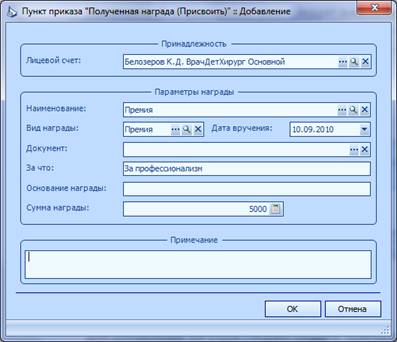
Рисунок 95. Создание пункта приказа о поощрении работника
Для заполнения полей Наименование, Вид награды и Документ можно воспользоваться вспомогательным окном. Списки во вспомогательных окнах при необходимости можно дополнить/изменить.
5. После заполнения полей следует нажать кнопку OK.
6. После создания приказа его необходимо отработать, выбрав в контекстном меню заголовка приказа пункт Отработать.
Изменение ФИО
1. Зайти раздел Учет > Приказы.
Рисунок 96. Приказы
2. В контекстном меню панели заголовков приказов выбрать пункт Добавить.
Рисунок 97. Добавление приказа
В поле Вид приказа следует выбрать «Прочее | Изменить ФИО».
3. В контекстном меню панели пунктов приказа выбрать позицию Добавить.
4. Заполнить необходимые поля.
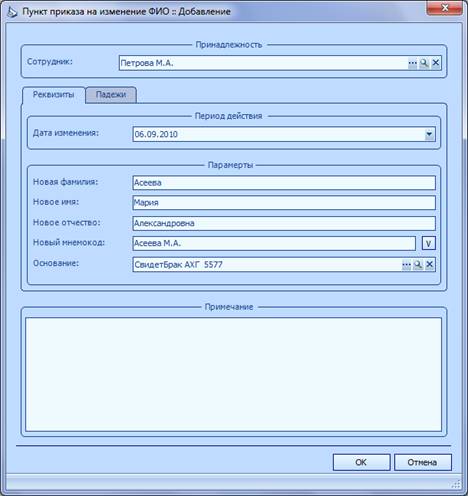
Рисунок 98. Создание пункта приказа об изменении ФИО, "Реквизиты"
Новый мнемокод сотрудника можно сгенерировать автоматически. Для этого следует нажать кнопку с изображением «галочки» справа от поля Новый мнемокод.
В поле Основание можно указать документ, на основании которого изменено ФИО.
В поле Примечание можно указать дополнительную информацию для пункта приказа.
5. Перейти к закладке «Падежи».
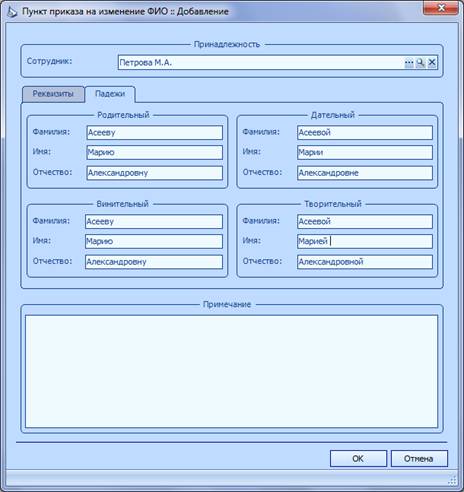
Рисунок 99. Создание пункта приказа об изменении ФИО, "Падежи"
6. После заполнения полей следует нажать кнопку OK.
7. После создания приказа его необходимо отработать, выбрав в контекстном меню заголовка приказа пункт Отработать.
Создание приказа произвольной формы
1. Зайти раздел Учет > Приказы.
Рисунок 100. Приказы
2. В контекстном меню панели заголовков приказов выбрать пункт Добавить.
Рисунок 101. Добавление приказа
В поле Вид приказа следует выбрать «Прочее | Приказ произвольной формы».
После заполнения полей нажать кнопку OK.
3. В контекстном меню панели пунктов приказа выбрать позицию Добавить.
4. Указать текст пункта приказа.
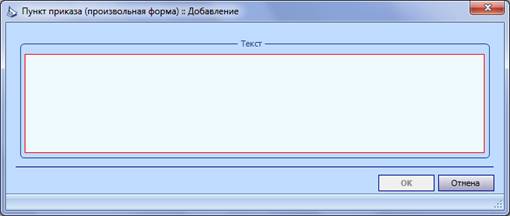
Рисунок 102. Добавление пункта приказа произвольной формы
5. Нажать кнопку OK.
6. После создания приказа его необходимо отработать, выбрав в контекстном меню заголовка приказа пункт Отработать.
Оформление больничного листа
1. Перейти в раздел Журналы > Больничные листы.

Рисунок 103. Больничные листы
2. В контекстном меню главного окна раздела выбрать пункт Добавить.
3. Заполнить необходимые поля
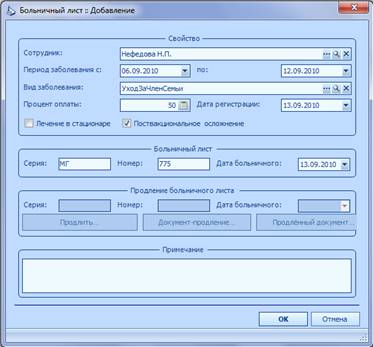
Рисунок 104. Добавление больничного листа
Список видов заболеваний при необходимости можно изменить или дополнить.
В поле Процент оплаты можно указать процентную ставку оплаты по окладу на время болезни сотрудника.
В поле Дата регистрации следует указать дату регистрации больничного листа в системе. Дата регистрации не должна быть позже даты окончания периода заболевания.
В поле Дата больничного можно указать дату закрытия больничного листа. Дата закрытия больничного листа не может быть позже даты окончания периода заболевания и даты регистрации больничного листа.
В поле Примечание можно указать дополнительную информацию к больничному листу.
4. После заполнения полей следует нажать кнопку OK.
Проведение аттестации, присвоение квалификационной категории
1. Перейти в раздел Журналы > Аттестация.

Рисунок 105. Аттестация
2. В контекстном меню главного окна раздела выбрать пункт Добавить.
3. Заполнить необходимые поля.
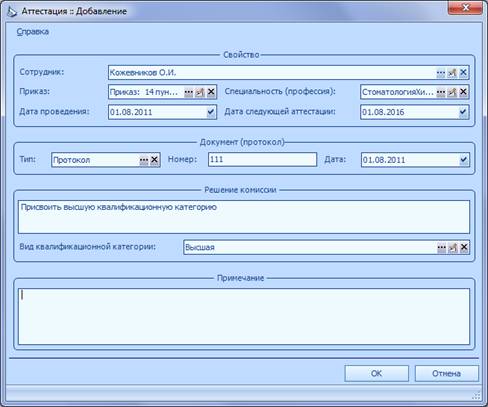
Рисунок 106. Добавление информации об аттестации
Если был создан приказ о проведении аттестации (приказ произвольной формы), то его следует указать в поле Приказ.
В поле Примечание можно указать дополнительную информацию об аттестации сотрудника.
4. После заполнения полей следует нажать кнопку OK.
5. В контекстном меню новой записи в окне «Аттестация» выбрать пункт Сформировать > Пункты приказа на присвоение квалификационных категорий.
6. В окне «Входные объекты» нажать кнопку Далее.
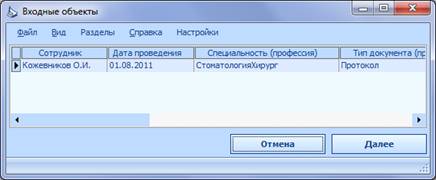
Рисунок 107. Входные объекты
7. Заполнить необходимые поля.
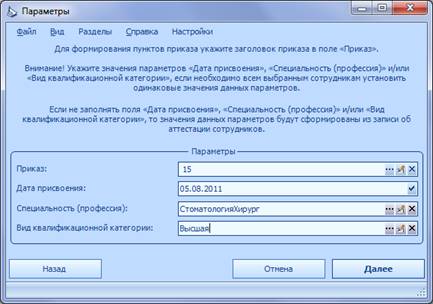
Рисунок 108. Параметры пунктов приказа
В поле Приказ необходимо выбрать приказ о присвоении квалификационной категории. При необходимости его можно создать.
После заполнения полей следует нажать кнопку Далее.
8. В окне «Результаты» следует нажать кнопку OK.
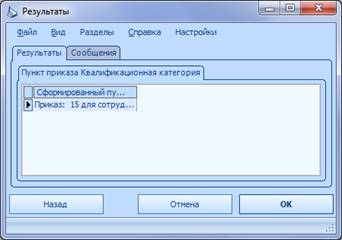
Рисунок 109. Результаты
9. Созданный приказ можно отработать из раздела Учет > Приказы.
Формирование табеля
Работа с табелями возможна только при установленном блоке «Табель». |
1. Перейти в раздел Учет > Табели.
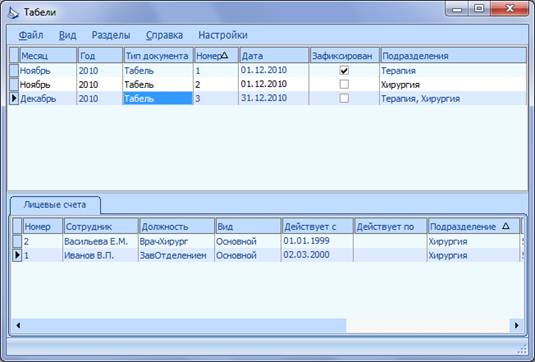
Рисунок 110. Табели
2. В контекстном меню окна «Табели» выбрать пункт Добавить.
3. Заполнить необходимые поля.

Рисунок 111. Добавление табеля
В полях Месяц и Год следует указать период, за который формируется табель. Значения полей заполняются автоматически значениями текущих месяца и года.

|
Из за большого объема этот материал размещен на нескольких страницах:
1 2 3 4 5 6 |
