


Партнерка на США и Канаду по недвижимости, выплаты в крипто
- 30% recurring commission
- Выплаты в USDT
- Вывод каждую неделю
- Комиссия до 5 лет за каждого referral
Для получения большей информации смотри на странице 15 Position Buttons.
Настройка Auto XYZ Correction.
Auto XYZ Correction это свойство Nucleus Vision и дополнение Integrated Video. Изменяющиеся размеры кристалла заставляют использовать Auto XYZ Correction. Для получения большей информации смотри на странице 168 Auto XYZ Correction.
Настройка Environment
Выберите Tools > Auto XYZ Correction из основного меню для запуска Auto XYZ Correction.
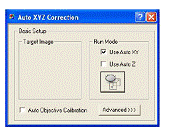
Заметь, что поле Target Image Basic Setup пустое, изображение еще не захвачено.
Когда мишень Vision подготовлена и активирована, не изменяйте следующее:
• Объектив
• Zoom параметры
• Положение микроскопа
Обеспечь использование в режиме Vision видео окна.
|
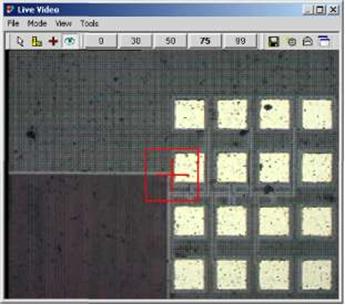
Используя Motion Control перейди к Reference Die и захвати изображение положения Separate Contact. Перемещай красный квадрат пока не придете к приемлемому образу.
Нажмите кнопку Auto XYZ Mode On/Off в подготовленной мишени. Переданное изображение обновило Target Image в окне установки.
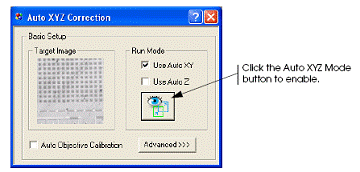 |
Если счет превышает Minimum Match Score, тогда тренировка прошла успешно и окно видео отобразит результат.
Если неуспешно ты увидишь сообщение об ошибке. Необходимо минимизировать Match Score или получить лучшее изображение Для получения большей информации смотри на странице 168 Auto XYZ Mode.
Заметьте, что изображения захватываются в нижнем положении. Держатель идет обратно к контакту когда изображение получено.
Использование Auto XYZ Mode.
Единожды установив и включив Auto XYZ Mode, вы готовы к дальнейшим шагам по исследованию кристаллов.
Окно Remote может быть использовано в шаге и повторе изображения которое отображает ваш монитор :move: next: die command. Смотри на странице 52 Sending Remote Commands. Окно Motion Control также можно использовать шаг и повтор. Смотри на странице 22.
Дополнительная информация.
Дополнительная информация об Auto XYZ Mode на странице 168.
Дополнительная информация об установках Minimum Match Score на странице 168.
Live Video.
Окно Live Video отображает и захватывает изображения на пластине. Это окно должно быть настроено перед любыми измерениями. Live Video - дополнение Nucleus Vision (смотри Nucleus Vision на странице 167)
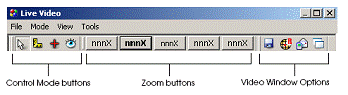
Меню Live Video
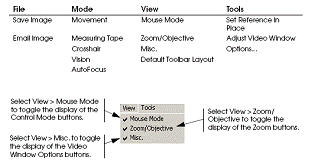
Context-Sensitive меню опций.
Правым кликом на окне видео вызови Context-Sensitive меню. В меню выбираются параметры изменяющие текущий рабочий режим окна видео.
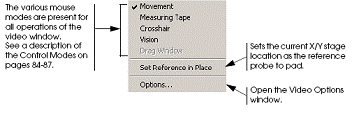
Live Video режимы управления.
Movement, Measuring Tape, Crosshair, and Vision Adjust - режимы управления доступные для использования в окне Live Video. Режимы Drag и Focus Adjust доступны с eVue микроскопом.
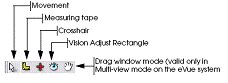
Movement
Этот режим включается двойным кликом где-нибудь на окне Video и позволяет совершать следующие действия:
· Если выбран канал держателя в окне motion control, держатель будет перемещаться в положение перекрестья.
· Если выбран канал микроскопа в окне motion control, микроскоп будет перемещаться в положение перекрестья.
Эти режимы также позволяют тебе перемещаться зажав левую кнопку мыши и передвигая мышь.
Нажав  включите режим Movement. Канал манипулятора должен быть выбран в Motion Control Window (смотри страницу 14). Выбраный манипулятор будет перемещаться в том же направлении на то же расстояние.
Реальное перемещение не начнется до тех пор пока не будет отпущена кнопка мыши.
Замечание.
Калибровка объектива пиксель на микрон должна быть произведена для правильной работы в режиме Movement.
Measuring Tape
Режим Measuring Tape используется для измерения расстояния между двумя точками в окне Video.
Используя режим Measuring Tape, нажмите и держите левую кнопку мыши над точкой 1 .
Удерживая кнопку перемещайте мышь до тех пор пока курсор не окажется над точкой 2.
Когда вы отпустите кнопку мыши, красный прямоугольник будет отображать соответственно х/у расстояния в микронах. Measuring Tape может быть перемещен в новую область левым кликом и перетаскивание прямоугольника.
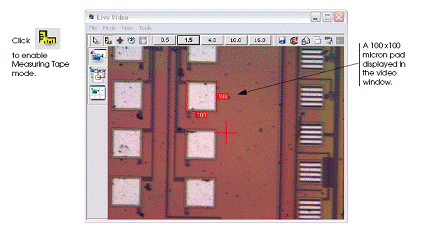
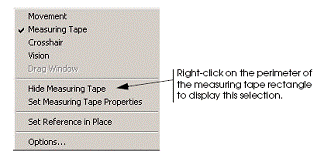
Удалите Measuring Tape единственным левым кликом на окне Video когда активен режим Measuring Tape, или правм кликом на Measuring Tape и выбрав в меню Hide Measuring Tape.
Crosshair
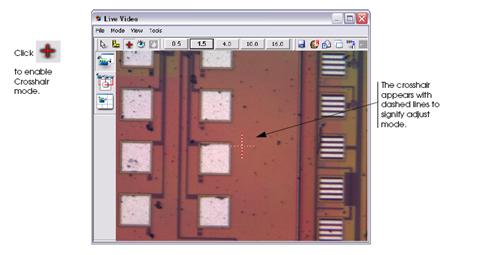
При включенном режиме Crosshair положение перекрестья отображается в окне Video.
В этом режиме перекрестье может быть перемещено левым кликом в любую область в пределах окна Video.
Повторно центрировать перекрестье можно правым кликом в окне Video и выбрав Re-Center Crosshair из меню.
Двойной клик режиме Movement переместит столик/микроскоп к текущему положению перекрестья.
Vision Adjust
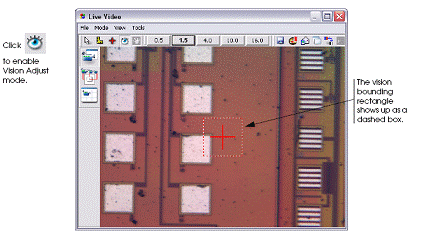
Режим Vision Adjust используется для повторного определения позиции прямоугольного региона который используется во всех операция подгонки изображения.
Границы прямоугольника показываются штрихованной линией при включенном режиме Vision Adjust.
Левый клик где-нибудь в окне Video переместит центр прямоугольника просмотра к этой области. Этот регион используется когда системе необходимо изучить область.
Drag Window (eVue only)
Окно Drag доступно только в режиме Multi-View с eVue микроскопом.
Мышь может использоваться для перетаскивания суб-видео окон в различные области видимости в режиме Drag Window.
Для включения Drag режима нажмите  .
.
Для получения более полной информации смотри на странице 97 Multi-View Options.
Focus Adjust (eVue only)
Focus Adjust применяется в тех регионах окна Video в которых использовался Auto Focus. Focus Adjust доступен только с eVue микроскопом.
Этот режим включается выбрав Mode > AutoFocus или нажав  .
.
Один клик мышью перемещает центр прямоугольника в новую область. Этот регион может быть использован когда выполнена операция Auto Focus.
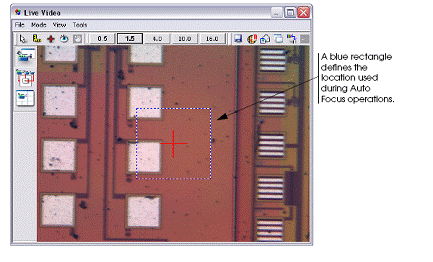
Режим Focus Adjust открывает синий область которая может перемещатся по окну Video левым кликом на новой области. Центр синего прямоугольника переместится в место клика.
Единственный набор пикселей внутри этого региона используются в операции Auto Focus. Выбирать различные регионы в окне Video для очень важно когда там несколько игл зондов загораживают текущий вид.
Во время операции Auto Focus видео заморожено до конца операции.
Для получения более полной информации смотри о включении Auto Focus в окне Z-Profile Setup Selecting Profile with Auto Focus (eVue microscope) на странице.
Меню Focus Adjust.
Правый клик в окне Live Video открывает меню. Три дополнительных пункта меню применяются в режиме Focus Adjust: CCD1, CCD2, CCD3. Эти пункты меню могут использоваться для подгонки CCD в операции Auto Focus. Отметьте применяемый CCD.
Смотри также на странице 84 Context-Sensitive Menu Options.
Zoom Setting Toolbar

Параметры панели инструментов Zoom используются для подгонки рабочего масштаба.
На микроскопе eVue рабочие значения масштаба от 0.5 до 16,с возрастанием на 0.1.
Режиме Multi-Camera ,инструменты масштабирования применяют в окне Video свои уровни масштабирования. Для примера, в Multi-Camera picture-in-picture (PIP), маленькое окно может отображать от 0.5 к 1.9 когда большое окно отображает от 2.0 к 16. Если используется 10.0 , большое окно переходит к 10.0.
Для получения более полной информации смотри A-Zoom Preset Buttons странице 97.
Video Window Options Toolbar
Кнопка | Описание |
Capture video image | Эта кнопка сохраняет изображение окна Video как картинку. Единожды кликнув на Save As выберите директорию и имя файла для сохранения. Захваченное изображение имеет формат 640х480 и 24-bit, и сохраняется как BMP. Не все сегменты сохранятся в BMP Image. Только для eVue digital imaging system: Микроскоп eVue может сохранить все сегменты. Изображения могут сохранятся в BMP или JPG форматах. |
Set reference in place | Эта кнопка устанавливает текущею х/у область столика как ссылку. Она выполняет туже операцию как Skip Move и Set to current location в окне карты пластины, позволяет быстро отметь текущие х/у как ссылку |
| Эта кнопка ожжет использоваться для передачи BMP по e-mail. Изображение сохраняется на диске как VirtualImageX. BMP, где Х номер изображения сохраненного на диске. После сохранения изображения, создается сообщение прикрепленным файлом BMP. Пользователь должен ввести адрес e-mail получателя. (Электронная почта должна быть настроена и компьютер должен быть подключен к сети) |
| Используется для переключения между двумя разными по размеру видами окна Live Video. Когда нажата текущий размер окна Live Video записывается в память так что может быть восстановлен когда кнопка будет нажата снова. |
| Когда работает режим Black and White, отображается текущая шкала цветов |
| Режим Mega Pixel доступен только на eVue микроскопе в режиме Multi-View. Режим Mega Pixel Удваивает число пикселей используемый для окна Live Video и обеспечивает 1280х1024. |


 Toggle video window size
 Black and White mode (eVue Only)
 Mega Pixel mode (eVue Only)
eVue Only Toolbar

|
Из за большого объема этот материал размещен на нескольких страницах:
1 2 3 |
