


Партнерка на США и Канаду по недвижимости, выплаты в крипто
- 30% recurring commission
- Выплаты в USDT
- Вывод каждую неделю
- Комиссия до 5 лет за каждого referral
Лабораторная работа № 3. Основные приемы работы
на полуавтоматической зондовой станции Cascade Microtech
Качественное тестирование полупроводниковых приборов по постоянному току, а также в ВЧ - и СВЧ-диапазоне являются критически важными задачами для успешной разработки нового микроэлектронного устройства. В большинстве случаев эти измерения выполняются на полупроводниковых пластинах. Компания Agilent Technologies совместно с компанией Cascade Microtech предлагают единственное в мире, функционально законченное решение, которое включает в себя измерительные приборы и программное обеспечение для автоматического проектирования компании Agilent, а также зондовые станции компании Cascade.
Sending Remote Commands
Окно Remote используется для настройки и запуска команд Cascade. Нажмите  или используй Tools>Remote Interface в основном меню. Окно Remote может также использоваться через ECX Box. Смотри Nucleus Communications Guide для получения информации о командах используемых в этом упражнении или других командах доступных в Nucleus.
Мы будем использовать файл карты пластины(Test200.wfd), что мы создали ранее и текстовый файл который мы создадим в этом упражнении. Оба расположены в C:\Program Files\Cascade\Nucleus\UserData\Remote Scripts\Demo-Test200
Используй команду.
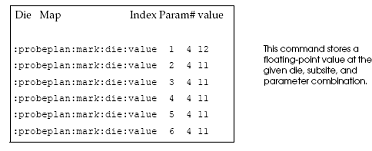
:probe:mark:die:value
Executing Text Files ( Исполнительный тестовый файл).
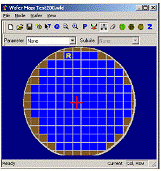
Открой окно Wafer Map если оно не открыто. Из меню File переместись к Test200.wfd и открой карту пластины.
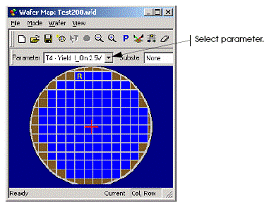
1. Выберите параметр T4- Yield I-On 2.5V.
2. Откройте окно Remote, нажав  или используйте Tools > Remote Interface в основном меню.
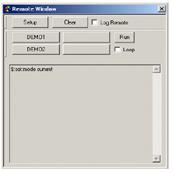
3. Нажмите Run, переместитесь к Test200 Param#4.txt нажмите Open. Программа стартует и отображает результаты в Remote Window.
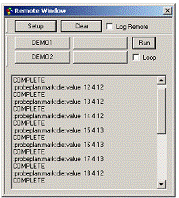
Заметьте что текстовый файл отображающийся в работающей программе в Wafer Map, основан на установках Testing Sequence в Wafer Map. Также заметьте, что данные(результаты) не отображаются.
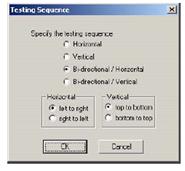
В новой части мы добавим некоторые окна измерений-результатов основанных на определяемых пользователем параметрах.
Setting Up Wafer Maps.
После того знаешь как использовать команды Nucleus, ты захочешь посмотреть, созданные данные. Nucleus может сортировать и отображать результаты твоих команды основанные на определенных параметрах которые ты задашь в окне Wafer Map Data Parameter Setup. Твои параметры визуально отображаются в окне Wafer Map различными цветами кристалла.
Настойка параметров.
Из меню Wafer Map выбери Wafer > Parameters для установки карманов и диапазонов.
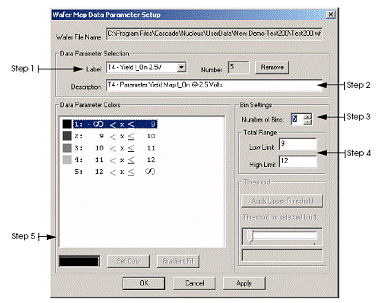
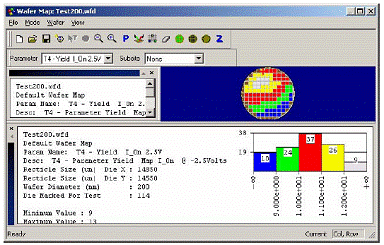
4. Настроив Die и Bin Configuration Editor, мы отправим некоторые значения для нашего текстового файла(Test200 Param#4.txt) используя Tools > Remote. Мы также добавим еще две панели: Show Histogram и Show Legend. Они доступны в меню Wafer Map View.
Это вид окна Wafer Map с включенными панелями Histogram и Legend, отображающий результирующие параметры для текстового файла.
Следующий фрагмент тестового файла отображает первые шесть команд.
Теперь легко просматривать данные в различных форматах, которые все отображают наши определяющие параметры.
Создание суб-участков.
Суб-участки - участки измерений DUT определяет х и у точки совмещения. Смотри Customizing Subsites на странице 117 для дополнительной информации.
Добавление суб-участков.
5. Нажми на иконке  в панели инструментов Wafer Map, или выбрав Wafer> Sub Die из меню.
1. Настрой Grid Size.
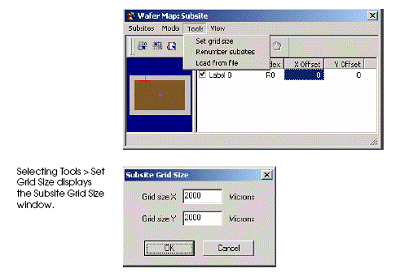
2. При каждом добавлении суб-участка для наблюдения переместите окно Video к нужному суб-участку используя окно Motion Control или джойстиком.
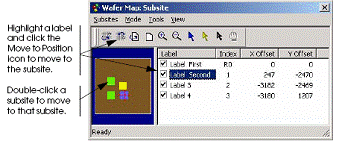
3. Переместитесь к суб участку. Заметьте что выбранный кристалл отображается синим.
4. Откройте текстовый файл который предварительно использовался Измените команду :move :probeplan: next: site. Выполни и смотри, что перемещается в х и у к каждому кристаллу и суб участку.
Изменение текста.
Выбери тест ( поле переключатся в синие) и вводи новый текст.
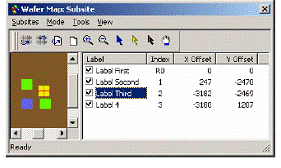
Удаление суб-участков.
Выбери суб-участок и выбери пункт меню Subsites > Delete a Subsite. Ты не можешь отманить удаление, ты можешь снова добавить суб-участки.
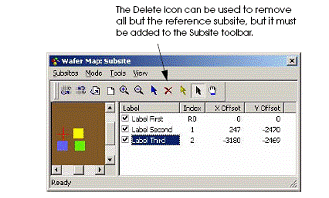
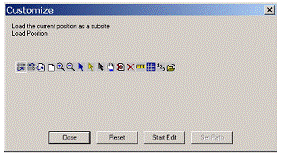
Заметьте что множество других свойств установленных в меню могут находится на панели инструментов как иконки через View > Customize пункт меню.
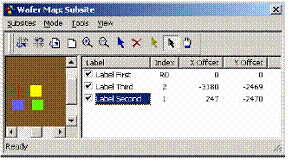
Перестановка ярлыков.
Нажми на ярлыке и перетащи в новое положение.
Перенумеровка суб-участков.
Перейдите к пункту меню Tools > Renumber Subsites.
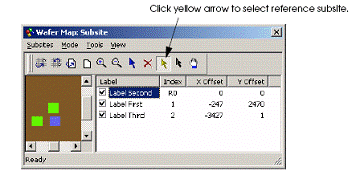
Изменение ссылок субучастков.
С отжатой желтой стрелкой нажми на кристалле в окне карты субучастка.
Включение сетки.
Перейди в пункт меню View > Toggle Grid, включив сетку.
Перемещение к выбранному субучастку.
Выбери субучасток и перейди к пункту меню Subsites > Move to Current Subsite.Красное перекрестье над этим субучастком подтверждает перемещение.
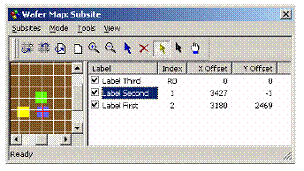
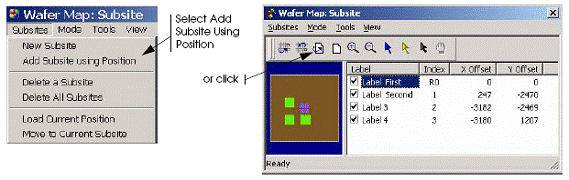
Добавление субучастков.
Переместись к нужной позиции на пластине.
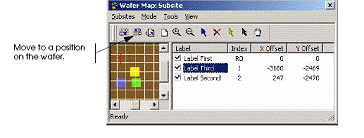
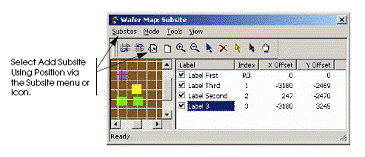
Выберите пункт меню Subsites > Add Subsite using Position или нажми  на панели инструментов. Ты можешь посмотреть что новый ярлык будет создан с координатами всегда определенными для нового субучастка под перекрестьем.
Загрузка текущей позиции.
Переместитесь к нужной области на кристалле.
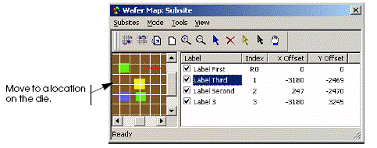
Выберите Load Current Position из Subsites меню или из панели инструментов.
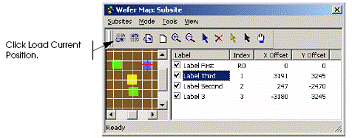
Использование Zoom and Test Analysis
Zoom  - позволяет полностью видеть плату в окне Wafer Map Zoom и одновременно в измененном масштабе. Для более информации смотри на странице 123 Wafer Map Zoom Window.
Wafer Map Test Analysis  - В некоторых случаях для более эффективной сортировки кристаллов только в две категории, лучше чем в наборе карманов. Инструмент Wafer Map Test Analysis позволяет тебе видеть данные карты пластины с компоновкой результатов в две группы: те что подходят по критериям для группы выбранных параметров и тех что не подходят по одному или более критериям. Для более информации смотри на странице 131 Wafer Map Test Analysis.
Использование Motion Control
Перемещение Auxiliary Chuck.
Станции серии Alessi 6100 не имеет держателей Auxiliary. Эта процедура применяется к станциям Summit 12000- и S300-серий.
Активируйте окна Motion Control и Status. Окно Status позволяет тебе наблюдать твои перемещения вдоль пластины относительно столика. (Смотри Status Window на странице 9)
Перемести держатель в центр пластины и щелкни на окне Status чтобы сделать его активным. Окна Motion Control и Status показывают что держатель в центре и располагается Z=845.
Нажми AUX1 (в окне Motion Control) чтобы переместится к вспомогательному держателю. Заметь, что держатель снизился относительно прежней позиции (Z=800).
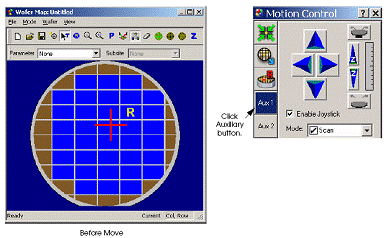
Окна Status ниже показывают x, y,z до и после движения.
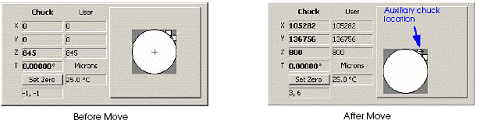
Добавление позиций.
В окне Motion Control, правым щелчком над кнопкой в левом столбце, такой как AUX1.
Нажми Add a New Position.
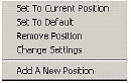
Снова правым щелчком, на созданной кнопке и нажми Change Settings.
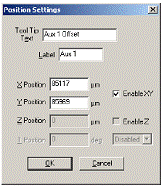
Введи свои параметры для новой позиции и нажми Ok.
Нажми новую кнопку для проверки.

|
Из за большого объема этот материал размещен на нескольких страницах:
1 2 3 |
